Kontenery HEIC i HEIF
Wybierz jeden obsługiwany kontener HEIC lub HEIF do 20 MiB. Zadanie może odkodować do 20 nieruchomych obrazów, maksymalnie 50 megapikseli na obraz.

Przekonwertuj obsługiwane nieruchome obrazy HEIC lub HEIF na PDF z limitem 50 MP na obraz.
Przeciągnij pliki tutaj lub użyj przycisku poniżej.
Do 20 MiB łącznie · Pliki pozostają na Twoim urządzeniu
Tutaj zobaczysz podgląd dokumentu. Dla dodawanej treści jest to wskazówka położenia; sprawdź zapisany wynik.
Przekonwertuj obsługiwany obraz HEIC lub HEIF na PDF za pomocą lokalnego dekodera obrazów w przeglądarce. Pomaga to, gdy odbiorca akceptuje dokumenty PDF, ale nie może otworzyć oryginalnego kontenera obrazu z aparatu. Wynik zawiera wyrenderowany wygląd obrazu.
Pliki HEIC mogą zawierać wiele powiązanych obrazów, miniatur i informacji o kolorze. Obsługiwana interpretacja dekodera określa, co można przekonwertować. Dokładnie sprawdź wynik, szczególnie w przypadku nietypowych trybów aparatu i obrazów HDR.
Wybierz jeden obsługiwany kontener HEIC lub HEIF do 20 MiB. Zadanie może odkodować do 20 nieruchomych obrazów, maksymalnie 50 megapikseli na obraz.
Osadź odkodowane nieruchome obrazy bez dodatkowego stratnego etapu JPEG; wygląd nadal jest ograniczony przez dekoder i plik źródłowy.
Dopasuj zdjęcie do standardowego lub własnego papieru albo dopasuj wymiary strony do odkodowanego obrazu za pomocą DPI obrazu źródłowego.
Odkoduj zdjęcie i utwórz strony PDF w przeglądarce. Nie są zachowywane ruch Live Photo, mapy głębi ani komplet atrybutów aparatu.
Wybierz jeden obsługiwany kontener HEIC lub HEIF: do 20 MB, 20 nieruchomych obrazów i 50 MP na obraz.
Wybierz zrzut ekranu, aby go powiększyć.
Ustaw wymiary stron PDF i marginesy dla odkodowanych nieruchomych obrazów.
Wybierz zrzut ekranu, aby go powiększyć.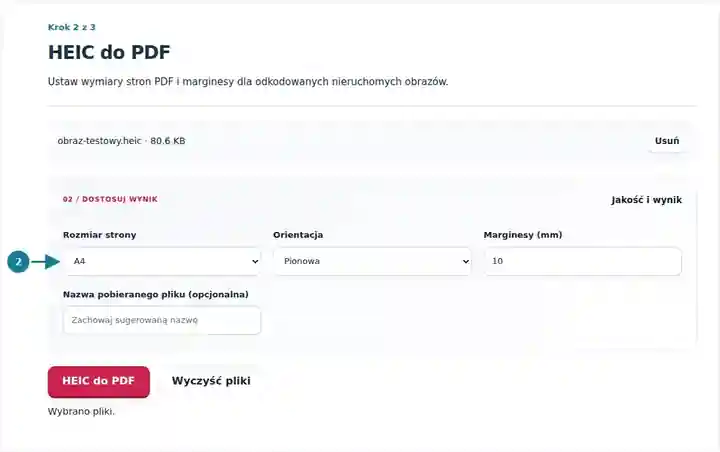
Pobierz PDF i porównaj zawartość obrazu, orientację i kolor z oryginałem z telefonu.
Wybierz zrzut ekranu, aby go powiększyć.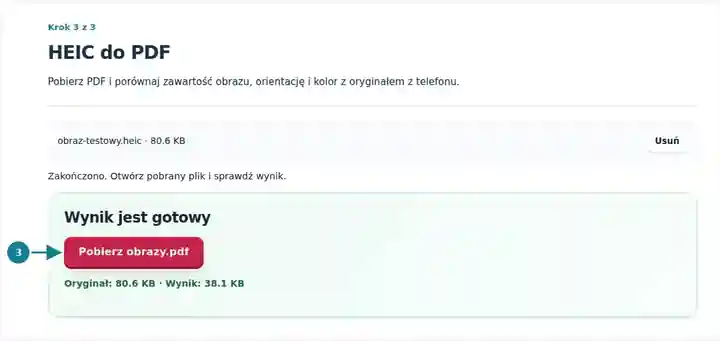
Zrzuty ekranu przedstawiają te narzędzia z nieszkodliwymi plikami przykładowymi. Nazwa Twojego pliku, liczba stron i ustawienia mogą się różnić.
Telefon może zapisać fotografię dokumentu jako HEIC, podczas gdy portal zgłoszeniowy akceptuje PDF. Konwersja obsługiwanego nieruchomego obrazu zapewnia kopię dokumentu, którą można oglądać jako stronę. Sprawdź, czy organizacja przyjmująca akceptuje sfotografowaną kopię, zanim ją przygotujesz. Dla kilku oddzielnych plików HEIC przekonwertuj każdy kontener, a następnie połącz sprawdzone pliki PDF. Zachowaj oryginały z telefonu, szczególnie gdy ważne są informacje o kolorze lub dane aparatu.
Przekonwertuj zdjęcie wypełnionego formularza z telefonu na wymagany format dokumentu. Sprawdź wszystkie narożniki, pismo odręczne i orientację przed przesłaniem na portal instytucji.
Przygotuj kopię paragonu w postaci nieruchomego obrazu wykonanego telefonem. Porównaj kwoty i daty z oryginalnym zdjęciem; odblask trzeba poprawić przez ponowne wykonanie zdjęcia.
Udostępnij obsługiwany obraz dokumentu dostawy lub etykiety sprzętu z telefonu. Sprawdź szczegóły oznaczone kolorami i użyj standardowego eksportu JPG, jeśli wariantu HEIC nie można odkodować.
| Ustawienie | Czego się spodziewać |
|---|---|
| Obsługiwane pliki wejściowe | HEIC, HEIF |
| Miejsce przetwarzania | Twoja przeglądarka, na Twoim urządzeniu |
| Wybór plików | Jeden plik wejściowy |
| Rozmiar plików wejściowych | Jeden kontener do 20 MiB; do 20 odkodowanych nieruchomych obrazów, każdy nie większy niż 50 megapikseli |
Przeglądarka wczytuje dekoder HEIC w razie potrzeby i osadza odkodowany obraz bez dodatkowego stratnego etapu JPEG. Konwersja nie tworzy tekstu do przeszukiwania. Niektóre nowsze warianty HEIC, dane HDR, mapy głębi i metadane aparatu mogą nie zostać przeniesione do PDF. Wyeksportuj JPG lub PNG z aplikacji zdjęć, jeśli dekodowanie się nie powiedzie.
Podgląd telefonu może stosować sposób wyświetlania kolorów lub HDR, którego standardowy czytnik PDF nie odtworzy w ten sam sposób. Dla fotografii produktu lub materiału porównaj neutralny obszar i jasny refleks w wyeksportowanym PDF z oryginałem. Jeśli wynik jest nieodpowiedni, użyj zwykłego eksportu JPG lub PNG w aplikacji zdjęć i porównaj tę oddzielną konwersję.
Kontener może wygenerować więcej niż jeden obsługiwany nieruchomy obraz. Policz strony PDF zamiast zakładać, że jeden plik HEIC zawsze oznacza jedną stronę końcową. Zachowaj oryginał z telefonu dla ruchu, informacji o głębi lub korekt aparatu; kopia do czytania odkodowanych nieruchomych obrazów nie zastąpi tych możliwości źródła.
| Sytuacja | Co zrobić |
|---|---|
| Twój plik nie jest rozpoznawany | Sprawdź, czy to rzeczywisty kontener HEIC/HEIF, a nie JPEG lub film ze zmienioną nazwą. |
| Kolory różnią się od wyświetlacza telefonu | Interpretacja HDR i szerokiej gamy kolorów może się różnić. Porównaj standardowy eksport JPEG z urządzenia. |
| Źródło przekracza limit pikseli | Wyeksportuj mniejszy nieruchomy obraz w aplikacji zdjęć. Każdy odkodowany obraz może mieć najwyżej 50 megapikseli; zmniejszenie samych bajtów kontenera może nie zmniejszyć jego wymiarów w pikselach. |
Dla sfotografowanego dokumentu sprawdź po pobraniu wszystkie cztery narożniki, drobne pismo i orientację strony. Jeśli zdjęcie zawiera odblask lub nieostry fragment, wykonaj je ponownie przed konwersją. Inny format pliku nie odzyska pisma, którego aparat nie uchwycił.
Przekonwertuj obsługiwane nieruchome obrazy HEIC lub HEIF na PDF z limitem 50 MP na obraz.
Użyte ustawienia: {"paper": "a4", "margin": "10"}
Porównaj źródło i wynik, zanim polegasz na tym narzędziu. Próbka sprawdza ograniczoną operację; ograniczenia trybu wyjściowego i struktury dokumentu nadal obowiązują.
Sprawdzono . Mała syntetyczna próbka przetworzona wersją 3.23.0 w Chromium 153. To zapisana kontrola lokalna, a nie gwarancja działania serwera ani każdego dokumentu.
Obsługiwane pliki można konwertować za pomocą dołączonego dekodera przeglądarki. Niektóre warianty zależne od aparatu mogą najpierw wymagać eksportu JPG.
Wynik jest renderowaniem PDF dekodera. Nie zakładaj, że wygląd HDR lub wszystkie metadane kontenera zostaną przeniesione.
Ta operacja przeglądarkowa obsługuje jeden kontener na zadanie. Połącz wygenerowane pliki PDF, jeśli potrzebujesz jednego wspólnego dokumentu.
Kontynuuj, korzystając z narzędzi: JPG do PDF, Łączenie PDF, OCR PDF.
