HEIC- und HEIF-Container
Wählen Sie einen unterstützten HEIC- oder HEIF-Container mit bis zu 20 MiB. Pro Auftrag lassen sich bis zu 20 Standbilder mit höchstens 50 Megapixeln je Bild dekodieren.

Wandeln Sie unterstützte HEIC- oder HEIF-Standbilder in PDF um, mit maximal 50 MP je Bild.
Ziehen Sie Ihre Dateien hierher oder verwenden Sie die Schaltfläche unten.
Bis zu 20 MiB insgesamt · Dateien bleiben auf Ihrem Gerät
Sehen Sie sich hier die Dokumentvorschau an. Verwenden Sie sie beim Hinzufügen von Inhalten als Platzierungshilfe und prüfen Sie die gespeicherte Datei.
Wandeln Sie ein unterstütztes HEIC- oder HEIF-Bild mit einem lokalen Bilddecoder im Browser in ein PDF um. Das hilft, wenn ein Empfänger PDF-Dokumente akzeptiert, den ursprünglichen Container des Kamerabildes jedoch nicht öffnen kann. Das Ergebnis enthält die gerenderte Darstellung des Bildes.
HEIC-Dateien können mehrere zusammengehörige Bilder, Vorschaubilder und Farbinformationen enthalten. Die vom Decoder unterstützte Interpretation bestimmt, was umgewandelt werden kann. Prüfen Sie die Ausgabe sorgfältig, besonders bei ungewöhnlichen Kameramodi und HDR-Bildern.
Wählen Sie einen unterstützten HEIC- oder HEIF-Container mit bis zu 20 MiB. Pro Auftrag lassen sich bis zu 20 Standbilder mit höchstens 50 Megapixeln je Bild dekodieren.
Betten Sie dekodierte Standbilder ohne zusätzlichen verlustbehafteten JPEG-Schritt ein; die Darstellung bleibt durch Decoder und Quelldatei begrenzt.
Passen Sie das Foto an Standardpapier oder eigenes Papier an oder übernehmen Sie mithilfe von Quellbild-DPI die Seitenabmessungen des dekodierten Bildes.
Dekodieren Sie das Foto und erstellen Sie PDF-Seiten im Browser. Live-Photo-Bewegung, Tiefenkarten und sämtliche Kameraattribute bleiben nicht erhalten.
Wählen Sie einen unterstützten HEIC- oder HEIF-Container: maximal 20 MB, 20 Standbilder und 50 MP je Bild.
Wählen Sie den Screenshot aus, um ihn zu vergrößern.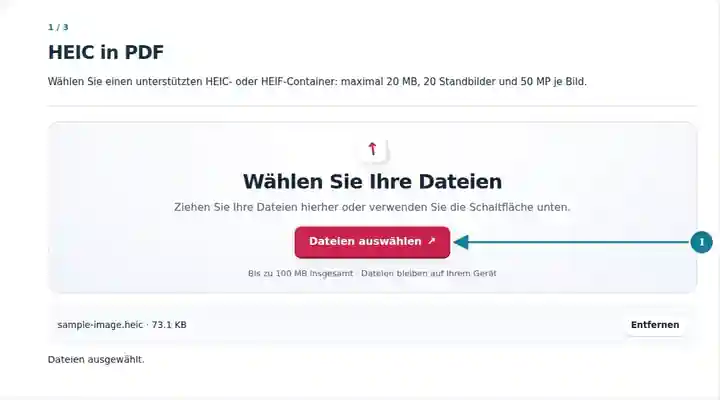
Stellen Sie PDF-Seitenabmessungen und Ränder für die decodierten Standbilder ein.
Wählen Sie den Screenshot aus, um ihn zu vergrößern.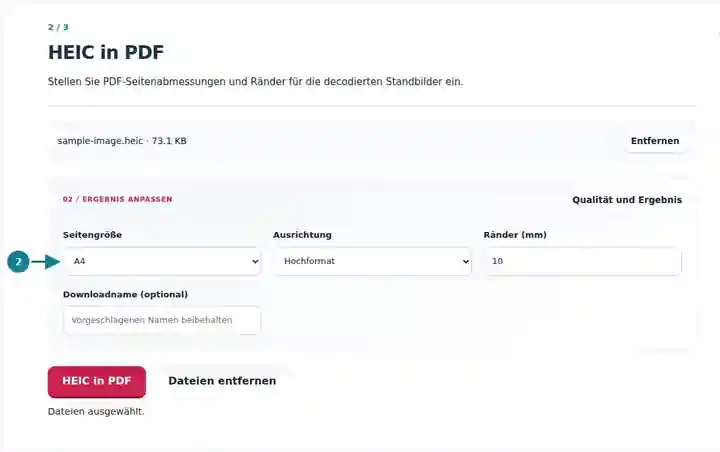
Laden Sie das PDF herunter und vergleichen Sie Bildinhalt, Ausrichtung und Farbe mit dem Original auf dem Smartphone.
Wählen Sie den Screenshot aus, um ihn zu vergrößern.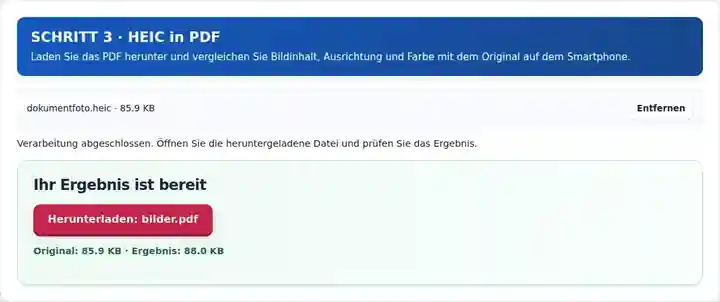
Die Screenshots zeigen diese Werkzeuge mit Beispieldateien ohne vertrauliche Daten. Ihr Dateiname, die Seitenzahl und die Einstellungen können abweichen.
Ein Smartphone speichert ein Dokumentfoto möglicherweise als HEIC, während ein Einreichungsportal PDF akzeptiert. Die Umwandlung des unterstützten Standbilds liefert eine Dokumentkopie, die als Seite betrachtet werden kann. Prüfen Sie vor der Vorbereitung, ob die empfangende Organisation eine fotografierte Kopie akzeptiert. Wandeln Sie bei mehreren getrennten HEIC-Dateien jeden Container um und führen Sie die geprüften PDFs anschließend zusammen. Behalten Sie die Smartphone-Originale, besonders wenn Farbinformationen oder Kameradaten wichtig sind.
Wandeln Sie ein Smartphone-Foto eines ausgefüllten Formulars in das verlangte Dokumentformat um. Prüfen Sie vor dem Hochladen auf das Portal der Einrichtung alle Ecken, die Handschrift und die Ausrichtung.
Erstellen Sie eine Standbildkopie eines mit dem Smartphone aufgenommenen Belegs. Vergleichen Sie Beträge und Datumsangaben mit dem Originalfoto; eine Spiegelstelle muss durch erneutes Fotografieren korrigiert werden.
Teilen Sie ein unterstütztes Smartphone-Bild eines Lieferscheins oder Geräteetiketts. Prüfen Sie farbkodierte Details und verwenden Sie einen Standard-JPG-Export, wenn die HEIC-Variante nicht dekodiert werden kann.
| Einstellung | Was Sie erwarten können |
|---|---|
| Akzeptierte Eingabe | HEIC, HEIF |
| Verarbeitungsort | Ihr Browser auf Ihrem Gerät |
| Dateiauswahl | Eine Eingabedatei |
| Eingabegröße | Ein Container bis 20 MiB; bis zu 20 dekodierte Standbilder mit jeweils höchstens 50 Megapixeln |
Der Browser lädt den HEIC-Decoder bei Bedarf und bettet das dekodierte Bild ohne zusätzlichen verlustbehafteten JPEG-Schritt ein. Die Umwandlung erzeugt keinen durchsuchbaren Text. Einige neuere HEIC-Varianten, HDR-Daten, Tiefenkarten und Kamerametadaten werden möglicherweise nicht in das PDF übernommen. Exportieren Sie bei fehlgeschlagener Dekodierung JPG oder PNG aus Ihrer Foto-App.
Eine Smartphone-Vorschau kann eine Farb- oder HDR-Darstellung anwenden, die ein gewöhnlicher PDF-Reader nicht auf dieselbe Weise wiedergibt. Vergleichen Sie bei einem Produkt- oder Materialfoto einen neutralen Bereich und eine helle Glanzstelle im exportierten PDF mit dem Original. Wenn das Ergebnis ungeeignet ist, verwenden Sie den gewöhnlichen JPG- oder PNG-Export Ihrer Foto-App und vergleichen Sie diese separate Umwandlung.
Ein Container kann mehr als ein unterstütztes Standbild erzeugen. Zählen Sie die PDF-Seiten, statt anzunehmen, dass eine HEIC-Datei immer genau einer endgültigen Seite entspricht. Behalten Sie das Smartphone-Original für Bewegung, Tiefeninformationen oder Kameraanpassungen; eine Lesekopie der dekodierten Standbilder kann diese Quellfunktionen nicht ersetzen.
| Situation | Was Sie tun können |
|---|---|
| Ihre Datei wird nicht erkannt | Prüfen Sie, ob es sich um einen echten HEIC-/HEIF-Container handelt und nicht um ein umbenanntes JPEG oder Video. |
| Farben unterscheiden sich von der Smartphone-Anzeige | Die Interpretation von HDR und erweitertem Farbraum kann abweichen. Vergleichen Sie einen Standard-JPEG-Export vom Gerät. |
| Die Quelle überschreitet die Pixelgrenze | Exportieren Sie in Ihrer Fotoanwendung ein kleineres Standbild. Jedes dekodierte Bild darf höchstens 50 Megapixel haben; weniger Container-Bytes bedeuten nicht automatisch kleinere Pixelabmessungen. |
Prüfen Sie bei einem fotografierten Dokument nach dem Download alle vier Ecken, kleine Schrift und die Seitenausrichtung. Wenn das Foto eine Spiegelstelle oder einen unscharfen Abschnitt enthält, nehmen Sie es vor der Umwandlung erneut auf. Ein anderes Dateiformat kann keine Schrift wiederherstellen, die die Kamera nicht erfasst hat.
Wandeln Sie unterstützte HEIC- oder HEIF-Standbilder in PDF um, mit maximal 50 MP je Bild.
Verwendete Einstellungen: {"paper": "a4", "margin": "10"}
Vergleichen Sie Quelle und Ergebnis, bevor Sie sich auf dieses Werkzeug verlassen. Das Beispiel prüft einen begrenzten Vorgang; die Einschränkungen des Ausgabemodus und der Dokumentstruktur gelten weiterhin.
Geprüft am . Kleine synthetische Beispieldatei, verarbeitet mit Version 3.23.0 in Chromium 153. Dies ist eine dokumentierte lokale Prüfung, keine Garantie für den Live-Server oder jedes Dokument.
Unterstützte Dateien lassen sich mit dem mitgelieferten Browserdecoder umwandeln. Einige kameraspezifische Varianten benötigen möglicherweise zuerst einen JPG-Export.
Die Ausgabe ist die PDF-Darstellung des Decoders. Gehen Sie nicht davon aus, dass das HDR-Erscheinungsbild oder sämtliche Containermetadaten übernommen werden.
Dieser Browservorgang akzeptiert einen Container pro Auftrag. Führen Sie die erzeugten PDFs zusammen, wenn Sie ein kombiniertes Dokument benötigen.
Weiter mit JPG in PDF, PDF zusammenführen, PDF-Texterkennung (OCR).
