حاويات HEIC وHEIF
اختر حاوية HEIC أو HEIF واحدة مدعومة بحجم لا يتجاوز 20 MiB. يمكن للمهمة فك ترميز ما يصل إلى 20 صورة ثابتة، بحد أقصى 50 ميغابكسل لكل صورة.

حوّل صور HEIC أو HEIF الثابتة المدعومة إلى PDF، بحد أقصى 50 ميغابكسل للصورة.
اسحب الملفات إلى هنا أو استخدم الزر أدناه.
حتى 20 MiB إجمالا · تبقى الملفات على جهازك
اعرض المستند هنا. بالنسبة إلى المحتوى المضاف، تستخدم هذه المعاينة دليلا للوضع؛ تحقق من الملف المحفوظ.
حول صورة HEIC أو HEIF مدعومة إلى PDF باستخدام مفكك ترميز صور محلي في المتصفح. يفيد ذلك عندما يقبل المستلم مستندات PDF لكنه لا يستطيع فتح الحاوية الأصلية لصورة الكاميرا. يحتوي الناتج على المظهر المرئي الذي رُسم من الصورة.
قد تحتوي ملفات HEIC على صور متعددة مترابطة وصور مصغرة ومعلومات ألوان. يحدد التفسير الذي يدعمه مفكك الترميز ما يمكن تحويله. راجع الناتج بعناية، خصوصًا لأوضاع الكاميرا غير المعتادة وصور HDR.
اختر حاوية HEIC أو HEIF واحدة مدعومة بحجم لا يتجاوز 20 MiB. يمكن للمهمة فك ترميز ما يصل إلى 20 صورة ثابتة، بحد أقصى 50 ميغابكسل لكل صورة.
ضمن الصور الثابتة بعد فك ترميزها دون إضافة مرحلة JPEG أخرى مع فقد بيانات؛ ويظل المظهر مقيدًا بقدرات مفكك الترميز والملف المصدري.
لائم الصورة على ورق قياسي أو مخصص، أو طابق أبعاد الصفحة مع الصورة المفكوكة الترميز باستخدام «دقة الصورة المصدر بوحدة DPI».
فك ترميز الصورة وأنشئ صفحات PDF في متصفحك. ولا تُحفظ حركة Live Photo أو خرائط العمق أو جميع خصائص الكاميرا.
اختر حاوية HEIC أو HEIF واحدة مدعومة: حتى 20 ميغابايت و20 صورة ثابتة و50 ميغابكسل لكل صورة.
اختر لقطة الشاشة لتكبيرها.
اضبط أبعاد صفحات PDF والهوامش للصور الثابتة بعد فك ترميزها.
اختر لقطة الشاشة لتكبيرها.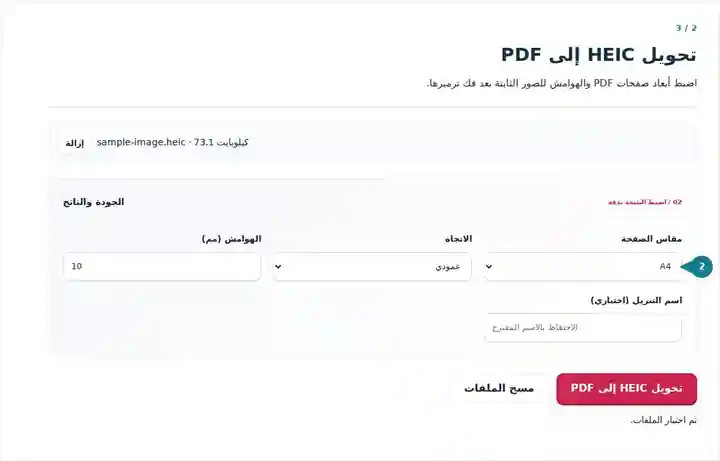
نزل PDF وقارن محتوى الصورة واتجاهها وألوانها بأصل الهاتف.
اختر لقطة الشاشة لتكبيرها.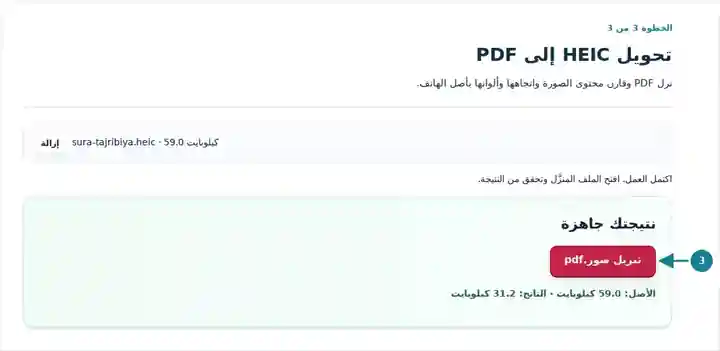
تعرض لقطات الشاشة مجموعة الأدوات هذه باستخدام ملفات نموذجية لا تحتوي على بيانات حساسة. قد يختلف اسم ملفك وعدد صفحاته وإعداداته.
قد يحفظ الهاتف صورة مستند بصيغة HEIC، بينما تقبل بوابة التقديم PDF. يوفر تحويل الصورة الثابتة المدعومة نسخة مستند يمكن عرضها كصفحة. تحقق مما إذا كانت الجهة المستلمة تقبل نسخة مصورة قبل إعدادها. ولعدة ملفات HEIC منفصلة، حول كل حاوية وادمج ملفات PDF التي تحققت منها بعد ذلك. احتفظ بأصول الهاتف، خصوصًا عندما تكون معلومات الألوان أو بيانات الكاميرا مهمة.
حول صورة هاتف لنموذج مكتمل إلى صيغة المستند المطلوبة. افحص جميع الزوايا والكتابة اليدوية والاتجاه قبل الرفع إلى بوابة المؤسسة.
جهز نسخة إيصال كصورة ثابتة التُقطت بالهاتف. قارن المبالغ والتواريخ بالصورة الأصلية؛ ويجب تصحيح بقعة الوهج بإعادة التقاط الصورة.
شارك صورة هاتف مدعومة لإشعار تسليم أو ملصق معدات. افحص التفاصيل المرمزة بالألوان، واستخدم تصدير JPG قياسيًا إذا تعذر فك ترميز نوع HEIC.
| الإعداد | ما الذي تتوقعه؟ |
|---|---|
| المدخلات المقبولة | HEIC, HEIF |
| مكان المعالجة | متصفحك على جهازك |
| اختيار الملفات | ملف إدخال واحد |
| حجم المدخلات | حاوية واحدة حتى 20 MiB؛ وما يصل إلى 20 صورة ثابتة بعد فك الترميز، لا تتجاوز كل منها 50 ميغابكسل |
يحمل المتصفح مفكك ترميز HEIC عند الحاجة، ويضمن الصورة المفكوكة الترميز دون خطوة JPEG أخرى مع فقد بيانات. لا ينشئ التحويل نصًا قابلًا للبحث. وقد لا تنتقل بعض أنواع HEIC الأحدث وبيانات HDR وخرائط العمق والبيانات الوصفية للكاميرا إلى PDF. صدر JPG أو PNG من تطبيق الصور إذا فشل فك الترميز.
قد تطبق معاينة الهاتف معالجة عرض للألوان أو HDR لا يعيد قارئ PDF قياسي إنتاجها بالطريقة نفسها. ولصورة منتج أو مادة، قارن منطقة محايدة ولمعة ساطعة في PDF المُصدَّر بالأصل. إذا كان الناتج غير مناسب، فاستخدم تصدير JPG أو PNG العادي في تطبيق الصور، وقارن ذلك التحويل المنفصل.
قد تنتج الحاوية أكثر من صورة ثابتة مدعومة. عد صفحات PDF بدلًا من افتراض أن ملف HEIC واحدًا يساوي دائمًا صفحة نهائية واحدة. احتفظ بأصل الهاتف للحركة أو معلومات العمق أو تعديلات الكاميرا؛ فنسخة قراءة للصور الثابتة المفكوكة الترميز لا تحل محل قدرات المصدر تلك.
| الحالة | ما الذي ينبغي فعله؟ |
|---|---|
| لم يُتعرف على ملفك | تحقق من أنه حاوية HEIC/HEIF حقيقية، لا ملف JPEG أو فيديو أُعيدت تسميته. |
| تختلف الألوان عن شاشة الهاتف | قد يختلف تفسير HDR والنطاق اللوني الواسع. قارن تصدير JPEG قياسيًا من الجهاز. |
| يتجاوز المصدر حد البكسلات | صدّر صورة ثابتة أصغر من تطبيق الصور. يجب ألا تتجاوز كل صورة بعد فك الترميز 50 ميغابكسل؛ فتقليل حجم الحاوية بالبايت وحده قد لا يقلل أبعادها بالبكسل. |
لمستند مصور، افحص الزوايا الأربع والكتابة الصغيرة واتجاه الصفحة بعد التنزيل. إذا احتوت الصورة على بقعة وهج أو قسم خارج التركيز، فأعد التقاطها قبل التحويل. لا تستطيع صيغة ملف مختلفة استعادة كتابة لم تلتقطها الكاميرا.
حوّل صور HEIC أو HEIF الثابتة المدعومة إلى PDF، بحد أقصى 50 ميغابكسل للصورة.
الإعدادات المستخدمة: {"paper": "a4", "margin": "10"}
قارن المصدر بالنتيجة قبل الاعتماد على هذه الأداة. تختبر العينة عملية محدودة؛ وتظل قيود وضع الإخراج وبنية المستند سارية.
تاريخ التحقق: . عينة اصطناعية صغيرة عولجت بالإصدار 3.23.0 في Chromium 153. هذا فحص محلي مسجل، وليس ضمانًا للاستضافة الفعلية أو لكل مستند.
يمكن تحويل الملفات المدعومة بمفكك الترميز المرفق الذي يعمل في المتصفح. وقد تحتاج بعض الأنواع الخاصة بالكاميرات إلى تصدير JPG أولًا.
الناتج هو العرض الذي يرسمه مفكك الترميز داخل PDF. لا تفترض انتقال مظهر HDR أو كل البيانات الوصفية للحاوية.
تقبل عملية المتصفح هذه حاوية واحدة لكل مهمة. ادمج ملفات PDF الناتجة إذا احتجت إلى مستند مدمج واحد.
تابع باستخدام تحويل JPG إلى PDF، دمج ملفات PDF، التعرف الضوئي على الحروف في PDF.
