Masukan DWG dan ASCII DXF
Baca DWG menggunakan dekoder browser yang disertakan atau gunakan ASCII DXF yang ringan. DXF biner tidak diterima. Gambar harus memenuhi batas ukuran berkas dan geometri.

Sesuaikan gambar ruang model 2D DWG atau ASCII DXF yang didukung ke satu halaman PDF.
Seret berkas Anda ke sini atau gunakan tombol di bawah.
Hingga 25 MiB total · Berkas tetap di perangkat Anda
Lihat pratinjau dokumen di sini. Saat menambahkan isi, gunakan pratinjau sebagai panduan penempatan dan periksa berkas yang disimpan.
Buat PDF yang dapat dilihat dari geometri dua dimensi yang didukung di ruang model berkas DWG atau ASCII DXF. Gambar disesuaikan ke satu halaman A4 atau Letter AS agar orang tanpa aplikasi CAD dapat memeriksa garis dan teks sederhana.
Perender gambar ini memiliki cakupan terbatas. Jenis yang didukung meliputi garis, lingkaran, busur, elips, polyline dasar, titik, teks sederhana, dan blok sisipan sederhana. Entitas atau pengaturan yang tidak didukung menghentikan konversi. Tata letak ruang kertas, referensi eksternal, objek padat 3D, dan gaya plot CAD tidak direproduksi.
Baca DWG menggunakan dekoder browser yang disertakan atau gunakan ASCII DXF yang ringan. DXF biner tidak diterima. Gambar harus memenuhi batas ukuran berkas dan geometri.
Pilih A4 atau Letter AS serta orientasi potret atau lanskap. Ekspor garis hitam di atas putih atau gunakan warna gambar yang didukung. Penyesuaian mempertahankan geometri relatif, bukan skala plot teknik yang dipilih.
Konversi menolak entitas dan pengaturan di luar cakupan yang didukung. Ini mencegah PDF yang tampak berhasil tetapi diam-diam menghilangkan objek gambar yang tidak dapat dibaca.
Berkas dibaca di browser Anda. Dekode DWG menggunakan proses pekerja sementara yang dihentikan setelah selesai; gambar tidak dikirim ke server konversi.
Pilih DWG 2D atau ASCII DXF yang didukung.
Pilih tangkapan layar untuk memperbesarnya.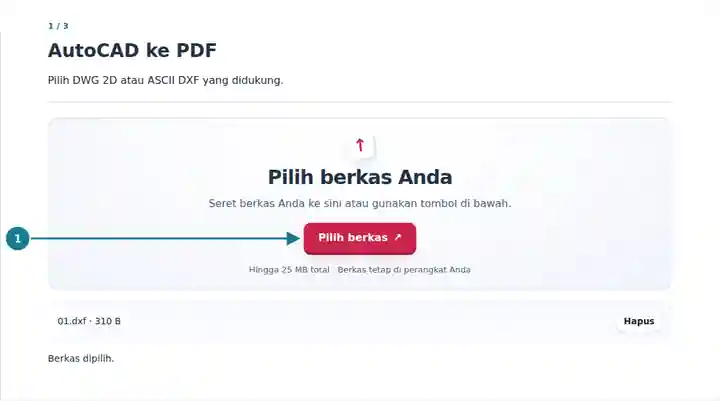
Pilih kertas, orientasi, dan warna gambar.
Pilih tangkapan layar untuk memperbesarnya.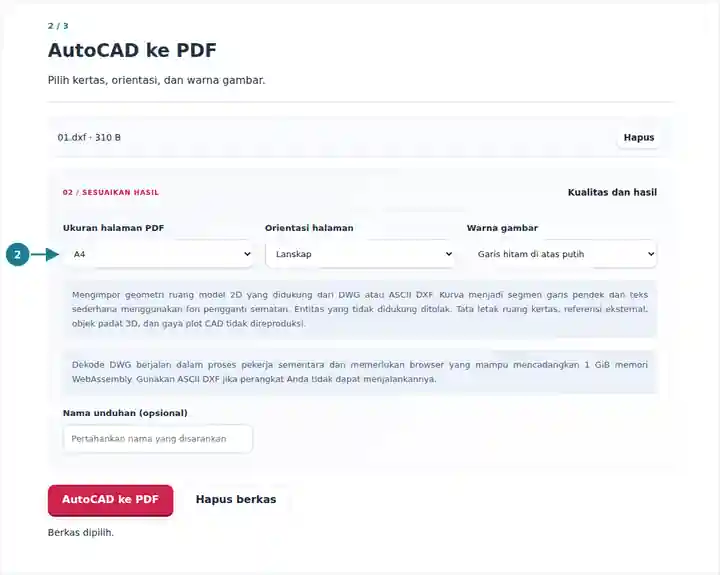
Unduh halaman yang disesuaikan dan bandingkan dengan sumber CAD.
Pilih tangkapan layar untuk memperbesarnya.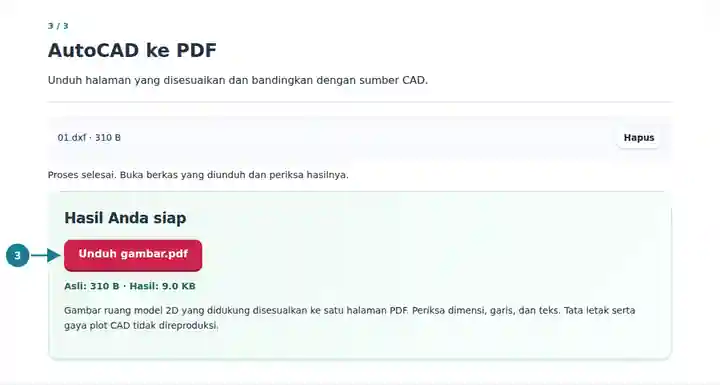
Tangkapan layar menampilkan alat ini dengan berkas contoh tanpa data sensitif. Nama berkas, jumlah halaman, dan pengaturan Anda mungkin berbeda.
PDF berguna untuk tinjauan visual, pengumpulan tugas, atau pembahasan awal ketika penerima tidak perlu mengedit objek CAD. Simpan juga berkas gambarnya. Menyesuaikan geometri ke halaman mengubah skala cetak, dan teks sederhana menggunakan fon pengganti yang disematkan. Gunakan alur plot aplikasi CAD asal jika hasil akhir memerlukan gaya plot yang tepat, tata letak lembar, atau skala teknik tertentu.
Bagikan latihan sederhana sebagai halaman yang mudah dibaca sambil menyimpan gambar yang dapat diedit untuk perbaikan.
Periksa gambar ruang model kecil yang didukung tanpa memasang penampil CAD.
Sediakan referensi visual untuk diskusi, lalu verifikasi dimensi produksi menggunakan berkas CAD asli.
| Pengaturan | Hasil yang diharapkan |
|---|---|
| Masukan | Satu DWG atau ASCII DXF hingga 25 MiB. Dekode DWG dibatasi 45 detik dan memerlukan browser yang mampu mencadangkan 1 GiB memori WebAssembly. |
| Kompleksitas gambar | Hingga 20000 entitas yang ditelusuri dan 200000 titik sudut yang dihasilkan; blok sederhana dapat bersarang hingga delapan tingkat. |
| Detail yang didukung | Geometri 2D dasar, TEXT/MTEXT sederhana, dan blok INSERT sederhana. Kurva menggunakan segmen garis pendek; teks menggunakan fon pengganti yang disematkan. |
| Detail yang ditolak | Geometri 3D atau ekstrusi, referensi eksternal, entitas yang tidak didukung, format teks kompleks, atribut, polyline yang disesuaikan atau berlebar variabel, jenis garis tidak kontinu, dan transparansi yang tidak didukung. |
| Keluaran | Satu halaman PDF A4 atau Letter AS dengan gambar yang disesuaikan. Tanpa tata letak lembar ruang kertas atau gaya plot CAD asli. |
Untuk braket dengan tepi lurus, lubang bulat, dan label sederhana, coba A4 lanskap terlebih dahulu. Bandingkan jumlah dan posisi lubang serta periksa setiap label. Penyesuaian ke halaman membantu peninjauan, tetapi ukurlah geometri CAD sumber alih-alih menganggap PDF cetak berukuran sebenarnya.
| Situasi | Yang perlu diperiksa |
|---|---|
| Dekoder DWG tidak dapat dimulai | Coba browser dengan memori tersedia lebih besar atau ekspor gambar sebagai ASCII DXF. Masukan DXF tidak menjalankan dekoder DWG. |
| Entitas atau pengaturan ditolak | Periksa jenis yang dilaporkan. Sederhanakan gambar sumber dan hapus atribut, referensi, atau format yang tidak didukung sebelum mengekspor lagi. |
| Teks tidak dapat dirender | Periksa kode teks yang kompleks atau karakter yang tidak tersedia dalam fon yang disematkan. Gunakan ekspor PDF aplikasi CAD jika bentuk huruf harus persis. |
Sesuaikan gambar ruang model 2D DWG atau ASCII DXF yang didukung ke satu halaman PDF.
Pengaturan yang digunakan: {"paper": "a4", "orientation": "portrait"}
Bandingkan sumber dan hasil sebelum mengandalkan alat ini. Sampel ini menguji operasi terbatas; batasan mode keluaran dan struktur dokumen tetap berlaku.
Diverifikasi pada . Sampel sintetis kecil diproses dengan versi 3.23.0 di Chromium 153. Ini pemeriksaan lokal yang tercatat, bukan jaminan untuk hosting langsung atau setiap dokumen.
Tidak. Konten ruang model yang didukung disesuaikan ke satu halaman. Gaya plot, viewport ruang kertas, dan skala gambar yang dipilih tidak direproduksi.
Perender ini menerima cakupan dua dimensi yang didukung. Perender tidak memproyeksikan atau memberi bayangan pada objek padat 3D, mesh, atau geometri ekstrusi.
Menghilangkan objek yang tidak terbaca dapat membuat gambar menyesatkan. Penolakan memberi Anda kesempatan menyederhanakan sumber atau memakai aplikasi CAD asal untuk ekspor lengkap.