Jalur Dua Dimensi yang Dapat Diedit
Ekspor jalur sebagai polyline ASCII DXF R12 standar. Keluaran berisi koordinat dan titik sudut terhubung, bukan tangkapan layar yang ditempatkan di dalam gambar.

Ekspor jalur gambar PDF sebagai polyline DXF 2D untuk diperiksa di CAD.
Seret berkas Anda ke sini atau gunakan tombol di bawah.
Hingga 100 MiB total · Berkas tetap di perangkat Anda
Lihat pratinjau dokumen di sini. Saat menambahkan isi, gunakan pratinjau sebagai panduan penempatan dan periksa berkas yang disimpan.
Ekstrak jalur gambar vektor yang didukung dari PDF ke ASCII DXF. Setiap halaman yang dipilih menjadi gambar tersendiri. Segmen lurus tetap berupa garis, sedangkan kurva didekati dengan segmen terhubung yang dapat diperiksa atau diedit di aplikasi CAD.
Hasilnya adalah DXF, bukan DWG. Hasil tidak memulihkan dimensi, kendala, objek teks, atau lapisan gambar sumber. Teks dan gambar raster dikecualikan, dan objek yang bertumpuk tetap terpisah. Hasil pindai serta halaman yang hanya berisi teks tidak dapat menyediakan garis CAD melalui alat ini.
Ekspor jalur sebagai polyline ASCII DXF R12 standar. Keluaran berisi koordinat dan titik sudut terhubung, bukan tangkapan layar yang ditempatkan di dalam gambar.
Pilih halaman lembar yang Anda perlukan. Satu halaman diunduh sebagai DXF; beberapa halaman diunduh dalam ZIP yang berisi berkas DXF terpisah.
Tentukan jumlah satuan koordinat DXF yang setara dengan satu titik PDF. Ini memberikan skala awal yang jelas dan harus diverifikasi terhadap dimensi yang diketahui setelah impor.
Dekati kurva dengan toleransi kerataan 0.1 titik PDF. Batas halaman dan batas objek formulir persegi panjang membatasi segmen ekspor; pemotongan dan transparansi yang tidak didukung menyebabkan penolakan.
Pilih PDF yang berisi jalur gambar.
Pilih tangkapan layar untuk memperbesarnya.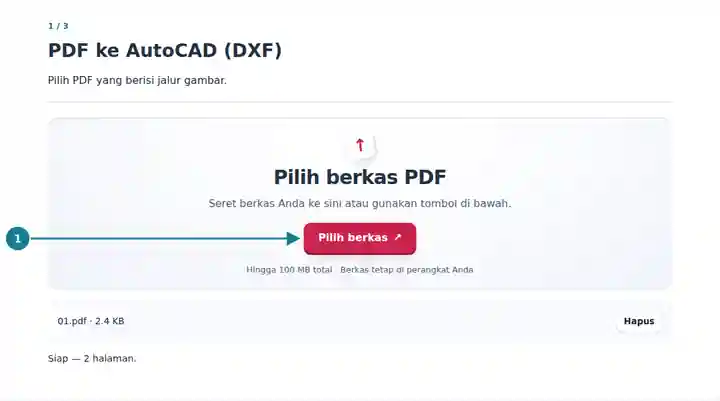
Pilih halaman, atur skala koordinat, dan konfirmasi batas ekspor.
Pilih tangkapan layar untuk memperbesarnya.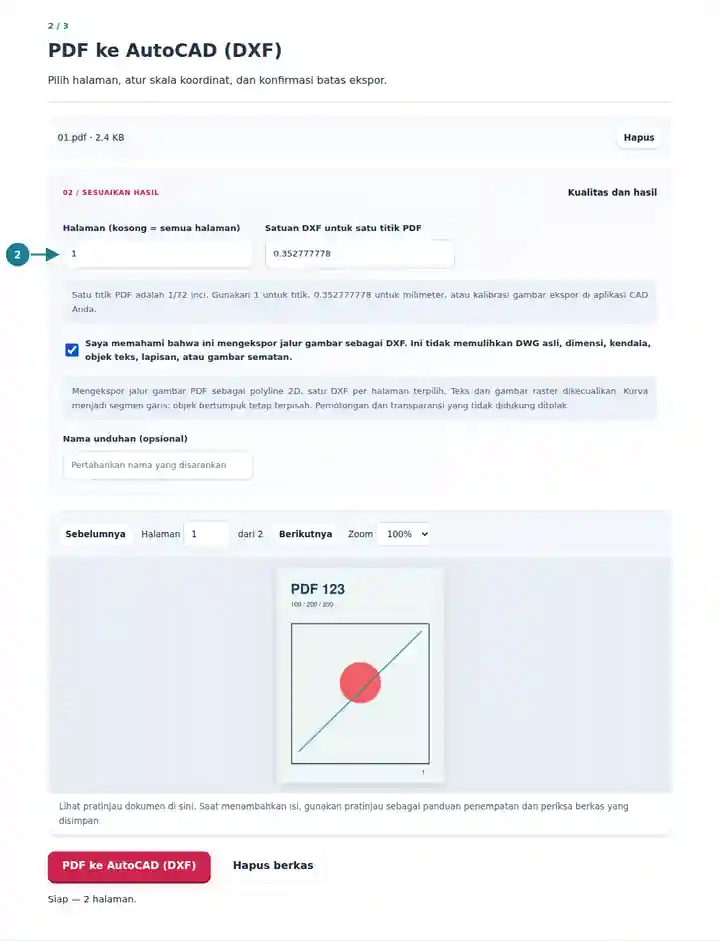
Simpan gambar dan verifikasi di aplikasi CAD.
Pilih tangkapan layar untuk memperbesarnya.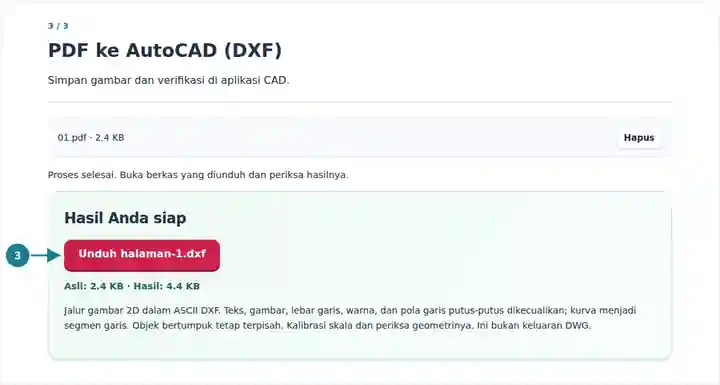
Tangkapan layar menampilkan alat ini dengan berkas contoh tanpa data sensitif. Nama berkas, jumlah halaman, dan pengaturan Anda mungkin berbeda.
Ekstraksi jalur dapat menyediakan referensi awal saat Anda memiliki PDF vektor tetapi tidak memiliki gambar yang dapat diedit. Cara ini menghemat penelusuran kontur yang didukung secara manual, sementara penafsiran garis tetap menjadi tanggung jawab Anda. Label dimensi tercetak dikecualikan sebagai teks dan tidak menetapkan skala gambar. Lebar garis, warna, dan pola garis putus-putus juga dihilangkan; bangun kembali sifat tersebut jika penting.
Periksa kontur vektor yang ada sebelum membangun kembali gambar terdokumentasi dengan lapisan dan dimensi yang sesuai.
Bandingkan jalur PDF dengan entitas CAD dan pahami hubungan desain asli yang tidak disertakan.
Evaluasi kontur sederhana sebagai referensi awal, lalu periksa skala dan geometri sebelum proses produksi apa pun.
| Pengaturan | Hasil yang diharapkan |
|---|---|
| Masukan | Satu PDF tidak terenkripsi hingga 100 MiB dan 500 halaman sumber. |
| Pilihan dan kompleksitas | Hingga 20 halaman yang dipilih dan 200000 titik sudut yang dihasilkan per pekerjaan. |
| Skala | Angka positif hingga 1000 satuan DXF per titik PDF. Satu titik PDF adalah 1/72 inci; 0.352777778 memberikan perkiraan konversi ke milimeter. |
| Keluaran | Polyline ASCII DXF R12, satu berkas per halaman yang dipilih. Kurva menggunakan toleransi kerataan 0.1 titik PDF. |
| Konten yang dikecualikan | Teks, gambar raster, dimensi, kendala, lapisan asli, warna, lebar garis, dan pola garis putus-putus. Tanpa enkoder DWG atau penelusuran hasil pindai. |
Ekspor satu halaman dengan kontur persegi panjang dan atur skala ke 1. Ukur persegi panjang itu di aplikasi CAD dan bandingkan dengan dimensi sumber yang diketahui secara independen. Terapkan faktor skala yang diperlukan sebelum memperluas gambar. PDF mungkin sudah dicetak dengan ukuran diperkecil, sehingga konversi titik ke milimeter saja tidak memulihkan skala teknik aslinya.
| Situasi | Yang perlu diperiksa |
|---|---|
| Tidak ditemukan jalur gambar | Halaman mungkin berupa hasil pindai atau hanya berisi teks. Alat ini tidak menelusuri tepi bitmap atau mengubah teks OCR menjadi geometri CAD. |
| Muncul peringatan pemotongan atau transparansi | Halaman memakai efek gambar di luar dukungan pengekspor. Minta PDF vektor yang lebih sederhana atau berkas CAD asli. |
| Gambar terbuka dengan ukuran yang tidak diharapkan | Periksa skala koordinat dan ukur jarak yang diketahui. Tahap pencetakan atau ekspor sebelumnya mungkin mengubah skala sumber. |
Ekspor jalur gambar PDF sebagai polyline DXF 2D untuk diperiksa di CAD.
Pengaturan yang digunakan: {"range": "1", "cadConfirm": true, "cadScale": "1"}
Bandingkan sumber dan hasil sebelum mengandalkan alat ini. Sampel ini menguji operasi terbatas; batasan mode keluaran dan struktur dokumen tetap berlaku.
Diverifikasi pada . Sampel sintetis kecil diproses dengan versi 3.23.0 di Chromium 153. Ini pemeriksaan lokal yang tercatat, bukan jaminan untuk hosting langsung atau setiap dokumen.
Tidak. Konverter menulis ASCII DXF R12 yang dapat dibuka di aplikasi CAD kompatibel. Menyimpan gambar terverifikasi sebagai DWG adalah tindakan terpisah dalam aplikasi tersebut.
Tidak. Jalur PDF tidak mempertahankan hubungan CAD sumber dalam bentuk yang direkonstruksi pengekspor ini. Tambahkan lapisan, kendala, dan dimensi yang bermakna setelah memeriksa geometrinya.
Tidak. Kurva menjadi polyline menggunakan toleransi kerataan 0.1 titik PDF. Periksa jumlah segmen dan geometri hasilnya sebelum memakainya untuk pekerjaan presisi.