Caminhos bidimensionais editáveis
Exporte caminhos como polilinhas ASCII DXF R12 padrão. A saída contém coordenadas e vértices conectados, em vez de uma captura de tela inserida em um desenho.

Exporte caminhos de desenho PDF como polilinhas DXF 2D para revisão em CAD.
Arraste seus arquivos para cá ou use o botão abaixo.
Até 100 MiB no total · Os arquivos permanecem no seu dispositivo
Confira a prévia do documento aqui. Ao adicionar conteúdo, use-a como referência para posicioná-lo e confira o arquivo salvo.
Extraia caminhos vetoriais de desenho compatíveis de um PDF para ASCII DXF. Cada página selecionada vira um desenho independente. Segmentos retos permanecem como traços, e curvas são aproximadas por segmentos conectados que um aplicativo CAD pode examinar ou editar.
O resultado é DXF, não DWG. Ele não recupera cotas, restrições, objetos de texto nem camadas do desenho de origem. Texto e imagens rasterizadas são excluídos, e objetos sobrepostos permanecem separados. Digitalizações e páginas apenas de texto não fornecem traços CAD por meio desta ferramenta.
Exporte caminhos como polilinhas ASCII DXF R12 padrão. A saída contém coordenadas e vértices conectados, em vez de uma captura de tela inserida em um desenho.
Selecione as páginas das folhas necessárias. Uma página é baixada como DXF; várias páginas selecionadas são baixadas em um ZIP com arquivos DXF separados.
Defina quantas unidades de coordenadas DXF correspondem a um ponto PDF. Isso fornece uma escala inicial explícita, que deve ser verificada com uma dimensão conhecida após a importação.
Aproxime curvas com uma tolerância de planicidade de 0.1 ponto PDF. Os limites da página e de formulários retangulares limitam os segmentos exportados; recortes e transparência incompatíveis causam uma recusa.
Selecione um PDF que contenha caminhos de desenho.
Selecione a captura de tela para ampliá-la.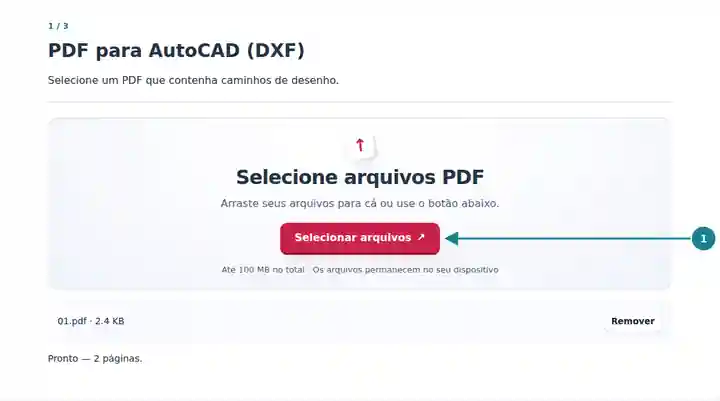
Escolha páginas, defina a escala de coordenadas e confirme os limites da exportação.
Selecione a captura de tela para ampliá-la.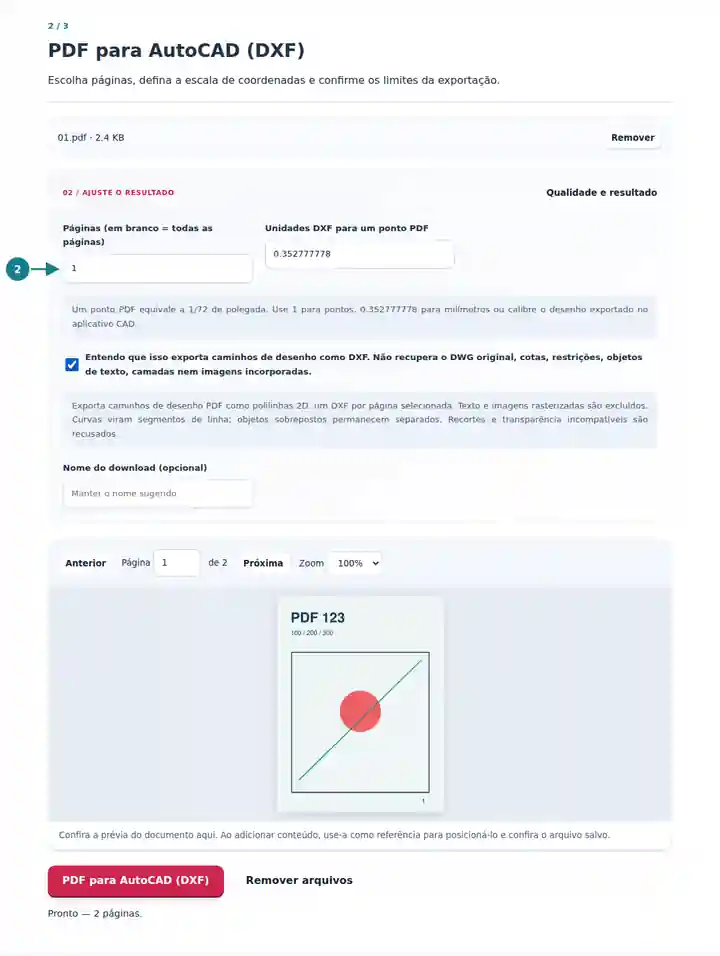
Salve o desenho e verifique-o em um aplicativo CAD.
Selecione a captura de tela para ampliá-la.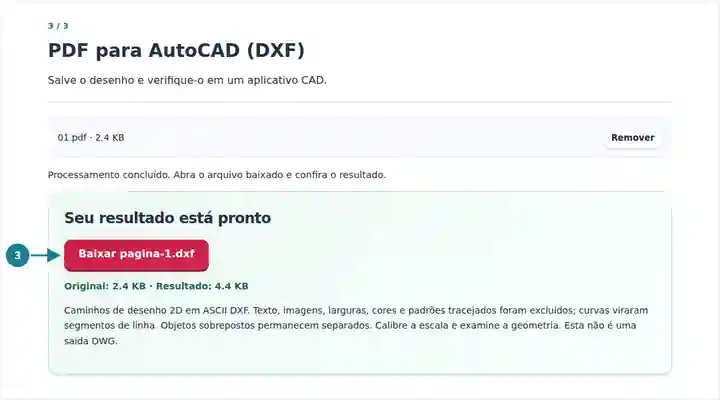
As capturas de tela mostram estas ferramentas com arquivos de exemplo sem dados sensíveis. O nome do seu arquivo, o número de páginas e as configurações podem ser diferentes.
A extração de caminhos pode fornecer uma referência inicial quando você tem um PDF vetorial, mas não um desenho editável. Ela evita traçar manualmente os contornos compatíveis, deixando a interpretação desses traços por sua conta. Um rótulo de cota impresso é excluído como texto e não estabelece a escala do desenho. Larguras, cores e padrões tracejados também são omitidos; reconstrua essas propriedades quando forem relevantes.
Examine contornos vetoriais existentes antes de reconstruir um desenho documentado com camadas e cotas adequadas.
Compare caminhos PDF com entidades CAD e entenda quais relações do projeto original estão ausentes.
Avalie contornos simples como referência inicial e depois confira a escala e a geometria antes de qualquer processo de produção.
| Configuração | O que esperar |
|---|---|
| Entrada | Um PDF sem criptografia de até 100 MiB e 500 páginas de origem. |
| Seleção e complexidade | Até 20 páginas selecionadas e 200000 vértices gerados por tarefa. |
| Escala | Um número positivo de até 1000 unidades DXF por ponto PDF. Um ponto PDF equivale a 1/72 de polegada; 0.352777778 fornece uma conversão aproximada para milímetros. |
| Saída | Polilinhas ASCII DXF R12, um arquivo por página selecionada. As curvas usam tolerância de planicidade de 0.1 ponto PDF. |
| Conteúdo excluído | Texto, imagens rasterizadas, cotas, restrições, camadas originais, cores, larguras e padrões tracejados. Sem codificador DWG nem vetorização de digitalizações. |
Exporte uma página com um contorno retangular e defina a escala como 1. Meça esse retângulo no aplicativo CAD e compare-o com uma dimensão de origem conhecida de forma independente. Aplique o fator de escala necessário antes de ampliar o desenho. Um PDF pode já ter sido impresso em tamanho reduzido, então converter pontos para milímetros não restaura sozinho a escala técnica original.
| Situação | O que verificar |
|---|---|
| Nenhum caminho de desenho é encontrado | A página pode ser uma digitalização ou conter apenas texto. Esta ferramenta não vetoriza bordas de bitmaps nem transforma texto OCR em geometria CAD. |
| Aparece um aviso de recorte ou transparência | A página usa efeitos de desenho fora do exportador compatível. Solicite um PDF vetorial mais simples ou o arquivo CAD original. |
| O desenho abre em um tamanho inesperado | Confira a escala de coordenadas e meça uma distância conhecida. Uma etapa anterior de impressão ou exportação pode ter alterado a escala de origem. |
Exporte caminhos de desenho PDF como polilinhas DXF 2D para revisão em CAD.
Configurações utilizadas: {"range": "1", "cadConfirm": true, "cadScale": "1"}
Compare a origem e o resultado antes de depender desta ferramenta. A amostra verifica uma operação limitada; continuam válidas as limitações do modo de saída e da estrutura do documento.
Verificado em . Pequena amostra sintética processada com a versão 3.23.0 no Chromium 153. É uma verificação local registrada, não uma garantia da hospedagem real nem de todos os documentos.
Não. O conversor grava ASCII DXF R12, que pode ser aberto em um aplicativo CAD compatível. Salvar um desenho verificado como DWG é uma ação separada nesse aplicativo.
Não. Os caminhos PDF não preservam as relações CAD de origem de uma forma que este exportador reconstrua. Adicione camadas, restrições e cotas apropriadas após conferir a geometria.
Não. As curvas viram polilinhas com tolerância de planicidade de 0.1 ponto PDF. Examine a quantidade de segmentos e a geometria resultantes antes de usá-las em trabalhos de precisão.