Tracés bidimensionnels modifiables
Exportez les tracés en polylignes ASCII DXF R12 standard. La sortie contient des coordonnées et des sommets reliés plutôt qu'une capture d'écran placée dans un dessin.

Exportez les tracés PDF en polylignes DXF 2D pour les examiner en CAO.
Déposez les fichiers ici ou utilisez le bouton ci-dessous.
Jusqu’à 100 MiB au total · Les fichiers restent sur votre appareil
Visualisez le document ici. Pour le contenu ajouté, cet aperçu sert de guide de placement ; vérifiez le fichier enregistré.
Extrayez les tracés vectoriels pris en charge d'un PDF en ASCII DXF. Chaque page sélectionnée devient un dessin distinct. Les segments droits restent des traits, et les courbes sont approchées par des segments reliés qu'une application CAO peut examiner ou modifier.
Le résultat est un DXF, pas un DWG. Il ne récupère pas les cotes, contraintes, objets texte ou calques du dessin source. Le texte et les images matricielles sont exclus, et les objets superposés restent séparés. Les scans et pages ne contenant que du texte ne peuvent pas fournir de traits CAO avec cet outil.
Exportez les tracés en polylignes ASCII DXF R12 standard. La sortie contient des coordonnées et des sommets reliés plutôt qu'une capture d'écran placée dans un dessin.
Sélectionnez les pages de feuilles nécessaires. Une seule page se télécharge en DXF ; plusieurs pages se téléchargent dans un ZIP contenant des fichiers DXF distincts.
Définissez combien d'unités de coordonnées DXF correspondent à un point PDF. Cela fournit une échelle de départ explicite, à vérifier avec une dimension connue après importation.
Approchez les courbes avec une tolérance de planéité de 0.1 point PDF. Les limites de page et des objets de formulaire rectangulaires bornent les segments exportés ; les découpes et transparences non prises en charge entraînent un refus.
Sélectionnez un PDF contenant des tracés.
Sélectionnez la capture d’écran pour l’agrandir.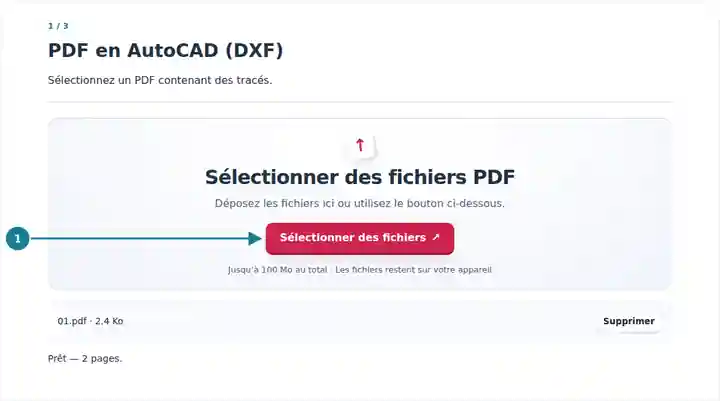
Choisissez les pages, réglez l'échelle des coordonnées et confirmez les limites d'exportation.
Sélectionnez la capture d’écran pour l’agrandir.
Enregistrez le dessin et vérifiez-le dans une application CAO.
Sélectionnez la capture d’écran pour l’agrandir.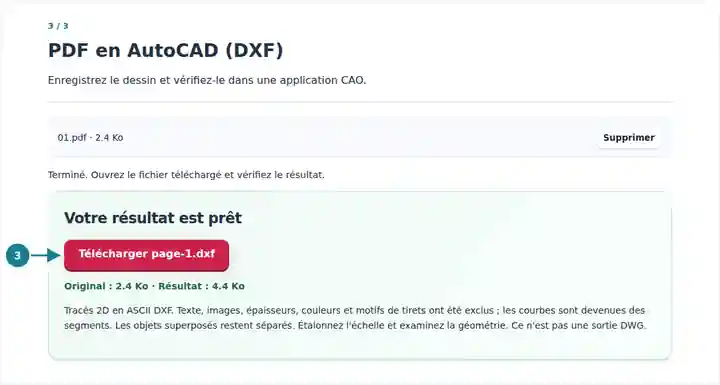
Les captures d’écran présentent cette boîte à outils avec des fichiers d’exemple sans données sensibles. Le nom de votre fichier, le nombre de pages et les réglages peuvent différer.
L'extraction de tracés peut fournir une référence de départ si vous disposez d'un PDF vectoriel mais pas du dessin modifiable. Elle évite de retracer manuellement les contours pris en charge, tout en vous laissant interpréter ces traits. Une cote imprimée est exclue en tant que texte et ne définit pas l'échelle du dessin. Épaisseurs, couleurs et motifs de tirets sont également omis ; rétablissez ces propriétés lorsqu'elles sont importantes.
Examinez les contours vectoriels existants avant de reconstruire un dessin documenté avec les calques et cotes appropriés.
Comparez les tracés PDF aux entités CAO et comprenez quelles relations de conception originales sont absentes.
Évaluez des contours simples comme référence initiale, puis vérifiez l'échelle et la géométrie avant tout processus de production.
| Réglage | Résultat attendu |
|---|---|
| Entrée | Un PDF non chiffré jusqu'à 100 MiB et 500 pages source. |
| Sélection et complexité | Jusqu'à 20 pages sélectionnées et 200000 sommets générés par traitement. |
| Échelle | Un nombre positif jusqu'à 1000 unités DXF par point PDF. Un point PDF vaut 1/72 de pouce ; 0.352777778 fournit une conversion approximative en millimètres. |
| Sortie | Polylignes ASCII DXF R12, un fichier par page sélectionnée. Les courbes utilisent une tolérance de planéité de 0.1 point PDF. |
| Contenus exclus | Texte, images matricielles, cotes, contraintes, calques d'origine, couleurs, épaisseurs et motifs de tirets. Aucun encodeur DWG ni vectorisation de scans. |
Exportez une page contenant un contour rectangulaire et réglez l'échelle sur 1. Mesurez ce rectangle dans l'application CAO et comparez-le à une dimension source connue indépendamment. Appliquez le facteur d'échelle nécessaire avant de prolonger le dessin. Un PDF peut déjà avoir été imprimé à une taille réduite ; convertir les points en millimètres ne rétablit donc pas, à lui seul, l'échelle technique d'origine.
| Situation | Points à vérifier |
|---|---|
| Aucun tracé n'est trouvé | La page peut être un scan ou ne contenir que du texte. Cet outil ne vectorise pas les contours matriciels et ne transforme pas le texte OCR en géométrie CAO. |
| Un avertissement de découpe ou de transparence apparaît | La page utilise des effets de dessin hors du périmètre pris en charge par l'exportateur. Demandez un PDF vectoriel plus simple ou le fichier CAO original. |
| Le dessin s'ouvre à une taille inattendue | Vérifiez l'échelle des coordonnées et mesurez une distance connue. Une impression ou une exportation précédente peut avoir modifié l'échelle source. |
Exportez les tracés PDF en polylignes DXF 2D pour les examiner en CAO.
Réglages utilisés : {"range": "1", "cadConfirm": true, "cadScale": "1"}
Comparez la source et le résultat avant de vous fier à cet outil. Cet échantillon vérifie une opération limitée ; les restrictions du mode de sortie et de la structure du document restent applicables.
Vérifié le . Petit échantillon synthétique traité avec la version 3.23.0 dans Chromium 153. Il s’agit d’un contrôle local enregistré, pas d’une garantie de l’hébergement réel ni de tous les documents.
Non. Le convertisseur écrit de l'ASCII DXF R12, ouvrable dans une application CAO compatible. Enregistrer un dessin vérifié en DWG est une action distincte dans cette application.
Non. Les tracés PDF ne conservent pas les relations CAO source sous une forme reconstruite par cet exportateur. Ajoutez les calques, contraintes et cotes utiles après vérification de la géométrie.
Non. Les courbes deviennent des polylignes avec une tolérance de planéité de 0.1 point PDF. Examinez le nombre de segments et la géométrie obtenus avant tout travail de précision.