संपादन योग्य दो-आयामी पथ
पथों को मानक R12 ASCII DXF पॉलीलाइन में निर्यात करें। आउटपुट में ड्रॉइंग के भीतर रखा स्क्रीनशॉट नहीं, बल्कि निर्देशांक और जुड़े हुए शीर्ष-बिंदु होते हैं।

CAD में जाँच के लिए PDF के ड्रॉइंग पथ 2D DXF पॉलीलाइन में निर्यात करें।
फ़ाइलें यहाँ छोड़ें या नीचे का बटन इस्तेमाल करें।
अधिकतम 100 MiB कुल · फ़ाइलें आपके डिवाइस पर रहती हैं
दस्तावेज़ का पूर्वावलोकन यहाँ देखें। जोड़ी गई सामग्री के लिए यह स्थिति तय करने का मार्गदर्शन है; सहेजा परिणाम जाँचें।
PDF से समर्थित वेक्टर ड्रॉइंग पथ निकालकर ASCII DXF बनाएँ। चुना गया हर पृष्ठ अपनी अलग ड्रॉइंग बनता है। सीधे खंड रेखाओं के रूप में रहते हैं और वक्रों का अनुमान जुड़े हुए खंडों से लगाया जाता है, जिन्हें CAD अनुप्रयोग में जाँचा या संपादित किया जा सकता है।
परिणाम DXF होता है, DWG नहीं। यह मूल ड्रॉइंग के आयाम, प्रतिबंध, पाठ इकाइयाँ या परतें पुनः प्राप्त नहीं करता। पाठ और रास्टर चित्र बाहर रहते हैं तथा एक-दूसरे पर आने वाली वस्तुएँ अलग ही रहती हैं। स्कैन या केवल पाठ वाले पृष्ठ इस टूल से CAD रेखाएँ उपलब्ध नहीं करा सकते।
पथों को मानक R12 ASCII DXF पॉलीलाइन में निर्यात करें। आउटपुट में ड्रॉइंग के भीतर रखा स्क्रीनशॉट नहीं, बल्कि निर्देशांक और जुड़े हुए शीर्ष-बिंदु होते हैं।
ज़रूरी शीट पृष्ठ चुनें। एक पृष्ठ DXF के रूप में डाउनलोड होता है; कई चुने हुए पृष्ठों की अलग-अलग DXF फ़ाइलें ZIP में डाउनलोड होती हैं।
तय करें कि PDF के एक पॉइंट के बराबर कितनी DXF निर्देशांक इकाइयाँ होंगी। इससे शुरुआती पैमाना स्पष्ट होता है, जिसे आयात के बाद किसी ज्ञात आयाम से सत्यापित करना चाहिए।
वक्रों का अनुमान PDF के 0.1 पॉइंट की समतलता सहन-सीमा से लगाया जाता है। पृष्ठ और आयताकार फ़ॉर्म की सीमाएँ निर्यात होने वाले खंडों को सीमित करती हैं; असमर्थित क्लिपिंग या पारदर्शिता पर रूपांतरण अस्वीकार होता है।
ड्रॉइंग पथ वाली PDF चुनें।
बड़ा करने के लिए स्क्रीनशॉट चुनें।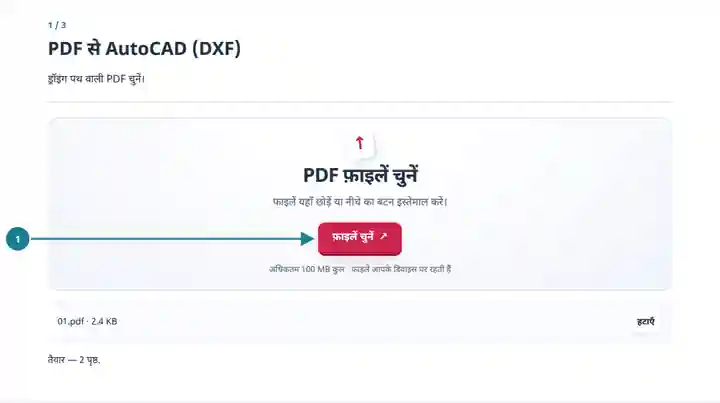
पृष्ठ चुनें, निर्देशांक पैमाना तय करें और निर्यात की सीमाएँ स्वीकार करें।
बड़ा करने के लिए स्क्रीनशॉट चुनें।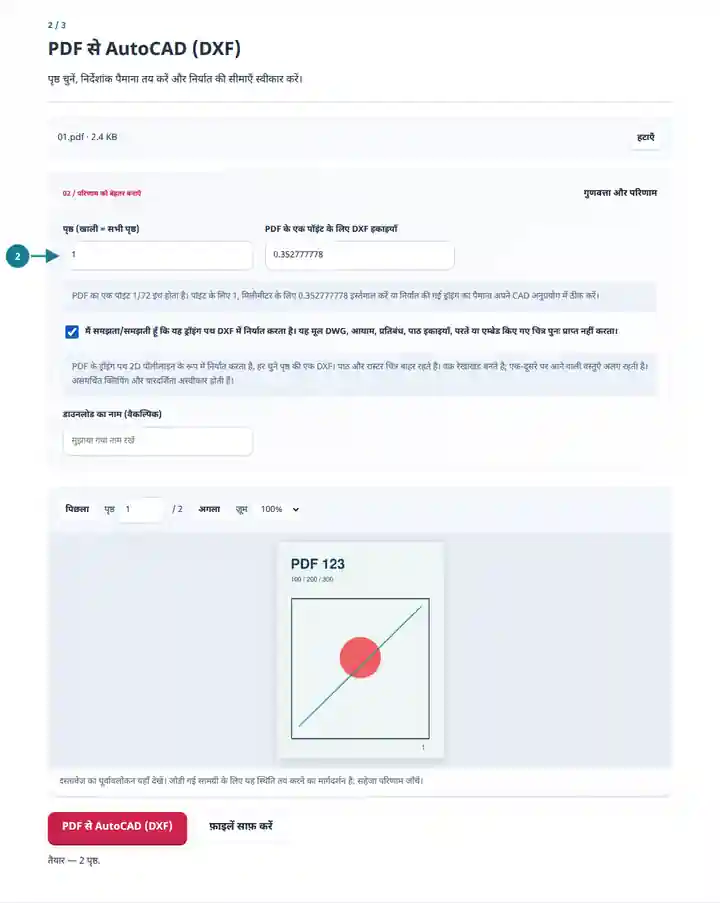
ड्रॉइंग सहेजें और CAD अनुप्रयोग में उसका सत्यापन करें।
बड़ा करने के लिए स्क्रीनशॉट चुनें।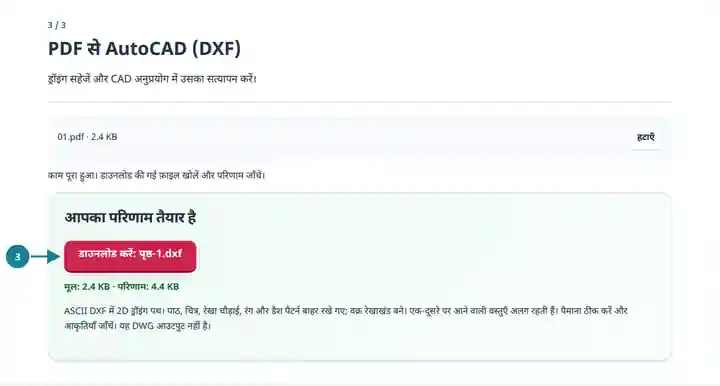
स्क्रीनशॉट इन उपकरणों को सुरक्षित नमूना फ़ाइलों के साथ दिखाते हैं। आपकी फ़ाइल का नाम, पृष्ठ संख्या और सेटिंग अलग हो सकती हैं।
जब आपके पास वेक्टर PDF हो लेकिन संपादन योग्य ड्रॉइंग न हो, तब पथ निकालना शुरुआती संदर्भ दे सकता है। इससे समर्थित बाहरी रेखाएँ हाथ से खींचने का काम बचता है, जबकि उन रेखाओं का अर्थ समझना आपकी ज़िम्मेदारी रहता है। मुद्रित आयाम का लेबल पाठ मानकर बाहर किया जाता है और उससे ड्रॉइंग का पैमाना निर्धारित नहीं होता। रेखाओं की चौड़ाई, रंग और डैश पैटर्न भी छोड़ दिए जाते हैं, इसलिए जहाँ ज़रूरी हो उन्हें दोबारा बनाएँ।
उचित परतों और आयामों वाली दस्तावेज़ीकृत ड्रॉइंग दोबारा बनाने से पहले मौजूदा वेक्टर रूपरेखाएँ जाँचें।
PDF पथों की तुलना CAD इकाइयों से करें और समझें कि मूल डिज़ाइन के कौन-से संबंध उपलब्ध नहीं हैं।
सरल रूपरेखाओं को शुरुआती संदर्भ के रूप में परखें, फिर उत्पादन की किसी प्रक्रिया से पहले पैमाना और आकृतियाँ जाँचें।
| सेटिंग | अपेक्षित परिणाम |
|---|---|
| इनपुट | 100 MiB और 500 मूल पृष्ठों तक की एक अनएन्क्रिप्टेड PDF। |
| चयन और जटिलता | एक काम में अधिकतम 20 चुने हुए पृष्ठ और 200000 बनाए गए शीर्ष-बिंदु। |
| पैमाना | PDF के प्रत्येक पॉइंट के लिए शून्य से बड़ी और 1000 तक की DXF इकाइयाँ। PDF का एक पॉइंट 1/72 इंच होता है; 0.352777778 से लगभग मिलीमीटर में रूपांतरण होता है। |
| आउटपुट | R12 ASCII DXF पॉलीलाइन, हर चुने पृष्ठ की एक फ़ाइल। वक्रों में PDF के 0.1 पॉइंट की समतलता सहन-सीमा इस्तेमाल होती है। |
| बाहर रखी गई सामग्री | पाठ, रास्टर चित्र, आयाम, प्रतिबंध, मूल परतें, रंग, रेखाओं की चौड़ाई और डैश पैटर्न। DWG एन्कोडर या स्कैन ट्रेसिंग उपलब्ध नहीं है। |
आयताकार रूपरेखा वाला एक पृष्ठ निर्यात करें और पैमाना 1 रखें। CAD अनुप्रयोग में आयत मापें तथा स्वतंत्र रूप से ज्ञात मूल आयाम से उसकी तुलना करें। ड्रॉइंग आगे बढ़ाने से पहले आवश्यक पैमाना-गुणक लागू करें। PDF पहले ही छोटे आकार पर मुद्रित की गई हो सकती है, इसलिए केवल पॉइंट को मिलीमीटर में बदलने से मूल इंजीनियरिंग पैमाना वापस नहीं आता।
| स्थिति | क्या जाँचें |
|---|---|
| कोई ड्रॉइंग पथ नहीं मिलता | पृष्ठ स्कैन हो सकता है या उसमें केवल पाठ हो सकता है। यह टूल बिटमैप के किनारे ट्रेस नहीं करता और OCR पाठ को CAD आकृतियों में नहीं बदलता। |
| क्लिपिंग या पारदर्शिता की चेतावनी आती है | पृष्ठ में ऐसे ड्रॉइंग प्रभाव हैं जो इस निर्यातक के समर्थित दायरे से बाहर हैं। सरल वेक्टर PDF या मूल CAD फ़ाइल माँगें। |
| ड्रॉइंग अप्रत्याशित आकार में खुलती है | निर्देशांक पैमाना जाँचें और ज्ञात दूरी मापें। पहले के मुद्रण या निर्यात चरण में मूल पैमाना बदल सकता है। |
CAD में जाँच के लिए PDF के ड्रॉइंग पथ 2D DXF पॉलीलाइन में निर्यात करें।
इस्तेमाल की गई सेटिंग: {"range": "1", "cadConfirm": true, "cadScale": "1"}
इस उपकरण पर निर्भर होने से पहले स्रोत और परिणाम की तुलना करें। यह नमूना सीमित कार्य की जाँच करता है; आउटपुट मोड और दस्तावेज़ संरचना की सीमाएँ लागू रहती हैं।
जाँच की तारीख: . Chromium 153 में संस्करण 3.23.0 से संसाधित छोटा कृत्रिम नमूना। यह दर्ज की गई स्थानीय जाँच है, लाइव सर्वर या हर दस्तावेज़ की गारंटी नहीं।
नहीं। कन्वर्टर R12 ASCII DXF लिखता है, जिसे संगत CAD अनुप्रयोग में खोला जा सकता है। सत्यापित ड्रॉइंग को DWG में सहेजना उस अनुप्रयोग में अलग से करना होगा।
नहीं। PDF पथ मूल CAD संबंधों को ऐसे रूप में सुरक्षित नहीं रखते जिसे यह निर्यातक दोबारा बना सके। आकृतियाँ जाँचने के बाद उपयोगी परतें, प्रतिबंध और आयाम जोड़ें।
नहीं। वक्र PDF के 0.1 पॉइंट की समतलता सहन-सीमा से पॉलीलाइन बनते हैं। सटीक काम में इस्तेमाल करने से पहले खंडों की संख्या और परिणामी आकृतियाँ जाँचें।