Bearbeitbare zweidimensionale Pfade
Exportiere Pfade als standardmäßige R12-ASCII-DXF-Polylinien. Die Ausgabe enthält Koordinaten und verbundene Scheitelpunkte statt eines in eine Zeichnung eingefügten Bildschirmfotos.

Exportiere PDF-Zeichenpfade als 2D-DXF-Polylinien zur Prüfung in CAD.
Ziehen Sie Ihre Dateien hierher oder verwenden Sie die Schaltfläche unten.
Bis zu 100 MiB insgesamt · Dateien bleiben auf Ihrem Gerät
Sehen Sie sich hier die Dokumentvorschau an. Verwenden Sie sie beim Hinzufügen von Inhalten als Platzierungshilfe und prüfen Sie die gespeicherte Datei.
Extrahiere unterstützte Vektorzeichenpfade aus einer PDF in ASCII-DXF. Jede ausgewählte Seite wird zu einer eigenen Zeichnung. Gerade Segmente bleiben Linien; Kurven werden durch verbundene Segmente angenähert, die eine CAD-Anwendung prüfen oder bearbeiten kann.
Das Ergebnis ist DXF, nicht DWG. Bemaßungen, Zwangsbedingungen, Textobjekte oder Ebenen der ursprünglichen Zeichnung werden nicht wiederhergestellt. Text und Rasterbilder werden ausgeschlossen; überlappende Objekte bleiben getrennt. Scans und reine Textseiten liefern mit diesem Werkzeug keine CAD-Linien.
Exportiere Pfade als standardmäßige R12-ASCII-DXF-Polylinien. Die Ausgabe enthält Koordinaten und verbundene Scheitelpunkte statt eines in eine Zeichnung eingefügten Bildschirmfotos.
Wähle die benötigten Blattseiten. Eine Seite wird als DXF heruntergeladen; mehrere ausgewählte Seiten werden in einer ZIP mit getrennten DXF-Dateien heruntergeladen.
Lege fest, wie viele DXF-Koordinateneinheiten einem PDF-Punkt entsprechen. Das ergibt einen ausdrücklichen Ausgangsmaßstab, den du nach dem Import anhand eines bekannten Maßes prüfen solltest.
Nähere Kurven mit einer Geradheitstoleranz von 0.1 PDF-Punkt an. Seiten- und rechteckige Formobjektgrenzen begrenzen exportierte Segmente; nicht unterstützter Beschnitt und Transparenz führen zur Ablehnung.
Wähle eine PDF mit Zeichenpfaden.
Wählen Sie den Screenshot aus, um ihn zu vergrößern.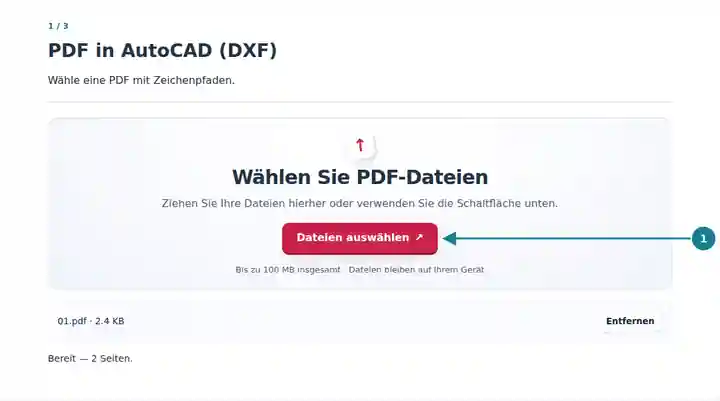
Wähle Seiten, lege den Koordinatenmaßstab fest und bestätige die Exportgrenzen.
Wählen Sie den Screenshot aus, um ihn zu vergrößern.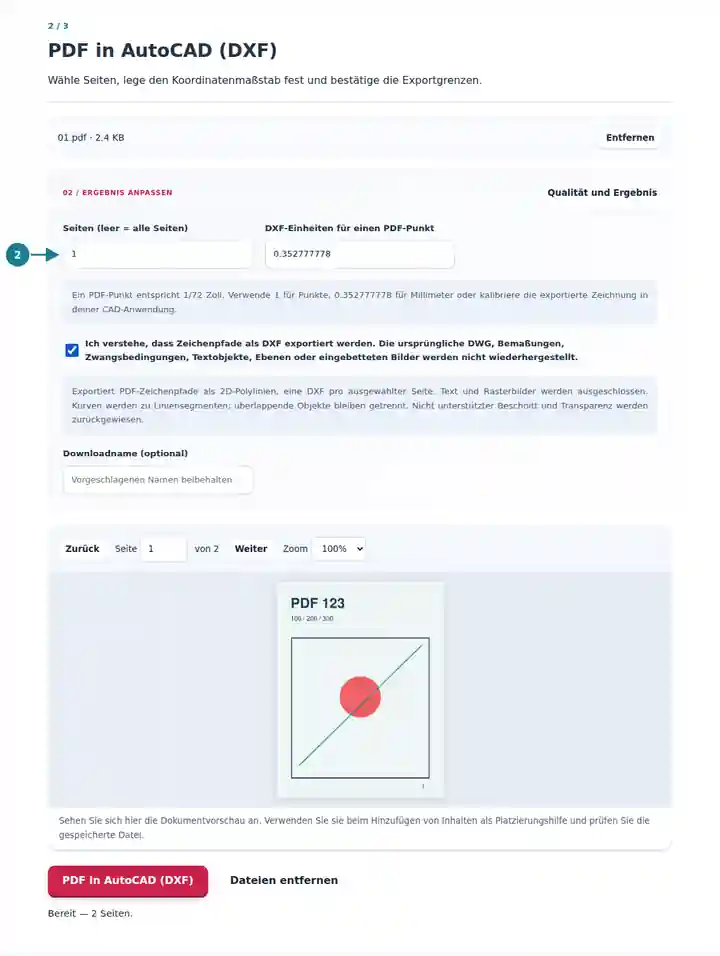
Speichere die Zeichnung und prüfe sie in einer CAD-Anwendung.
Wählen Sie den Screenshot aus, um ihn zu vergrößern.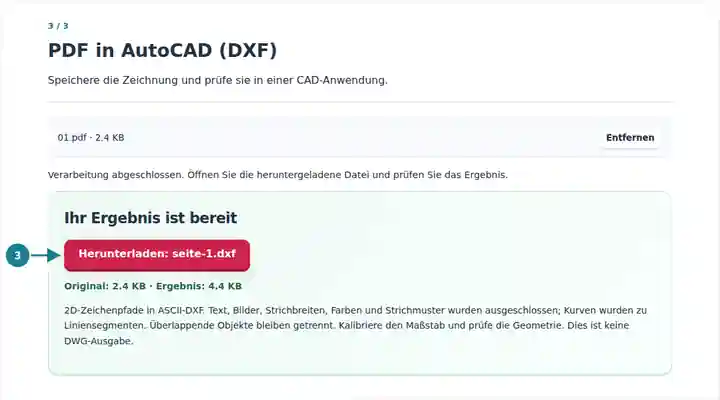
Die Screenshots zeigen diese Werkzeuge mit Beispieldateien ohne vertrauliche Daten. Ihr Dateiname, die Seitenzahl und die Einstellungen können abweichen.
Die Pfadextraktion kann eine Ausgangsreferenz liefern, wenn du eine Vektor-PDF, aber keine bearbeitbare Zeichnung hast. Sie erspart das manuelle Nachzeichnen unterstützter Konturen; deren Interpretation bleibt dir überlassen. Eine gedruckte Maßbeschriftung wird als Text ausgeschlossen und legt den Zeichnungsmaßstab nicht fest. Strichbreiten, Farben und Strichmuster entfallen ebenfalls. Baue diese Eigenschaften dort wieder auf, wo sie relevant sind.
Prüfe vorhandene Vektorkonturen, bevor du eine dokumentierte Zeichnung mit geeigneten Ebenen und Bemaßungen neu aufbaust.
Vergleiche PDF-Pfade mit CAD-Objekten und erkenne, welche ursprünglichen Entwurfsbeziehungen fehlen.
Bewerte einfache Konturen als Ausgangsreferenz und prüfe vor jedem Produktionsablauf Maßstab und Geometrie.
| Einstellung | Was Sie erwarten können |
|---|---|
| Eingabe | Eine unverschlüsselte PDF bis 100 MiB und 500 Quellseiten. |
| Auswahl und Komplexität | Bis zu 20 ausgewählte Seiten und 200000 erzeugte Scheitelpunkte pro Auftrag. |
| Maßstab | Eine positive Zahl bis 1000 DXF-Einheiten pro PDF-Punkt. Ein PDF-Punkt entspricht 1/72 Zoll; 0.352777778 ergibt eine ungefähre Umrechnung in Millimeter. |
| Ausgabe | R12-ASCII-DXF-Polylinien, eine Datei pro ausgewählter Seite. Kurven verwenden eine Geradheitstoleranz von 0.1 PDF-Punkt. |
| Ausgeschlossene Inhalte | Text, Rasterbilder, Bemaßungen, Zwangsbedingungen, ursprüngliche Ebenen, Farben, Strichbreiten und Strichmuster. Kein DWG-Encoder und kein Nachzeichnen von Scans. |
Exportiere eine Seite mit einer rechteckigen Kontur und stelle den Maßstab auf 1. Miss das Rechteck in der CAD-Anwendung und vergleiche es mit einem unabhängig bekannten Quellmaß. Wende den erforderlichen Skalierungsfaktor an, bevor du die Zeichnung erweiterst. Eine PDF kann bereits verkleinert gedruckt worden sein. Die Umrechnung von Punkten in Millimeter allein stellt daher den ursprünglichen technischen Maßstab nicht wieder her.
| Situation | Was Sie prüfen sollten |
|---|---|
| Es werden keine Zeichenpfade gefunden | Die Seite ist möglicherweise ein Scan oder enthält nur Text. Dieses Werkzeug zeichnet keine Bitmapkanten nach und wandelt OCR-Text nicht in CAD-Geometrie um. |
| Eine Warnung zu Beschnitt oder Transparenz erscheint | Die Seite verwendet Zeicheneffekte außerhalb des unterstützten Exportumfangs. Fordere eine einfachere Vektor-PDF oder die ursprüngliche CAD-Datei an. |
| Die Zeichnung öffnet sich in unerwarteter Größe | Prüfe den Koordinatenmaßstab und miss einen bekannten Abstand. Ein früherer Druck- oder Exportschritt kann den Quellmaßstab verändert haben. |
Exportiere PDF-Zeichenpfade als 2D-DXF-Polylinien zur Prüfung in CAD.
Verwendete Einstellungen: {"range": "1", "cadConfirm": true, "cadScale": "1"}
Vergleichen Sie Quelle und Ergebnis, bevor Sie sich auf dieses Werkzeug verlassen. Das Beispiel prüft einen begrenzten Vorgang; die Einschränkungen des Ausgabemodus und der Dokumentstruktur gelten weiterhin.
Geprüft am . Kleine synthetische Beispieldatei, verarbeitet mit Version 3.23.0 in Chromium 153. Dies ist eine dokumentierte lokale Prüfung, keine Garantie für den Live-Server oder jedes Dokument.
Nein. Der Konverter schreibt R12-ASCII-DXF, die in einer kompatiblen CAD-Anwendung geöffnet werden kann. Das Speichern einer geprüften Zeichnung als DWG ist ein gesonderter Schritt in dieser Anwendung.
Nein. PDF-Pfade erhalten die ursprünglichen CAD-Beziehungen nicht in einer Form, die dieser Exporter rekonstruiert. Ergänze sinnvolle Ebenen, Zwangsbedingungen und Bemaßungen nach der Geometrieprüfung.
Nein. Kurven werden mit einer Geradheitstoleranz von 0.1 PDF-Punkt zu Polylinien. Prüfe Segmentzahl und Geometrie, bevor du sie für Präzisionsarbeiten verwendest.