Edytowalne ścieżki dwuwymiarowe
Eksportuj ścieżki jako standardowe polilinie R12 ASCII DXF. Wynik zawiera współrzędne i połączone wierzchołki zamiast zrzutu ekranu umieszczonego w rysunku.

Eksportuj ścieżki rysunkowe PDF jako polilinie DXF 2D do kontroli w CAD.
Przeciągnij pliki tutaj lub użyj przycisku poniżej.
Do 100 MiB łącznie · Pliki pozostają na Twoim urządzeniu
Tutaj zobaczysz podgląd dokumentu. Dla dodawanej treści jest to wskazówka położenia; sprawdź zapisany wynik.
Wyodrębnij obsługiwane wektorowe ścieżki rysunkowe z PDF do ASCII DXF. Każda wybrana strona staje się osobnym rysunkiem. Proste odcinki pozostają liniami, a krzywe są przybliżane połączonymi odcinkami, które aplikacja CAD może sprawdzać lub edytować.
Wynikiem jest DXF, a nie DWG. Nie odzyskuje on wymiarów, więzów, obiektów tekstowych ani warstw rysunku źródłowego. Tekst i obrazy rastrowe są wykluczane, a nakładające się obiekty pozostają osobne. Skany i strony zawierające wyłącznie tekst nie dostarczają linii CAD za pomocą tego narzędzia.
Eksportuj ścieżki jako standardowe polilinie R12 ASCII DXF. Wynik zawiera współrzędne i połączone wierzchołki zamiast zrzutu ekranu umieszczonego w rysunku.
Wybierz potrzebne strony arkuszy. Jedna strona jest pobierana jako DXF; kilka stron trafia do ZIP zawierającego oddzielne pliki DXF.
Określ, ile jednostek współrzędnych DXF odpowiada jednemu punktowi PDF. Daje to jasno określoną skalę początkową, którą należy zweryfikować względem znanego wymiaru po imporcie.
Przybliżaj krzywe z tolerancją płaskości 0.1 punktu PDF. Granice strony i prostokątnych obiektów formularza ograniczają eksportowane odcinki; nieobsługiwane przycinanie i przezroczystość powodują odmowę.
Wybierz PDF zawierający ścieżki rysunkowe.
Wybierz zrzut ekranu, aby go powiększyć.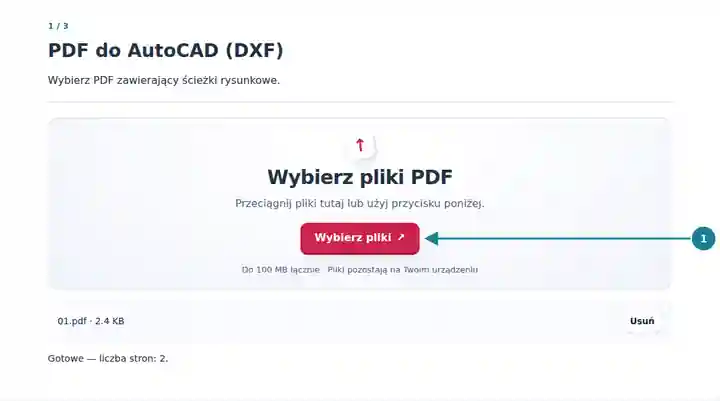
Wybierz strony, ustaw skalę współrzędnych i potwierdź ograniczenia eksportu.
Wybierz zrzut ekranu, aby go powiększyć.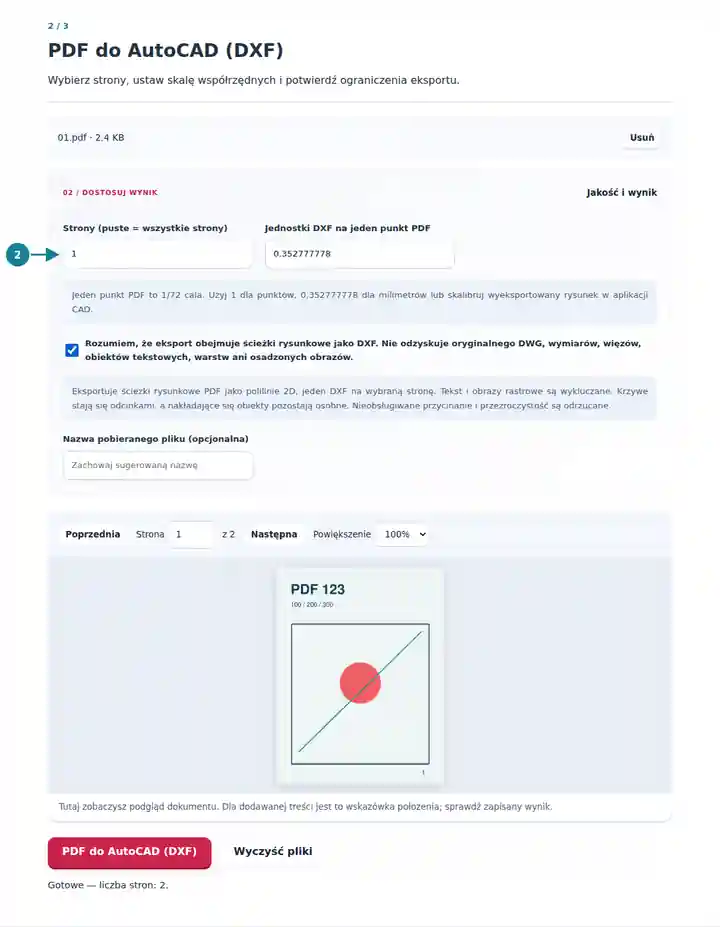
Zapisz rysunek i zweryfikuj go w aplikacji CAD.
Wybierz zrzut ekranu, aby go powiększyć.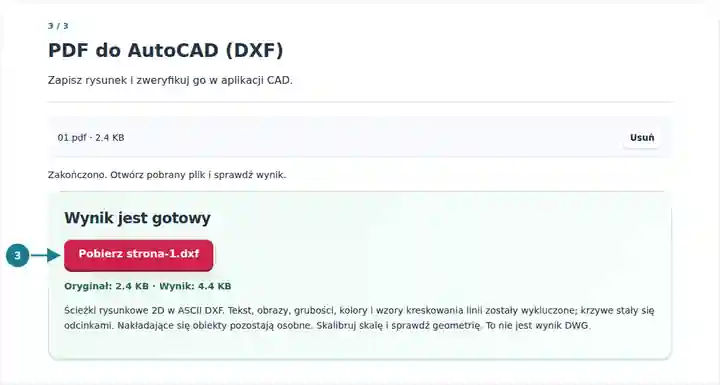
Zrzuty ekranu przedstawiają te narzędzia z nieszkodliwymi plikami przykładowymi. Nazwa Twojego pliku, liczba stron i ustawienia mogą się różnić.
Wyodrębnianie ścieżek może zapewnić materiał wyjściowy, gdy masz wektorowy PDF, ale nie masz edytowalnego rysunku. Oszczędza ręcznego odrysowywania obsługiwanych konturów, pozostawiając ich interpretację użytkownikowi. Wydrukowany opis wymiaru jest pomijany jako tekst i nie ustala skali rysunku. Grubości, kolory i wzory kreskowania linii również są pomijane; odtwórz te właściwości tam, gdzie są istotne.
Sprawdź istniejące kontury wektorowe przed odtworzeniem udokumentowanego rysunku z odpowiednimi warstwami i wymiarami.
Porównaj ścieżki PDF z obiektami CAD i zrozum, których pierwotnych relacji projektowych brakuje.
Oceń proste kontury jako wstępne odniesienie, a następnie sprawdź skalę i geometrię przed każdym procesem produkcyjnym.
| Ustawienie | Oczekiwany rezultat |
|---|---|
| Plik wejściowy | Jeden niezaszyfrowany PDF do 100 MiB i 500 stron źródłowych. |
| Wybór i złożoność | Do 20 wybranych stron i 200000 wygenerowanych wierzchołków na zadanie. |
| Skala | Liczba dodatnia do 1000 jednostek DXF na punkt PDF. Jeden punkt PDF to 1/72 cala; 0.352777778 zapewnia przybliżone przeliczenie na milimetry. |
| Wynik | Polilinie R12 ASCII DXF, jeden plik na wybraną stronę. Krzywe wykorzystują tolerancję płaskości 0.1 punktu PDF. |
| Wykluczone treści | Tekst, obrazy rastrowe, wymiary, więzy, oryginalne warstwy, kolory, grubości i wzory kreskowania linii. Bez kodera DWG i wektoryzacji skanów. |
Wyeksportuj stronę z prostokątnym konturem i ustaw skalę na 1. Zmierz prostokąt w aplikacji CAD i porównaj go z niezależnie znanym wymiarem źródłowym. Przed rozbudową rysunku zastosuj wymagany współczynnik skali. PDF mógł już zostać wydrukowany w pomniejszeniu, więc samo przeliczenie punktów na milimetry nie przywróci pierwotnej skali technicznej.
| Sytuacja | Co sprawdzić |
|---|---|
| Nie znaleziono ścieżek rysunkowych | Strona może być skanem lub zawierać tylko tekst. Narzędzie nie obrysowuje krawędzi bitmap ani nie zamienia tekstu OCR w geometrię CAD. |
| Pojawia się ostrzeżenie o przycinaniu lub przezroczystości | Strona używa efektów rysunkowych spoza zakresu eksportera. Poproś o prostszy wektorowy PDF albo oryginalny plik CAD. |
| Rysunek otwiera się w nieoczekiwanym rozmiarze | Sprawdź skalę współrzędnych i zmierz znaną odległość. Wcześniejszy wydruk lub eksport mógł zmienić skalę źródła. |
Eksportuj ścieżki rysunkowe PDF jako polilinie DXF 2D do kontroli w CAD.
Użyte ustawienia: {"range": "1", "cadConfirm": true, "cadScale": "1"}
Porównaj źródło i wynik, zanim polegasz na tym narzędziu. Próbka sprawdza ograniczoną operację; ograniczenia trybu wyjściowego i struktury dokumentu nadal obowiązują.
Sprawdzono . Mała syntetyczna próbka przetworzona wersją 3.23.0 w Chromium 153. To zapisana kontrola lokalna, a nie gwarancja działania serwera ani każdego dokumentu.
Nie. Konwerter zapisuje R12 ASCII DXF, który można otworzyć w zgodnej aplikacji CAD. Zapisanie sprawdzonego rysunku jako DWG jest osobną czynnością w tej aplikacji.
Nie. Ścieżki PDF nie zachowują relacji źródłowego CAD w formie odtwarzanej przez ten eksporter. Dodaj sensowne warstwy, więzy i wymiary po sprawdzeniu geometrii.
Nie. Krzywe stają się poliliniami z tolerancją płaskości 0.1 punktu PDF. Sprawdź liczbę odcinków i wynikową geometrię przed wykorzystaniem w pracach precyzyjnych.