編集可能な2次元のパス
標準的なR12 ASCII DXFのポリラインとしてパスを出力します。出力には、図面内に置いた画面画像ではなく、座標と連結された頂点が含まれます。

PDFの図形パスをCADで確認できる2DのDXFポリラインとして出力します。
ここにファイルをドロップするか、下のボタンで選択してください。
最大 100 MiB 合計 · ファイルは端末内に保持
ここで文書をプレビューできます。追加する内容の位置は目安です。保存した出力を確認してください。
PDFから対応するベクトル図形のパスを抽出し、ASCII DXFに書き出します。選択したページごとに別の図面を作ります。直線は線画として残り、曲線はCADアプリで確認・編集できる連続した線分で近似します。
出力形式はDXFで、DWGではありません。元の図面の寸法、拘束条件、文字要素、画層は復元しません。文字とラスター画像は除外され、重なった図形も別々のままです。スキャン画像や文字だけのページから、このツールでCADの線画を取り出すことはできません。
標準的なR12 ASCII DXFのポリラインとしてパスを出力します。出力には、図面内に置いた画面画像ではなく、座標と連結された頂点が含まれます。
必要な図面ページを選択します。1ページならDXFとして、複数ページならページ別のDXFファイルを含むZIPとしてダウンロードできます。
PDFの1ポイントに対応するDXF座標単位数を指定します。開始時の縮尺を明示できますが、読み込み後に既知の寸法と照合してください。
曲線はPDFの0.1ポイントの平坦度許容差で近似します。ページ境界や長方形のフォーム境界で出力する線分を制限し、未対応のクリッピングや透明度がある場合は変換を拒否します。
図形パスを含むPDFを選びます。
スクリーンショットを選択すると拡大できます。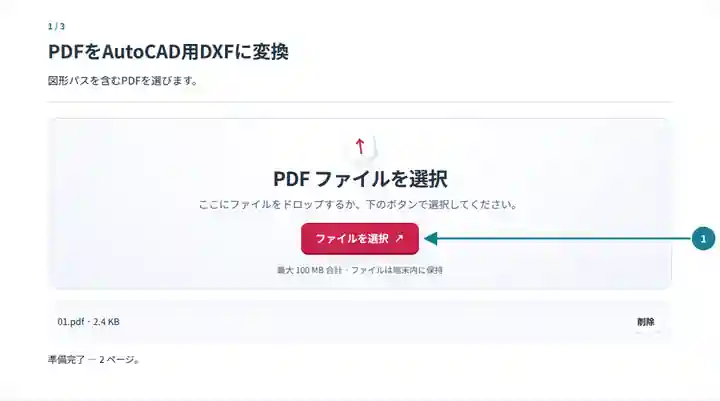
ページを選び、座標縮尺を指定し、出力の制限を確認して同意します。
スクリーンショットを選択すると拡大できます。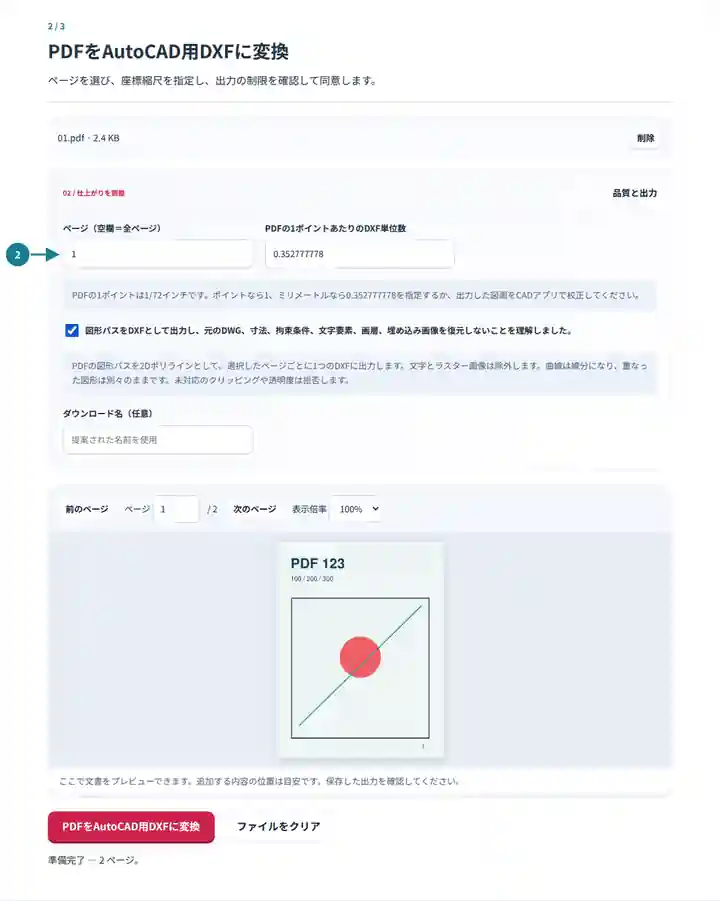
図面を保存し、CADアプリで検証します。
スクリーンショットを選択すると拡大できます。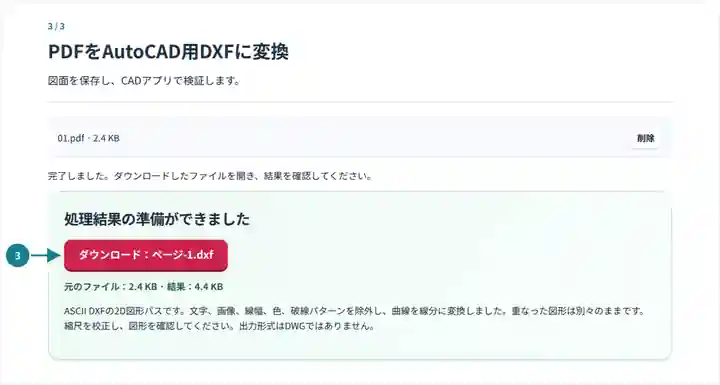
スクリーンショットは、機密情報を含まないサンプルファイルでこのツールキットを操作したものです。実際のファイル名、ページ数、設定は異なる場合があります。
ベクトルPDFはあるものの編集できる図面がない場合、パスの抽出で作業の出発点となる参考図形を得られます。対応する輪郭を手作業でなぞる手間を省けますが、線画の意味を判断するのは利用者です。印刷された寸法表示は文字として除外され、図面の縮尺を確定するものではありません。線幅、色、破線パターンも省かれるため、必要な箇所では再設定してください。
既存のベクトル輪郭を確認し、適切な画層と寸法を持つ、根拠を明確にした図面を再構築できます。
PDFのパスとCAD要素を比較し、元の設計上の関係のうち何が失われているかを理解できます。
簡単な輪郭を参考図形として評価し、製作工程に進む前に縮尺と形状を確認できます。
| 設定 | 出力の内容 |
|---|---|
| 入力 | 100 MiB以下、元のページ数が500ページ以下の、暗号化されていないPDFを1つ。 |
| 選択範囲と複雑さ | 1回の処理につき選択できるのは最大20ページ、生成する頂点は最大200,000個です。 |
| 縮尺 | PDFの1ポイントにつき、0より大きく1,000以下のDXF単位数。PDFの1ポイントは1/72インチで、0.352777778を指定するとおおよそミリメートルに換算できます。 |
| 出力 | 選択したページごとに1つのR12 ASCII DXFポリラインファイル。曲線の近似にはPDFの0.1ポイントの平坦度許容差を使用します。 |
| 除外する内容 | 文字、ラスター画像、寸法、拘束条件、元の画層、色、線幅、破線パターン。DWGの書き出し機能やスキャン画像のトレース機能はありません。 |
長方形の輪郭を含む1ページを、縮尺1で出力します。CADアプリで長方形を測り、別途確認できる元の寸法と比較してください。図面を拡張する前に、必要な倍率を適用します。PDFはすでに縮小印刷されていることがあるため、ポイントをミリメートルに換算するだけでは元の設計縮尺は復元できません。
| 状況 | 確認する点 |
|---|---|
| 図形パスが見つからない | ページがスキャン画像か、文字だけの可能性があります。このツールはビットマップの輪郭をトレースしたり、OCRの文字をCAD図形に変えたりしません。 |
| クリッピングや透明度の警告が表示される | そのページでは、この出力機能が対応していない描画効果が使われています。より単純なベクトルPDFか、元のCADファイルを依頼してください。 |
| 図面が想定外の大きさで開く | 座標縮尺を確認し、既知の距離を測ってください。以前の印刷や書き出しで元の縮尺が変わっている可能性があります。 |
PDFの図形パスをCADで確認できる2DのDXFポリラインとして出力します。
使用した設定: {"range": "1", "cadConfirm": true, "cadScale": "1"}
このツールを利用する前に元ファイルと結果を比較してください。この例は限定的な操作を検証するもので、出力モードや文書構造の制限は引き続き適用されます。
確認日:。Chromium 153 上のバージョン 3.23.0 で処理した小さな人工サンプルです。記録済みのローカル検証であり、実際のサーバーやすべての文書に対する保証ではありません。
いいえ。互換性のあるCADアプリで開けるR12 ASCII DXFを書き出します。確認済みの図面をDWGとして保存する場合は、そのアプリで別途行ってください。
いいえ。PDFのパスには、元のCADの関係性がこの出力機能で復元できる形では残っていません。図形を確認してから、意味のある画層、拘束条件、寸法を追加してください。
いいえ。曲線はPDFの0.1ポイントの平坦度許容差でポリラインに変換されます。精密な作業に使う前に、生成された線分の数と形状を確認してください。