Düzenlenebilir İki Boyutlu Yollar
Yolları standart R12 ASCII DXF çoklu çizgileri olarak dışa aktarın. Çıktı, çizime yerleştirilmiş ekran görüntüsü yerine koordinatlar ve bağlantılı köşeler içerir.

PDF çizim yollarını CAD'de incelemek için 2B DXF çoklu çizgileri olarak dışa aktarın.
Dosyaları buraya bırakın veya aşağıdaki düğmeyi kullanın.
En fazla 100 MiB toplam · Dosyalar cihazınızda kalır
Belgeyi burada görüntüleyin. Eklenen içerik için bu önizleme bir yerleştirme rehberidir; kaydedilen dosyayı kontrol edin.
PDF'deki desteklenen vektör çizim yollarını ASCII DXF'ye çıkarın. Seçilen her sayfa ayrı bir çizime dönüşür. Düz parçalar çizgi olarak kalır; eğriler ise CAD uygulamasının inceleyebileceği veya düzenleyebileceği bağlantılı parçalarla yaklaştırılır.
Sonuç DWG değil DXF'dir. Kaynak çizimin ölçülerini, kısıtlarını, metin nesnelerini veya katmanlarını geri getirmez. Metin ve raster görüntüler dışarıda bırakılır, örtüşen nesneler ayrı kalır. Taramalar ve yalnızca metin içeren sayfalar bu araçla CAD çizgileri sağlayamaz.
Yolları standart R12 ASCII DXF çoklu çizgileri olarak dışa aktarın. Çıktı, çizime yerleştirilmiş ekran görüntüsü yerine koordinatlar ve bağlantılı köşeler içerir.
İhtiyacınız olan pafta sayfalarını seçin. Tek sayfa DXF olarak indirilir; birden fazla sayfa ayrı DXF dosyaları içeren ZIP olarak indirilir.
Bir PDF noktasına kaç DXF koordinat biriminin karşılık geldiğini ayarlayın. Bu, içe aktardıktan sonra bilinen bir ölçüye göre doğrulamanız gereken açık bir başlangıç ölçeği sağlar.
Eğrileri 0.1 PDF noktası düzlemsellik toleransıyla yaklaştırın. Sayfa ve dikdörtgen form nesnesi sınırları dışa aktarılan parçaları sınırlar; desteklenmeyen kırpma ve saydamlık ret oluşturur.
Çizim yolları içeren bir PDF seçin.
Büyütmek için ekran görüntüsünü seçin.
Sayfaları seçin, koordinat ölçeğini belirleyin ve dışa aktarım sınırlarını onaylayın.
Büyütmek için ekran görüntüsünü seçin.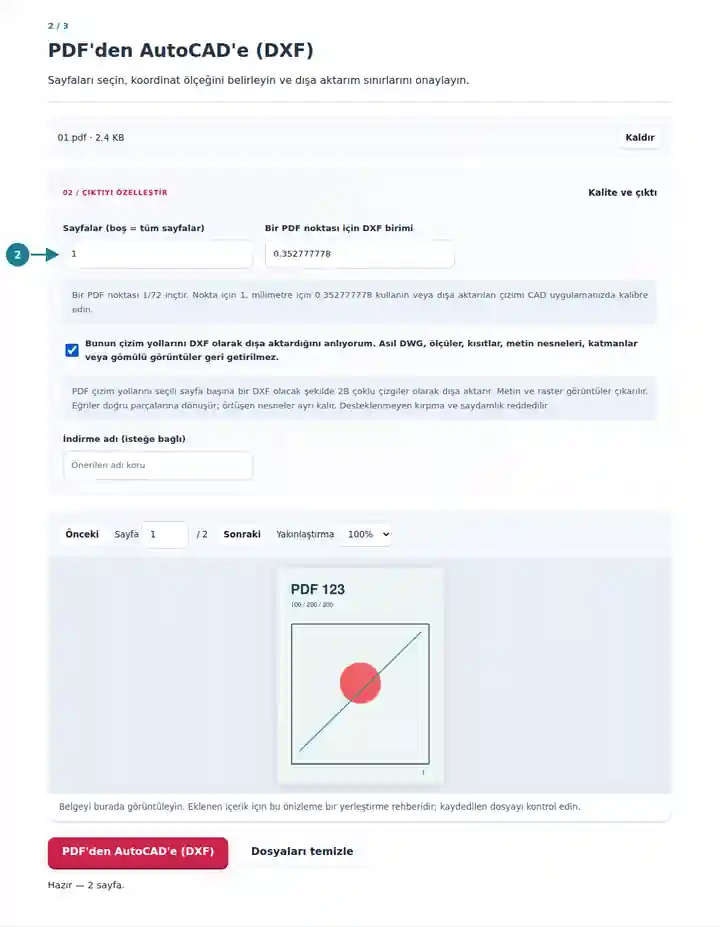
Çizimi kaydedin ve CAD uygulamasında doğrulayın.
Büyütmek için ekran görüntüsünü seçin.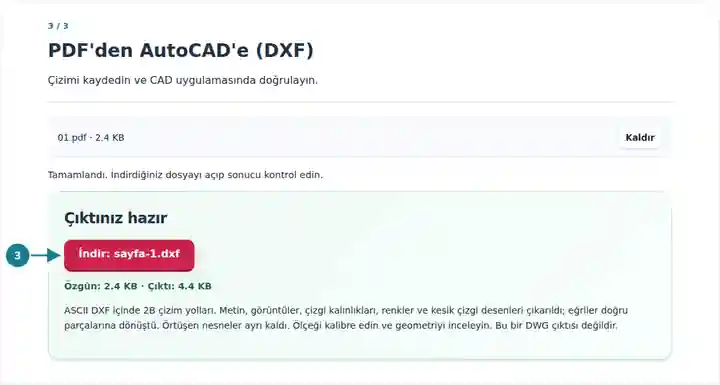
Ekran görüntüleri bu araç takımını hassas veri içermeyen örnek dosyalarla gösterir. Dosyanızın adı, sayfa sayısı ve ayarlar farklı olabilir.
Yol çıkarma, elinizde vektör PDF olup düzenlenebilir çizim olmadığında başlangıç referansı sağlayabilir. Desteklenen konturları elle çizme işini azaltır, ancak çizgilerin yorumlanmasını size bırakır. Basılı bir ölçü etiketi metin olarak dışarıda bırakılır ve çizimin ölçeğini belirlemez. Çizgi kalınlıkları, renkler ve kesik çizgi desenleri de atlanır; önemli olduklarında bu özellikleri yeniden oluşturun.
Uygun katmanlar ve ölçülerle belgelenmiş bir çizimi yeniden kurmadan önce mevcut vektör konturlarını inceleyin.
PDF yollarını CAD varlıklarıyla karşılaştırın ve hangi asıl tasarım ilişkilerinin eksik olduğunu anlayın.
Basit konturları başlangıç referansı olarak değerlendirin; herhangi bir üretim sürecinden önce ölçeği ve geometriyi kontrol edin.
| Ayar | Beklenen Sonuç |
|---|---|
| Girdi | 100 MiB ve 500 kaynak sayfaya kadar bir şifrelenmemiş PDF. |
| Seçim ve karmaşıklık | İş başına en fazla 20 seçili sayfa ve 200000 üretilen köşe. |
| Ölçek | PDF noktası başına 1000 DXF birimine kadar pozitif sayı. Bir PDF noktası 1/72 inçtir; 0.352777778 yaklaşık milimetre dönüşümü sağlar. |
| Çıktı | Seçilen sayfa başına bir dosyada R12 ASCII DXF çoklu çizgileri. Eğriler 0.1 PDF noktası düzlemsellik toleransı kullanır. |
| Dışarıda bırakılan içerik | Metin, raster görüntüler, ölçüler, kısıtlar, asıl katmanlar, renkler, çizgi kalınlıkları ve kesik çizgi desenleri. DWG kodlayıcısı veya tarama izleme yoktur. |
Dikdörtgen kontur içeren bir sayfayı dışa aktarın ve ölçeği 1 yapın. Dikdörtgeni CAD uygulamasında ölçüp bağımsız olarak bilinen kaynak ölçüsüyle karşılaştırın. Çizimi genişletmeden önce gereken ölçek katsayısını uygulayın. PDF daha önce küçültülerek basılmış olabilir; noktaları milimetreye çevirmek tek başına asıl teknik ölçeği geri getirmez.
| Durum | Kontrol Edilecekler |
|---|---|
| Çizim yolu bulunamıyor | Sayfa bir tarama olabilir veya yalnızca metin içerebilir. Araç bitmap kenarlarını izlemez ya da OCR metnini CAD geometrisine dönüştürmez. |
| Kırpma veya saydamlık uyarısı görünüyor | Sayfa, dışa aktarıcının desteklemediği çizim efektleri kullanıyor. Daha basit bir vektör PDF veya asıl CAD dosyasını isteyin. |
| Çizim beklenmedik boyutta açılıyor | Koordinat ölçeğini kontrol edin ve bilinen bir mesafeyi ölçün. Önceki baskı veya dışa aktarım kaynak ölçeğini değiştirmiş olabilir. |
PDF çizim yollarını CAD'de incelemek için 2B DXF çoklu çizgileri olarak dışa aktarın.
Kullanılan ayarlar: {"range": "1", "cadConfirm": true, "cadScale": "1"}
Bu araca güvenmeden önce kaynak ile sonucu karşılaştırın. Örnek sınırlı bir işlemi kontrol eder; çıktı modu ve belge yapısı sınırlamaları geçerliliğini korur.
Kontrol tarihi: . Chromium 153 üzerinde 3.23.0 sürümüyle işlenmiş küçük bir yapay örnek. Bu, kaydedilmiş bir yerel kontroldür; canlı sunucu veya her belge için garanti değildir.
Hayır. Dönüştürücü, uyumlu bir CAD uygulamasında açılabilen R12 ASCII DXF yazar. Doğrulanmış çizimi DWG olarak kaydetmek o uygulamada ayrı bir işlemdir.
Hayır. PDF yolları, kaynak CAD ilişkilerini bu dışa aktarıcının yeniden kurduğu biçimde saklamaz. Geometriyi kontrol ettikten sonra anlamlı katmanlar, kısıtlar ve ölçüler ekleyin.
Hayır. Eğriler 0.1 PDF noktası düzlemsellik toleransıyla çoklu çizgilere dönüşür. Hassas işler için kullanmadan önce oluşan parça sayısını ve geometriyi inceleyin.