Jetons numériques exacts
Conservez des valeurs comme 9007199254740993 et de longues fractions décimales telles qu’elles sont écrites. La mise en forme ne les convertit pas en nombres JavaScript arrondis.

Imprimez du JSON validé en texte PDF sélectionnable sans arrondir les nombres.
Déposez les fichiers ici ou utilisez le bouton ci-dessous.
Jusqu’à 2 Mo au total · Les fichiers restent sur votre appareil
Visualisez le document ici. Pour le contenu ajouté, cet aperçu sert de guide de placement ; vérifiez le fichier enregistré.
Créez une version PDF du contenu d’un fichier JSON pour le vérifier, le documenter ou l’imprimer. Le convertisseur contrôle la grammaire JSON, puis présente le code source avec une mise en forme indentée ou compacte. Les clés, valeurs, crochets et signes de ponctuation restent visibles.
La sortie présente le code source. Elle ne transforme pas un objet de commande en facture et ne déduit pas la présentation d’un rapport. Les caractères non ASCII apparaissent sous forme de séquences Unicode réversibles, tandis que les jetons numériques conservent leur écriture d’origine, y compris les grands entiers et les valeurs décimales précises.
Conservez des valeurs comme 9007199254740993 et de longues fractions décimales telles qu’elles sont écrites. La mise en forme ne les convertit pas en nombres JavaScript arrondis.
Refusez les clés répétées dans un même objet au lieu de conserver silencieusement la dernière valeur. Les écritures échappées et littérales d’une même clé sont vérifiées ensemble.
Créez du texte consultable et sélectionnable dans un lecteur PDF. Le retour à la ligne visuel maintient les longues chaînes à l’intérieur des marges.
Choisissez A4 ou Lettre US, portrait ou paysage, les marges et la taille du texte. Le format compact peut réduire le nombre de pages produites.
Choisissez un fichier JSON UTF-8 pour le valider et l’imprimer.
Sélectionnez la capture d’écran pour l’agrandir.
Choisissez le format, le papier, les marges et la taille du texte.
Sélectionnez la capture d’écran pour l’agrandir.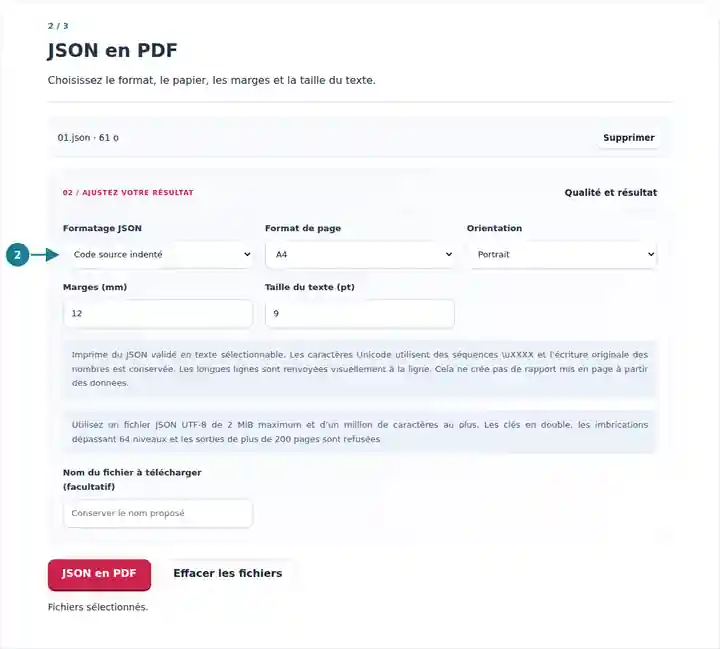
Téléchargez la version du code source et comparez une valeur connue.
Sélectionnez la capture d’écran pour l’agrandir.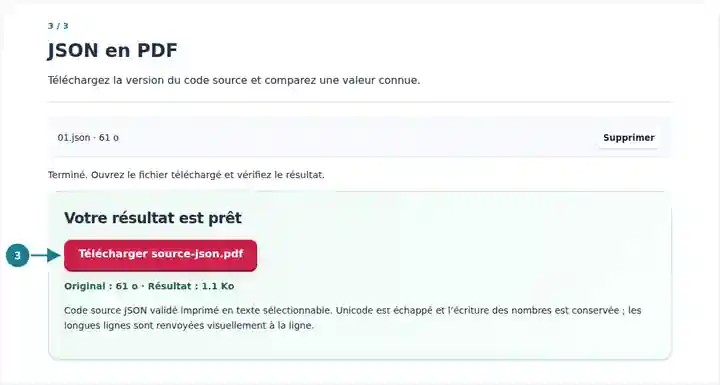
Les captures d’écran présentent cette boîte à outils avec des fichiers d’exemple sans données sensibles. Le nom de votre fichier, le nombre de pages et les réglages peuvent différer.
Une version PDF du code source est pratique lorsque les relecteurs ont besoin d’une référence imprimée stable à côté d’une demande de modification ou d’un document technique. Conservez le JSON original pour l’importer dans un logiciel : le retour à la ligne visuel peut ajouter des sauts de ligne lors d’une copie depuis le PDF. Le document enregistre la source, tandis que la validation de sa signification métier reste votre responsabilité.
Joignez un exemple lisible de requête ou de configuration à la documentation interne.
Marquez la valeur ou la clé exacte dont il est question sans exécuter le JSON comme du code.
Imprimez des structures imbriquées et comparez les rôles des tableaux, objets et valeurs scalaires.
| Réglage | Résultat attendu |
|---|---|
| Entrée | Un fichier .json UTF-8 de 2 MiB maximum et d’un million de caractères au plus. |
| Validation | Profondeur maximale de 64 niveaux et 100 000 jetons ; les clés d’objet en double sont refusées. |
| Mise en page | A4 ou Lettre US ; portrait ou paysage ; marges de 5–30 mm et texte de 6–24 pt. |
| Sortie | Code source sélectionnable, jusqu’à 200 pages PDF. Les caractères Unicode utilisent des séquences \uXXXX. |
Supposons qu’un export contienne un identifiant dépassant la précision habituelle d’un tableur. Convertissez un petit échantillon contenant cet identifiant et comparez chaque chiffre dans le PDF. Examinez aussi une valeur comportant un emoji : elle apparaît en séquences Unicode, préservant ses caractères source sans nécessiter de police d’emojis.
| Situation | Points à vérifier |
|---|---|
| Le JSON est refusé | Recherchez des virgules finales, commentaires, clés sans guillemets, clés en double ou chaînes non terminées. |
| Les caractères apparaissent en séquences Unicode | C’est volontaire. La présentation conserve les caractères sous forme de séquences JSON au lieu de les remplacer par des symboles de police manquante. |
| Le résultat produirait trop de pages | Utilisez le format compact, l’orientation paysage ou un texte plus petit, ou divisez le fichier source. |
Non. Il valide la grammaire du code source et imprime les jetons. Il n’exécute pas de scripts, ne demande pas les URL référencées et n’applique pas les valeurs de configuration.
Non. Le PDF affiche le code source JSON. Une facture nécessite un modèle distinct associant des champs précis à une présentation de document.
Les jetons numériques conservent leur écriture d’origine, notamment la précision décimale, la notation exponentielle et le zéro négatif. L’outil ne calcule ni ne réinterprète leurs valeurs.