Exakte Zahlentokens
Behalten Sie Werte wie 9007199254740993 und lange Dezimalbrüche in ihrer ursprünglichen Schreibweise. Die Formatierung wandelt sie nicht in gerundete JavaScript-Zahlen um.

Drucken Sie geprüften JSON-Quelltext als auswählbaren PDF-Text ohne Zahlenrundung.
Ziehen Sie Ihre Dateien hierher oder verwenden Sie die Schaltfläche unten.
Bis zu 2 MiB insgesamt · Dateien bleiben auf Ihrem Gerät
Sehen Sie sich hier die Dokumentvorschau an. Verwenden Sie sie beim Hinzufügen von Inhalten als Platzierungshilfe und prüfen Sie die gespeicherte Datei.
Erstellen Sie eine PDF-Auflistung einer JSON-Datei zur Prüfung, Dokumentation oder zum Druck. Der Konverter prüft die JSON-Grammatik und setzt den Quelltext anschließend eingerückt oder kompakt. Schlüssel, Werte, Klammern und Satzzeichen bleiben sichtbar.
Die Ausgabe ist eine Quelltextauflistung. Sie verwandelt kein Bestellobjekt in eine Rechnung und leitet kein Berichtsdesign ab. Nicht-ASCII-Zeichen erscheinen als umkehrbare Unicode-Escapes, während Zahlentokens ihre ursprüngliche Schreibweise behalten, einschließlich langer Ganzzahlen und präziser Dezimalwerte.
Behalten Sie Werte wie 9007199254740993 und lange Dezimalbrüche in ihrer ursprünglichen Schreibweise. Die Formatierung wandelt sie nicht in gerundete JavaScript-Zahlen um.
Lehnen Sie wiederholte Schlüssel im selben Objekt ab, statt stillschweigend den letzten Wert zu behalten. Maskierte und wörtliche Schreibweisen desselben Schlüssels werden gemeinsam geprüft.
Erzeugen Sie Text, der sich in einem PDF-Leser suchen und auswählen lässt. Sichtbare Zeilenumbrüche halten lange Zeichenketten innerhalb der Seitenränder.
Wählen Sie A4 oder US-Letter, Hoch- oder Querformat, Ränder und Textgröße. Kompakte Formatierung kann die Zahl der Ausgabeseiten verringern.
Wählen Sie eine UTF-8-JSON-Datei zur Prüfung und zum Druck.
Wählen Sie den Screenshot aus, um ihn zu vergrößern.
Wählen Sie Formatierung, Papier, Ränder und Textgröße.
Wählen Sie den Screenshot aus, um ihn zu vergrößern.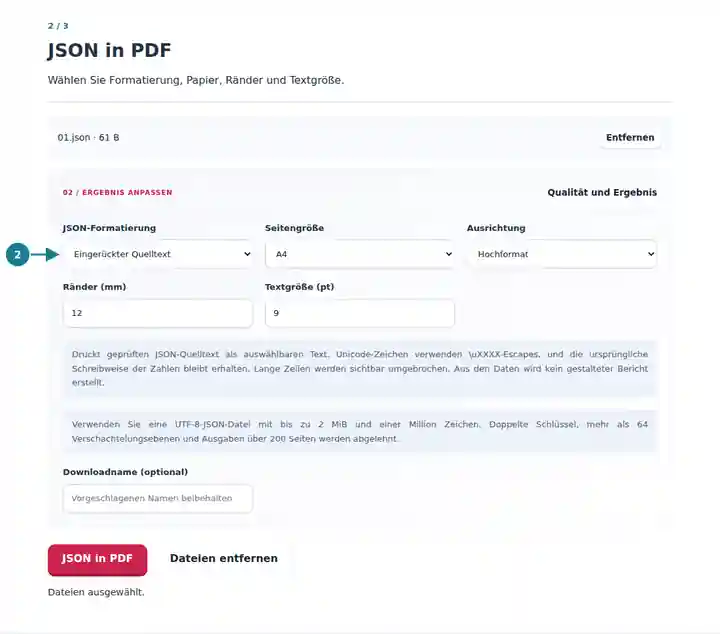
Laden Sie die Quelltextauflistung herunter und vergleichen Sie einen bekannten Wert.
Wählen Sie den Screenshot aus, um ihn zu vergrößern.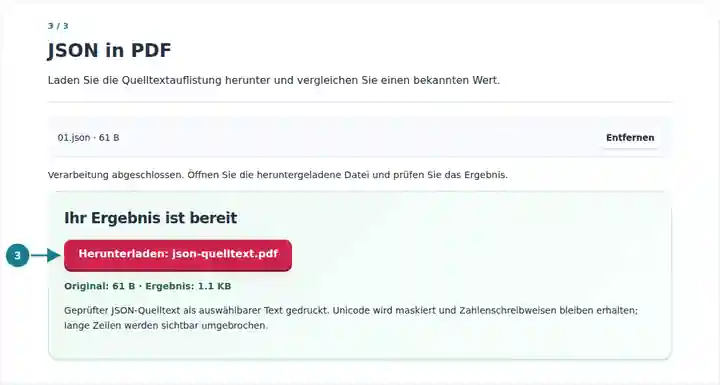
Die Screenshots zeigen diese Werkzeuge mit Beispieldateien ohne vertrauliche Daten. Ihr Dateiname, die Seitenzahl und die Einstellungen können abweichen.
Eine PDF-Auflistung ist praktisch, wenn Prüfer neben einem Änderungsantrag oder technischen Dokument eine feste Druckreferenz benötigen. Bewahren Sie das ursprüngliche JSON für Softwareimporte auf: Sichtbarer Zeilenumbruch kann beim Kopieren aus dem PDF zusätzliche Zeilenumbrüche einfügen. Die Auflistung dokumentiert den Quelltext; die Prüfung seiner fachlichen Bedeutung bleibt Ihre Aufgabe.
Fügen Sie interner Dokumentation ein lesbares Anfrage- oder Konfigurationsbeispiel hinzu.
Markieren Sie den besprochenen Wert oder Schlüssel genau, ohne JSON als Code auszuführen.
Drucken Sie verschachtelte Strukturen aus und vergleichen Sie die Rollen von Arrays, Objekten und skalaren Werten.
| Einstellung | Was Sie erwarten können |
|---|---|
| Eingabe | Eine UTF-8-.json-Datei mit bis zu 2 MiB und einer Million Zeichen. |
| Validierung | Höchstens 64 Verschachtelungsebenen und 100.000 Tokens; doppelte Objektschlüssel werden abgelehnt. |
| Seitengestaltung | A4 oder US-Letter; Hoch- oder Querformat; Ränder von 5–30 mm und Textgröße von 6–24 pt. |
| Ausgabe | Auswählbarer Quelltext auf bis zu 200 PDF-Seiten. Unicode-Zeichen verwenden \uXXXX-Escapes. |
Angenommen, ein Export enthält eine Kennung, die länger als die übliche Genauigkeit einer Tabellenkalkulation ist. Konvertieren Sie eine kleine Stichprobe mit dieser Kennung und vergleichen Sie jede Ziffer im PDF. Prüfen Sie auch einen Wert mit Emoji: Er erscheint als Unicode-Escape-Sequenzen und bewahrt so seine Quellzeichen ohne erforderliche Emoji-Schrift.
| Situation | Was Sie prüfen sollten |
|---|---|
| Das JSON wird abgelehnt | Prüfen Sie auf abschließende Kommas, Kommentare, Schlüssel ohne Anführungszeichen, doppelte Schlüssel oder eine nicht abgeschlossene Zeichenkette. |
| Zeichen erscheinen als Unicode-Escapes | Das ist beabsichtigt. Die Auflistung bewahrt Zeichen als JSON-Escapes, statt sie durch Symbole für fehlende Schriftzeichen zu ersetzen. |
| Das Ergebnis hätte zu viele Seiten | Verwenden Sie kompakte Formatierung, Querformat oder kleineren Text oder teilen Sie die Quelldatei auf. |
Drucken Sie geprüften JSON-Quelltext als auswählbaren PDF-Text ohne Zahlenrundung.
Verwendete Einstellungen: {"range": "1", "dpi": "72"}
Vergleichen Sie Quelle und Ergebnis, bevor Sie sich auf dieses Werkzeug verlassen. Das Beispiel prüft einen begrenzten Vorgang; die Einschränkungen des Ausgabemodus und der Dokumentstruktur gelten weiterhin.
Geprüft am . Kleine synthetische Beispieldatei, verarbeitet mit Version 3.23.0 in Chromium 153. Dies ist eine dokumentierte lokale Prüfung, keine Garantie für den Live-Server oder jedes Dokument.
Nein. Er prüft die Quelltextgrammatik und druckt die Tokens. Er führt keine Skripte aus, ruft keine referenzierten URLs ab und übernimmt keine Konfigurationswerte.
Nein. Das PDF zeigt den JSON-Quelltext. Eine Rechnung benötigt eine separate Vorlage, die bestimmte Felder einem Dokumentenlayout zuordnet.
Zahlentokens behalten ihre ursprüngliche Schreibweise einschließlich Dezimalgenauigkeit, Exponentialschreibweise und negativem Nullwert. Das Werkzeug berechnet oder interpretiert ihre Werte nicht neu.