Auswählbarer PDF-Text
Schreiben Sie unterstützte Quellzeichen in eine PDF-Textebene, damit der Leser gewöhnlichen Text auswählen oder durchsuchen kann.

Erstellen Sie aus UTF-8-Text ein PDF mit Seitenaufteilung und einstellbarer Schriftgröße.
Ziehen Sie Ihre Dateien hierher oder verwenden Sie die Schaltfläche unten.
Bis zu 100 MiB insgesamt · Dateien bleiben auf Ihrem Gerät
Sehen Sie sich hier die Dokumentvorschau an. Verwenden Sie sie beim Hinzufügen von Inhalten als Platzierungshilfe und prüfen Sie die gespeicherte Datei.
Erstellen Sie PDF-Seiten aus reinen Textdateien mit einstellbarer Papier- und Schriftgröße. Zeilen werden auf die verfügbare Breite umgebrochen und auf neuen Seiten fortgesetzt, wenn eine Seite voll ist.
Die mitgelieferte Schrift unterstützt viele gebräuchliche lateinische und andere Zeichen, bietet jedoch nicht jede Schrift oder komplexe Formungsfunktion. Tabulatoren werden als Leerzeichen behandelt. Jede ausgewählte Datei beginnt eine neue Seitenfolge.
Schreiben Sie unterstützte Quellzeichen in eine PDF-Textebene, damit der Leser gewöhnlichen Text auswählen oder durchsuchen kann.
Brechen Sie lange Zeilen auf die verfügbare Breite um und setzen Sie sie auf weiteren Seiten fort, sobald der untere Rand erreicht ist.
Wählen Sie A4, Letter oder eigene Abmessungen und legen Sie die Textgröße zwischen 6 und 40 Punkt fest. Elf Punkt ist der Standardwert.
Kombinieren Sie bis zu 20 TXT-Eingaben in der ausgewählten Reihenfolge. Jede Datei beginnt innerhalb des resultierenden PDFs eine neue Seitenfolge.
Wählen Sie UTF-8-TXT-Dateien und ordnen Sie mehrere Notizen in der benötigten Reihenfolge.
Wählen Sie den Screenshot aus, um ihn zu vergrößern.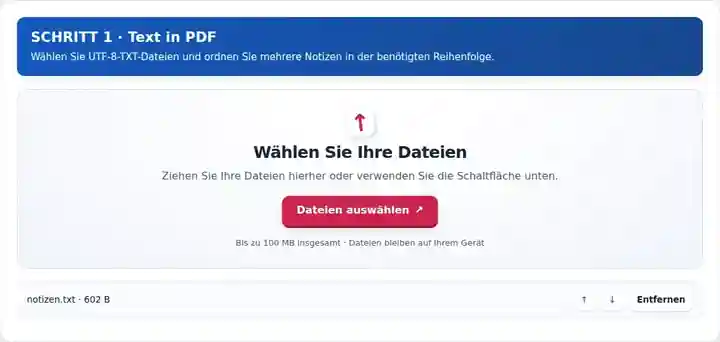
Wählen Sie Seitenabmessungen und eine für die Quelle gut lesbare Textgröße.
Wählen Sie den Screenshot aus, um ihn zu vergrößern.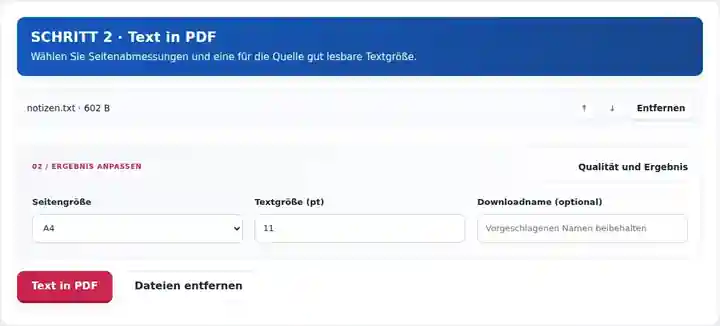
Laden Sie das PDF herunter, testen Sie die Textauswahl und prüfen Sie umgebrochene Zeilen und Sonderzeichen.
Wählen Sie den Screenshot aus, um ihn zu vergrößern.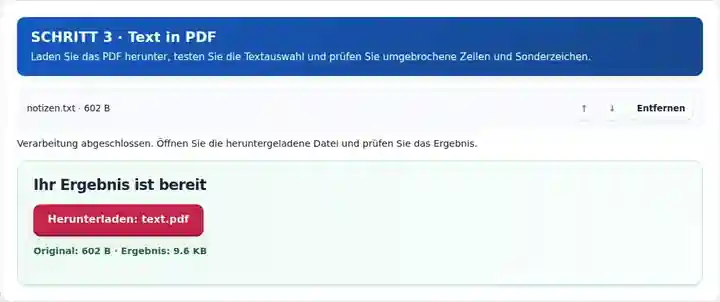
Die Screenshots zeigen diese Werkzeuge mit Beispieldateien ohne vertrauliche Daten. Ihr Dateiname, die Seitenzahl und die Einstellungen können abweichen.
Eine TXT-Datei lässt sich leicht bearbeiten, aber ihre Zeilenumbrüche können zwischen Anzeigeprogrammen und Editoren variieren. Ein PDF liefert eine Lesekopie mit festgelegten Seiten und gewählter Textgröße. Es eignet sich für einfache Notizen oder schriftliche Anweisungen, wenn kein gestaltetes Textverarbeitungsdokument benötigt wird. Verwenden Sie für komplizierte Tabellen oder Layouts ein strukturiertes Quellformat, weil Tabulatorabstände und eine proportionale PDF-Schrift einen Textbildschirm mit fester Zeichenbreite nicht exakt wiedergeben.
Erstellen Sie Lesenotizen oder ein getipptes Anweisungsblatt aus einer einfachen Textdatei. Wählen Sie eine angenehme Schriftgröße und prüfen Sie, ob Absatzgrenzen über Seiten hinweg verständlich bleiben.
Fügen Sie einem Supportvorgang einen kurzen bereinigten Protokollauszug bei. Entfernen Sie Zugangsdaten und nicht relevante private Daten aus der TXT-Quelle und prüfen Sie nach dem Zeilenumbruch lange Kennungen.
Militärische oder betriebliche Ausbilder können eine freigegebene Klartext-Checkliste auf Seiten verteilen. Speichern Sie jedes Verfahren in einer eigenen Quelldatei, damit es auf einer neuen Seitenfolge beginnt, und prüfen Sie lange Gerätekennungen nach dem Zeilenumbruch.
| Einstellung | Was Sie erwarten können |
|---|---|
| Akzeptierte Eingabe | TXT |
| Verarbeitungsort | Ihr Browser |
| Dateiauswahl | Mehrere Dateien, höchstens 20 pro Stapel |
| Eingabegröße | Insgesamt 100 MB Auswahlgrenze; jede Quelle ist zusätzlich auf eine Million Zeichen begrenzt |
Wählen Sie eine Lesegröße, die auf dem gewählten Papier klar bleibt. Erhöhen Sie bei langen Pfaden oder Protokollzeilen die Seitenbreite, statt die Schrift bis zur Unleserlichkeit zu verkleinern.
Verwenden Sie UTF-8-Quelltext für vorhersehbare Dekodierung. Die mitgelieferte Schrift unterstützt viele Zeichen, jedoch nicht jede Schrift, jedes Emoji oder spezielle Symbol. Quelldateien mit tabulatorbasierten Tabellen können ihre beabsichtigte visuelle Ausrichtung verlieren, weil die Ausgabe keine vollständige Textverarbeitung ist. Verwenden Sie für einen strukturierten Bericht stattdessen eine Word- oder Markdown-Quelle.
| Situation | Was Sie tun können |
|---|---|
| Akzentzeichen sehen falsch aus | Speichern Sie die Quelle als UTF-8 und versuchen Sie es erneut. |
| Zeilen oder Tabellen brechen unerwartet um | Erhöhen Sie die Papierbreite, verringern Sie die Schriftgröße oder vereinfachen Sie das Quelllayout. |
| Ein Symbol fehlt | Wählen Sie ein Quellformat und einen Schriftablauf, der dieses Zeichen ausdrücklich unterstützt. |
Wählen Sie für ein mehrseitiges Anweisungsblatt eine gewöhnliche Lesegröße und prüfen Sie, wo Absätze Seitenumbrüche überschreiten. Prüfen Sie die erste und letzte Seite sowie eine Seite mit der längsten Zeile. Behalten Sie die Textdatei, damit Korrekturen leicht möglich bleiben.
Erstellen Sie aus UTF-8-Text ein PDF mit Seitenaufteilung und einstellbarer Schriftgröße.
Verwendete Einstellungen: {"fontsize": "11", "paper": "a4"}
Vergleichen Sie Quelle und Ergebnis, bevor Sie sich auf dieses Werkzeug verlassen. Das Beispiel prüft einen begrenzten Vorgang; die Einschränkungen des Ausgabemodus und der Dokumentstruktur gelten weiterhin.
Geprüft am . Kleine synthetische Beispieldatei, verarbeitet mit Version 3.23.0 in Chromium 153. Dies ist eine dokumentierte lokale Prüfung, keine Garantie für den Live-Server oder jedes Dokument.
Zeilenumbrüche bleiben erhalten, und Tabulatoren werden zu Leerzeichen erweitert. Die proportionale Schrift erhält nicht jedes Layout mit fester Zeichenbreite.
Ja. Wählen Sie mehrere TXT-Dateien und ordnen Sie sie. Jede Quelle beginnt in der kombinierten Ausgabe eine neue Seitenfolge.
Der Textexport schreibt eine PDF-Textebene. Prüfen Sie Suche und Auswahl für die in Ihrer Quelle verwendeten Zeichen, insbesondere wenn ungewöhnliche Schriften vorkommen.
Weiter mit PDF in Text, Bild in PDF, PDF-Reader.