Выделяемый текст PDF
Записывайте поддерживаемые символы исходника в текстовый слой PDF, чтобы читатель мог выделять обычный текст и искать его.

Создавайте PDF с разбивкой на страницы из текста UTF-8 с настройкой размера шрифта.
Перетащите файлы сюда или используйте кнопку ниже.
До 100 MiB всего · Файлы остаются на вашем устройстве
Просмотрите документ здесь. При добавлении содержимого используйте предварительный просмотр для размещения элементов и проверьте сохранённый результат.
Создавайте страницы PDF из обычных текстовых файлов с настраиваемыми размером бумаги и шрифта. Строки переносятся по доступной ширине, а когда страница заполняется, текст продолжается на новой странице.
Встроенный шрифт поддерживает многие распространённые латинские и другие символы, но не все системы письма и возможности сложного формирования знаков. Табуляция обрабатывается как пробелы. Каждый выбранный файл начинает новую последовательность страниц.
Записывайте поддерживаемые символы исходника в текстовый слой PDF, чтобы читатель мог выделять обычный текст и искать его.
Переносите длинные строки по доступной ширине и продолжайте текст на следующих страницах, когда он достигает нижнего поля.
Выберите A4, Letter или собственные размеры и задайте «Размер текста (пт)» от 6 до 40 пунктов. По умолчанию используется одиннадцать пунктов.
Объединяйте до 20 файлов TXT в выбранном порядке. Каждый файл начинает новую последовательность страниц внутри итогового PDF.
Выберите файлы TXT в кодировке UTF-8 и расположите несколько заметок в нужной последовательности.
Нажмите на снимок экрана, чтобы увеличить его.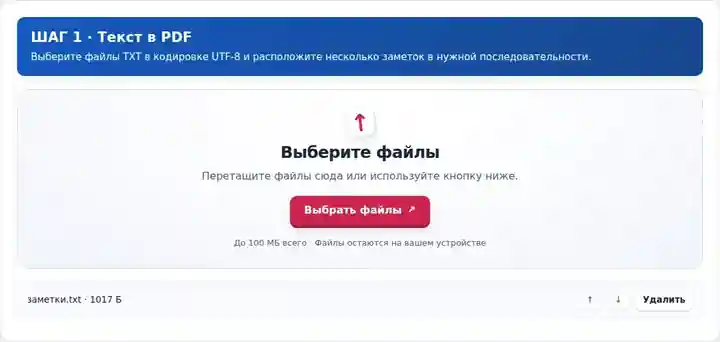
Выберите размеры страниц и читаемый «Размер текста» для исходного материала.
Нажмите на снимок экрана, чтобы увеличить его.
Скачайте PDF, проверьте выделение текста, переносы строк и специальные символы.
Нажмите на снимок экрана, чтобы увеличить его.
Снимки экрана показывают этот набор инструментов с безопасными примерными файлами. Имя вашего файла, количество страниц и настройки могут отличаться.
Файл TXT легко редактировать, но перенос строк может различаться между программами просмотра и редакторами. PDF даёт копию для чтения с заданными страницами и выбранным размером текста. Он подходит для простых заметок или письменных инструкций, когда не нужен оформленный документ текстового редактора. Для сложных таблиц или макета используйте структурированный исходный формат: интервалы табуляции и пропорциональный шрифт PDF не воспроизводят в точности экран с моноширинным текстом.
Подготовьте конспект для чтения или печатную инструкцию из простого текстового файла. Выберите удобный размер шрифта и убедитесь, что границы абзацев остаются понятными при переходе между страницами.
Приложите краткий фрагмент журнала с удалёнными конфиденциальными данными к обращению в поддержку. Удалите учётные данные и посторонние личные сведения из исходного TXT, а затем проверьте длинные идентификаторы после переноса строк.
Военные или производственные инструкторы могут разбить утверждённый текстовый контрольный список на страницы. Храните каждую процедуру в отдельном исходном файле, чтобы она начиналась с новой страницы, и проверьте длинные обозначения оборудования после переноса строк.
| Настройка | Что следует ожидать |
|---|---|
| Поддерживаемые входные данные | TXT |
| Место обработки | Ваш браузер |
| Выбор файлов | Несколько файлов, не более 20 за один запуск |
| Размер входных файлов | Общий предел выбранных файлов — 100 МБ; каждый исходник дополнительно ограничен одним миллионом символов |
Выберите размер текста, который остаётся чётким на выбранной бумаге. Для длинных путей или строк журнала увеличьте ширину страницы, вместо того чтобы уменьшать шрифт до неудобного для чтения размера.
Используйте исходный текст в UTF-8 для предсказуемого декодирования. Встроенный шрифт поддерживает много символов, но не все системы письма, эмодзи или специальные знаки. В исходных файлах с таблицами, выровненными табуляцией, может нарушиться предполагаемое визуальное выравнивание, поскольку механизм вывода не является полноценным текстовым редактором. Для структурированного отчёта используйте исходник Word или Markdown.
| Ситуация | Что делать |
|---|---|
| Буквы с диакритическими знаками выглядят неправильно | Сохраните исходник в UTF-8 и повторите попытку. |
| Строки или таблицы переносятся неожиданным образом | Увеличьте ширину бумаги, уменьшите размер шрифта или упростите расположение содержимого в исходнике. |
| Отсутствует символ | Выберите исходный формат и способ работы со шрифтами, которые явно поддерживают этот символ. |
Для многостраничной инструкции выберите обычный размер текста для чтения и проверьте, где абзацы переходят на следующую страницу. Просмотрите первую и последнюю страницы, а также страницу с самой длинной строкой. Сохраните текстовый файл, чтобы было легко вносить исправления.
Создавайте PDF с разбивкой на страницы из текста UTF-8 с настройкой размера шрифта.
Использованные настройки: {"fontsize": "11", "paper": "a4"}
Сравните источник и результат, прежде чем полагаться на инструмент. Образец проверяет ограниченную операцию; ограничения режима вывода и структуры документа сохраняются.
Проверено . Небольшой синтетический образец обработан версией 3.23.0 в Chromium 153. Это записанная локальная проверка, а не гарантия работы сервера или любого документа.
Разрывы строк сохраняются, а знаки табуляции заменяются пробелами. Пропорциональный шрифт не сохраняет все варианты расположения текста с фиксированной шириной символов.
Да. Выберите несколько файлов TXT и задайте их порядок. Каждый исходник начинает новую последовательность страниц в объединённом результате.
Средство экспорта текста записывает текстовый слой PDF. Проверьте поиск и выделение символов, используемых в исходнике, особенно если встречаются редкие системы письма.
Далее используйте «PDF в текст», «Изображения в PDF», «Просмотр PDF».