Texte PDF sélectionnable
Écrivez les caractères sources pris en charge dans une couche de texte PDF pour que le lecteur puisse sélectionner le texte ordinaire ou y effectuer une recherche.

Créez un PDF paginé à partir de texte UTF-8 avec une taille de caractères réglable.
Déposez les fichiers ici ou utilisez le bouton ci-dessous.
Jusqu’à 100 MiB au total · Les fichiers restent sur votre appareil
Visualisez le document ici. Pour le contenu ajouté, cet aperçu sert de guide de placement ; vérifiez le fichier enregistré.
Créez des pages PDF à partir de fichiers texte brut, avec un format de papier et une taille de caractères réglables. Les lignes sont coupées selon la largeur disponible et se poursuivent sur de nouvelles pages lorsque la page est pleine.
La police fournie prend en charge de nombreux caractères latins courants et d’autres caractères, mais pas toutes les écritures ni toutes les fonctions de composition complexe. Les tabulations sont traitées comme des espaces. Chaque fichier sélectionné commence une nouvelle séquence de pages.
Écrivez les caractères sources pris en charge dans une couche de texte PDF pour que le lecteur puisse sélectionner le texte ordinaire ou y effectuer une recherche.
Coupez les lignes longues selon la largeur disponible et poursuivez sur des pages supplémentaires lorsque la marge inférieure est atteinte.
Choisissez A4, Lettre ou des dimensions personnalisées et définissez Taille du texte de 6 à 40 points. La valeur par défaut est onze points.
Combinez jusqu’à 20 fichiers TXT dans l’ordre sélectionné. Chaque fichier commence une nouvelle séquence de pages dans le PDF obtenu.
Sélectionnez des fichiers TXT UTF-8 et organisez les différentes notes dans l’ordre requis.
Sélectionnez la capture d’écran pour l’agrandir.
Choisissez les dimensions de page et une Taille du texte lisible pour la source.
Sélectionnez la capture d’écran pour l’agrandir.
Téléchargez le PDF, testez la sélection de texte et examinez les retours à la ligne et les caractères spéciaux.
Sélectionnez la capture d’écran pour l’agrandir.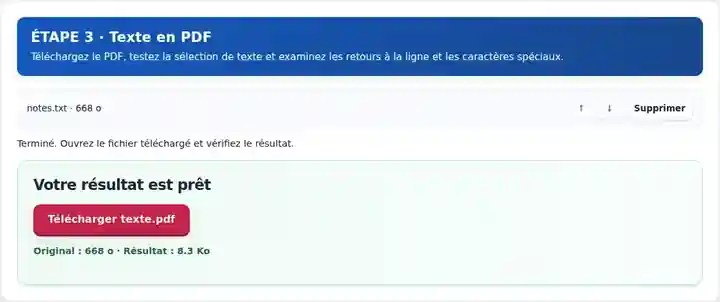
Les captures d’écran présentent cette boîte à outils avec des fichiers d’exemple sans données sensibles. Le nom de votre fichier, le nombre de pages et les réglages peuvent différer.
Un fichier TXT est facile à modifier, mais ses retours à la ligne peuvent varier selon les lecteurs et les éditeurs. Un PDF fournit une copie de lecture avec des pages définies et une taille de texte choisie. Il convient aux notes simples ou aux instructions écrites lorsqu’un document mis en page dans un traitement de texte est inutile. Utilisez un format source structuré pour les tableaux ou les mises en page complexes, car l’espacement par tabulations et une police PDF proportionnelle ne reproduisent pas exactement un écran de texte à largeur fixe.
Préparez des notes de lecture ou une fiche d’instructions saisie à partir d’un simple fichier texte. Choisissez une taille de caractères confortable et vérifiez que les limites des paragraphes restent compréhensibles entre les pages.
Joignez un court extrait de journal débarrassé des données sensibles à un dossier d’assistance. Retirez les identifiants de connexion et les données privées sans rapport de la source TXT, puis vérifiez les longs identifiants après les retours à la ligne.
Les formateurs militaires ou en entreprise peuvent paginer une liste de contrôle approuvée en texte brut. Gardez chaque procédure dans un fichier source distinct pour qu’elle commence sur une nouvelle page, puis vérifiez les longs identifiants d’équipement après le retour à la ligne.
| Réglage | À quoi s’attendre |
|---|---|
| Fichiers acceptés | TXT |
| Lieu de traitement | Votre navigateur |
| Sélection des fichiers | Plusieurs fichiers, avec un maximum de 20 par lot |
| Taille des fichiers d’entrée | Limite totale de sélection de 100 Mo ; chaque source est également limitée à un million de caractères |
Choisissez une taille de lecture qui reste claire sur le papier sélectionné. Augmentez la largeur de page pour les longs chemins ou les lignes de journal au lieu de réduire les caractères jusqu’à les rendre difficiles à lire.
Utilisez du texte source UTF-8 pour un décodage prévisible. La police fournie prend en charge de nombreux caractères, mais pas toutes les écritures, tous les émojis ou tous les symboles spécialisés. Les fichiers sources comportant des tableaux alignés par tabulations peuvent perdre l’alignement visuel prévu, car le moteur de rendu n’est pas un traitement de texte complet. Pour un rapport structuré, utilisez plutôt une source Word ou Markdown.
| Situation | Que faire |
|---|---|
| Les caractères accentués semblent incorrects | Enregistrez la source en UTF-8 et réessayez. |
| Les lignes ou les tableaux reviennent à la ligne de façon inattendue | Augmentez la largeur du papier, réduisez la taille des caractères ou simplifiez la mise en page source. |
| Un symbole manque | Choisissez un format source et une méthode de gestion des polices qui prennent explicitement en charge ce caractère. |
Pour une fiche d’instructions de plusieurs pages, choisissez une taille de lecture ordinaire et vérifiez les endroits où les paragraphes franchissent les limites des pages. Examinez la première et la dernière page, ainsi qu’une page contenant la ligne la plus longue. Conservez le fichier texte pour que les corrections restent faciles à faire.
Créez un PDF paginé à partir de texte UTF-8 avec une taille de caractères réglable.
Réglages utilisés : {"fontsize": "11", "paper": "a4"}
Comparez la source et le résultat avant de vous fier à cet outil. Cet échantillon vérifie une opération limitée ; les restrictions du mode de sortie et de la structure du document restent applicables.
Vérifié le . Petit échantillon synthétique traité avec la version 3.23.0 dans Chromium 153. Il s’agit d’un contrôle local enregistré, pas d’une garantie de l’hébergement réel ni de tous les documents.
Les sauts de ligne sont conservés et les tabulations développées en espaces. La police proportionnelle ne préserve pas toutes les dispositions à largeur fixe.
Oui. Sélectionnez plusieurs fichiers TXT et organisez leur ordre. Chaque source commence une nouvelle séquence de pages dans le résultat combiné.
L’exportateur de texte écrit une couche de texte PDF. Vérifiez la recherche et la sélection pour les caractères utilisés dans votre source, surtout si elle contient des écritures peu courantes.
Poursuivez avec PDF en texte, Images en PDF, Lecteur PDF.