चयन योग्य PDF टेक्स्ट
समर्थित स्रोत अक्षर PDF टेक्स्ट परत में लिखें, ताकि पाठक सामान्य टेक्स्ट चुन सके या खोज सके।

बदलने योग्य अक्षर आकार के साथ UTF-8 टेक्स्ट से पृष्ठों वाला PDF बनाएँ।
फ़ाइलें यहाँ छोड़ें या नीचे का बटन इस्तेमाल करें।
अधिकतम 100 MiB कुल · फ़ाइलें आपके डिवाइस पर रहती हैं
दस्तावेज़ का पूर्वावलोकन यहाँ देखें। जोड़ी गई सामग्री के लिए यह स्थिति तय करने का मार्गदर्शन है; सहेजा परिणाम जाँचें।
सादा टेक्स्ट फ़ाइलों से PDF पृष्ठ बनाएँ और कागज़ तथा अक्षरों का आकार बदलें। पंक्तियाँ उपलब्ध चौड़ाई के अनुसार टूटती हैं और पृष्ठ भरने पर नए पृष्ठों में आगे चलती हैं।
साथ दिया फ़ॉन्ट कई सामान्य लैटिन और अन्य अक्षर समर्थित करता है, लेकिन हर लिपि या जटिल अक्षर संयोजन सुविधा नहीं देता। टैब को स्पेस माना जाता है। हर चुनी फ़ाइल नया पृष्ठ क्रम शुरू करती है।
समर्थित स्रोत अक्षर PDF टेक्स्ट परत में लिखें, ताकि पाठक सामान्य टेक्स्ट चुन सके या खोज सके।
लंबी पंक्तियाँ उपलब्ध चौड़ाई में समाने के लिए टूटती हैं और निचले हाशिये पर पहुँचने पर अतिरिक्त पृष्ठों में जारी रहती हैं।
A4, Letter या अपने आयाम चुनें और टेक्स्ट का आकार 6 से 40 पॉइंट के बीच सेट करें। डिफ़ॉल्ट 11 पॉइंट है।
चुने हुए क्रम में अधिकतम 20 TXT इनपुट जोड़ें। हर फ़ाइल परिणाम PDF में नया पृष्ठ क्रम शुरू करती है।
UTF-8 TXT फ़ाइलें चुनें और कई नोट्स को आवश्यक क्रम में रखें।
बड़ा करने के लिए स्क्रीनशॉट चुनें।
पृष्ठ आयाम और स्रोत के लिए पढ़ने योग्य टेक्स्ट आकार चुनें।
बड़ा करने के लिए स्क्रीनशॉट चुनें।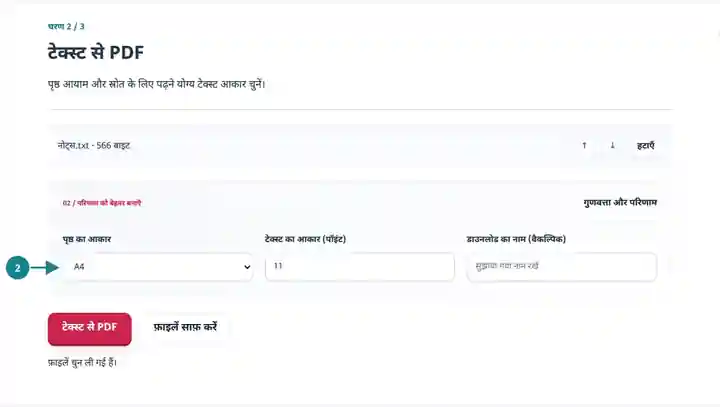
PDF डाउनलोड करें, टेक्स्ट चयन जाँचें और टूटी पंक्तियाँ तथा विशेष अक्षर देखें।
बड़ा करने के लिए स्क्रीनशॉट चुनें।
स्क्रीनशॉट इन उपकरणों को सुरक्षित नमूना फ़ाइलों के साथ दिखाते हैं। आपकी फ़ाइल का नाम, पृष्ठ संख्या और सेटिंग अलग हो सकती हैं।
TXT फ़ाइल संपादित करना आसान है, लेकिन अलग रीडर और संपादकों में उसकी पंक्तियाँ अलग तरह से टूट सकती हैं। PDF तय पृष्ठों और चुने टेक्स्ट आकार वाली पढ़ने की प्रति देता है। जहाँ डिज़ाइन किया हुआ वर्ड प्रोसेसिंग दस्तावेज़ आवश्यक न हो, वहाँ यह सीधे नोट्स या लिखित निर्देशों के लिए उपयुक्त है। जटिल तालिकाओं या लेआउट के लिए संरचित स्रोत प्रारूप उपयोग करें, क्योंकि टैब की दूरी और अनुपातिक PDF फ़ॉन्ट निश्चित-चौड़ाई वाली टेक्स्ट स्क्रीन की बिल्कुल नकल नहीं करते।
सरल टेक्स्ट फ़ाइल से पढ़ने के नोट्स या टाइप किए निर्देश तैयार करें। सुविधाजनक अक्षर आकार चुनें और जाँचें कि पृष्ठ बदलने पर भी पैराग्राफ़ की सीमाएँ स्पष्ट हैं।
सहायता रिकॉर्ड में छोटा, संवेदनशील जानकारी से साफ़ किया लॉग अंश जोड़ें। TXT स्रोत से लॉगिन विवरण और असंबंधित निजी डेटा हटाएँ, फिर पंक्ति विभाजन के बाद लंबे पहचानकर्ता जाँचें।
सैन्य या कार्यस्थल प्रशिक्षक अनुमोदित सादा टेक्स्ट जाँच सूची को पृष्ठों में बाँट सकते हैं। हर प्रक्रिया अलग स्रोत फ़ाइल में रखें, ताकि वह नया पृष्ठ क्रम शुरू करे, फिर पंक्तियाँ टूटने के बाद उपकरण के लंबे पहचानकर्ता जाँचें।
| सेटिंग | क्या अपेक्षा करें |
|---|---|
| स्वीकार्य फ़ाइल | TXT |
| प्रसंस्करण का स्थान | आपका ब्राउज़र |
| फ़ाइलों का चयन | कई फ़ाइलें, हर समूह में अधिकतम 20 |
| इनपुट का आकार | कुल चयन सीमा 100 MB; इसके अतिरिक्त हर स्रोत अधिकतम दस लाख अक्षरों तक सीमित है |
चुने हुए कागज़ पर स्पष्ट रहने वाला पढ़ने का आकार चुनें। लंबे पथ या लॉग पंक्तियों के लिए अक्षर इतने छोटे करने के बजाय पृष्ठ चौड़ाई बढ़ाएँ कि पढ़ना कठिन हो जाए।
अनुमान के अनुरूप डिकोडिंग के लिए UTF-8 स्रोत टेक्स्ट उपयोग करें। साथ दिया फ़ॉन्ट कई अक्षर समर्थित करता है, लेकिन हर लिपि, इमोजी या विशेष प्रतीक नहीं। टैब से जमाई तालिकाओं वाली स्रोत फ़ाइलों का इच्छित दृश्य संरेखण बिगड़ सकता है, क्योंकि रेंडरर पूरा वर्ड प्रोसेसर नहीं है। संरचित रिपोर्ट के लिए इसके बजाय Word या Markdown स्रोत उपयोग करें।
| स्थिति | क्या करें |
|---|---|
| विशेष उच्चारण चिह्न वाले अक्षर ग़लत दिखते हैं | स्रोत UTF-8 में सहेजें और फिर प्रयास करें। |
| पंक्तियाँ या तालिकाएँ अप्रत्याशित ढंग से टूटती हैं | कागज़ की चौड़ाई बढ़ाएँ, अक्षर आकार घटाएँ या स्रोत का लेआउट सरल करें। |
| कोई प्रतीक गायब है | ऐसा स्रोत प्रारूप और फ़ॉन्ट प्रक्रिया चुनें जो उस अक्षर का स्पष्ट समर्थन करे। |
कई पृष्ठों वाले निर्देश पत्र के लिए सामान्य पढ़ने का आकार चुनें और जाँचें कि पैराग्राफ़ कहाँ अगले पृष्ठ पर जाते हैं। पहले और अंतिम पृष्ठ के साथ सबसे लंबी पंक्ति वाला पृष्ठ देखें। सुधार आसान रखने के लिए टेक्स्ट फ़ाइल सुरक्षित रखें।
बदलने योग्य अक्षर आकार के साथ UTF-8 टेक्स्ट से पृष्ठों वाला PDF बनाएँ।
इस्तेमाल की गई सेटिंग: {"fontsize": "11", "paper": "a4"}
इस उपकरण पर निर्भर होने से पहले स्रोत और परिणाम की तुलना करें। यह नमूना सीमित कार्य की जाँच करता है; आउटपुट मोड और दस्तावेज़ संरचना की सीमाएँ लागू रहती हैं।
जाँच की तारीख: . Chromium 153 में संस्करण 3.23.0 से संसाधित छोटा कृत्रिम नमूना। यह दर्ज की गई स्थानीय जाँच है, लाइव सर्वर या हर दस्तावेज़ की गारंटी नहीं।
पंक्ति विराम बने रहते हैं और टैब स्पेस में बदलते हैं। अनुपातिक फ़ॉन्ट हर निश्चित-चौड़ाई वाले लेआउट को बनाए नहीं रखता।
हाँ। कई TXT फ़ाइलें चुनें और क्रम तय करें। संयुक्त परिणाम में हर स्रोत नया पृष्ठ क्रम शुरू करता है।
टेक्स्ट निर्यातक PDF टेक्स्ट परत लिखता है। स्रोत में उपयोग किए अक्षरों की खोज और चयन जाँचें, ख़ासकर जब असामान्य लिपियाँ हों।
आगे इनका उपयोग करें: PDF से टेक्स्ट, चित्र से PDF, PDF रीडर.