Prüfung auf Wohlgeformtheit
Prüfen Sie vor dem Erzeugen der Darstellung, ob das XML geparst werden kann. Dies ist eine Syntaxprüfung, keine Schema- oder Geschäftsdatenvalidierung.

Speichern Sie XML-Quelltext als lesbaren PDF-Text mit Seitenaufteilung.
Ziehen Sie Ihre Dateien hierher oder verwenden Sie die Schaltfläche unten.
Bis zu 100 MiB insgesamt · Dateien bleiben auf Ihrem Gerät
Sehen Sie sich hier die Dokumentvorschau an. Verwenden Sie sie beim Hinzufügen von Inhalten als Platzierungshilfe und prüfen Sie die gespeicherte Datei.
Speichern Sie wohlgeformten XML-Quelltext als lesbaren PDF-Text. Das ist hilfreich beim Prüfen einer Konfigurationsdatei oder beim Teilen einer Quelltextdarstellung mit einem Leser, der nicht direkt mit XML arbeitet.
Der Konverter gibt den XML-Quelltext aus. Er wendet kein XSLT-Stylesheet an, interpretiert kein Rechnungsschema und erstellt kein formatiertes Geschäftsdokument aus getaggten Werten. Fehlerhaftes XML wird vor der Verarbeitung abgewiesen.
Prüfen Sie vor dem Erzeugen der Darstellung, ob das XML geparst werden kann. Dies ist eine Syntaxprüfung, keine Schema- oder Geschäftsdatenvalidierung.
Halten Sie Tags, Attribute und Werte als Quelltext sichtbar. Der Konverter wendet weder eine Rechnungsvorlage noch ein XSLT-Stylesheet an.
Wählen Sie Standardpapier oder eigenes Papier und passen Sie die Textgröße an. Lange Quellzeilen werden auf die verfügbare Seitenbreite umgebrochen.
Schreiben Sie unterstützte Quellzeichen als auswählbaren PDF-Text, damit ein Prüfer ein Tag oder einen Wert in der Darstellung finden kann.
Wählen Sie eine wohlgeformte XML-Quelldatei, die für eine lesbare Darstellung vorbereitet wurde.
Wählen Sie den Screenshot aus, um ihn zu vergrößern.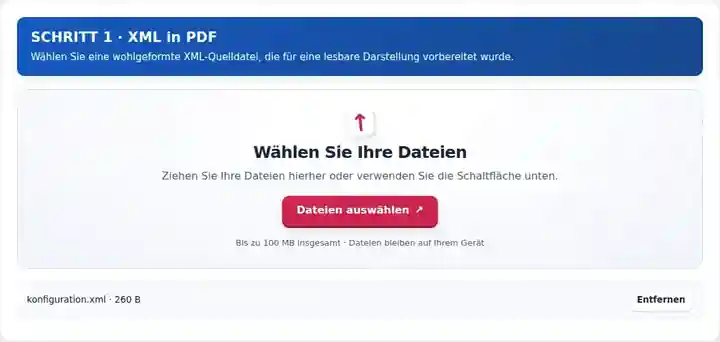
Legen Sie Papierabmessungen und Textgröße passend zu den Längen von Tags und Attributen fest.
Wählen Sie den Screenshot aus, um ihn zu vergrößern.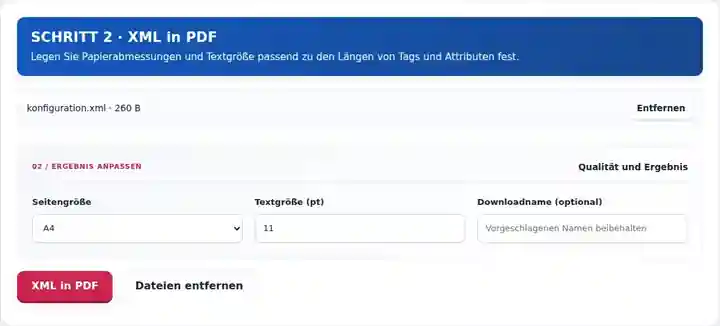
Laden Sie die PDF-Quelltextdarstellung herunter und prüfen Sie sichtbare Auszeichnung, Zeilenumbrüche und Textauswahl.
Wählen Sie den Screenshot aus, um ihn zu vergrößern.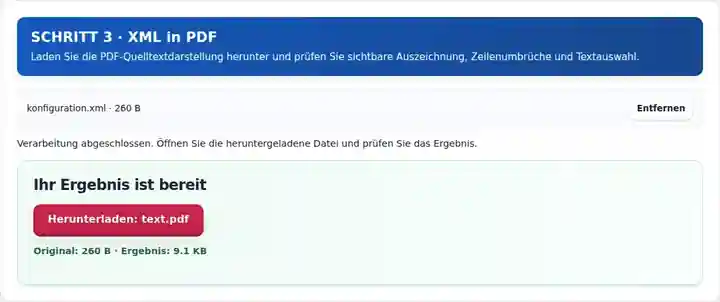
Die Screenshots zeigen diese Werkzeuge mit Beispieldateien ohne vertrauliche Daten. Ihr Dateiname, die Seitenzahl und die Einstellungen können abweichen.
Eine PDF-Quelltextdarstellung kann einen Änderungsantrag oder eine Prüfung begleiten, wenn der Empfänger getaggte Daten lesen, aber die maschinenlesbare Datei nicht bearbeiten soll. Sie erleichtert es, den sichtbaren Quelltext zu paginieren und in einem separaten Reader zu kommentieren. Sie ersetzt das XML selbst nicht: Umgebrochene Werte, kopierter Text und eine korrekt aussehende Seite belegen keine Schemagültigkeit. Behalten Sie die Originaldatei als maßgebliche Eingabe für das System, das sie verwendet.
Fügen Sie einer Integrationsprüfung ein harmloses Konfigurationsbeispiel bei. Formatieren Sie die Quelle vorher und prüfen Sie lange Attributwerte im PDF, damit Zeilenumbrüche den Leser nicht verwirren.
Prüfen Sie bei einem Integrationsproblem rechnungsbezogene Tags. Verwenden Sie für eine formelle Rechnungsansicht die erforderliche Geschäftsanwendung oder das Stylesheet; dieses Werkzeug zeigt nur die Quellauszeichnung.
Reichen Sie ein Beispiel mit Tags zusammen mit einer Erklärung seiner Struktur ein. Vergleichen Sie öffnende und schließende Tags und behalten Sie anschließend das XML für Validierungsübungen und weitere Bearbeitung.
| Einstellung | Was Sie erwarten können |
|---|---|
| Akzeptierte Eingabe | XML |
| Verarbeitungsort | Ihr Browser |
| Dateiauswahl | Eine Eingabedatei |
| Eingabegröße | Insgesamt 100 MB Auswahlgrenze; jede Quelle ist zusätzlich auf eine Million Zeichen begrenzt |
Die Eingabe muss wohlgeformtes XML sein und innerhalb der oben angegebenen Zeichengrenze bleiben. Rücken Sie eine Prüfungskopie in einem XML-Editor ein, wenn dichte Quellzeilen schwer lesbar wären.
Zum Beispiel bleibt <record id="00127"><status>ready</status></record> als Quelltext sichtbar: Tagnamen, die Kennung in Anführungszeichen und der Wert werden gedruckt. Rücken Sie längeres XML vor der Konvertierung im Editor ein und prüfen Sie, ob ein umgebrochenes Attribut weiterhin eindeutig lesbar ist.
| Situation | Was Sie tun können |
|---|---|
| Fehlerhaftes XML wird abgewiesen | Prüfen Sie passende öffnende und schließende Tags, Attribute in Anführungszeichen und maskierte Sonderzeichen. |
| Das Ergebnis enthält rohe Tags | Das ist die vorgesehene Ausgabe der Quelltextdarstellung. Es ist kein Renderer für Rechnungs- oder Berichtsvorlagen. |
| Ein langes Attribut ist schwer nachzuvollziehen | Verwenden Sie eine größere Seitenbreite oder formatieren Sie den XML-Quelltext vor der Umwandlung mit sinnvollen Zeilenumbrüchen. |
Formatieren Sie zum Prüfen einer Konfigurationsdatei die Quelle in Ihrem Editor und wandeln Sie eine harmlose Kopie um. Prüfen Sie, ob Zeilenumbrüche einen langen Wert mehrdeutig machen. Bewahren Sie das ursprüngliche XML neben dem PDF auf; das PDF sollte nicht zur maßgeblichen maschinenlesbaren Konfiguration werden.
Speichern Sie XML-Quelltext als lesbaren PDF-Text mit Seitenaufteilung.
Verwendete Einstellungen: {"fontsize": "11", "paper": "a4"}
Vergleichen Sie Quelle und Ergebnis, bevor Sie sich auf dieses Werkzeug verlassen. Das Beispiel prüft einen begrenzten Vorgang; die Einschränkungen des Ausgabemodus und der Dokumentstruktur gelten weiterhin.
Geprüft am . Kleine synthetische Beispieldatei, verarbeitet mit Version 3.23.0 in Chromium 153. Dies ist eine dokumentierte lokale Prüfung, keine Garantie für den Live-Server oder jedes Dokument.
Nein. Sie gibt Quellauszeichnung aus. Eine schemabewusste Rechnungsdarstellung benötigt das passende Stylesheet oder die passende Rechnungsanwendung.
Der Browser prüft, ob die Quelle wohlgeformtes XML ist. Dies validiert weder ihr Geschäftsschema noch bestätigt es die Korrektheit ihrer getaggten Werte.
Die XML-Darstellung wird als Text geschrieben, sodass gewöhnliche unterstützte Zeichen ausgewählt werden können. Die sichtbaren Tags bleiben Teil der Quelltextdarstellung.
Weiter mit PDF in Text, Bild in PDF, PDF-Reader.