Verifica della corretta formazione
Controlla che l’XML possa essere analizzato prima di generare il listato. È una verifica della sintassi, non una convalida dello schema o dei dati aziendali.

Salva il sorgente XML come testo PDF leggibile suddiviso in pagine.
Trascina i file qui oppure usa il pulsante qui sotto.
Fino a 100 MiB totali · I file restano sul tuo dispositivo
Visualizza il documento qui. Per il contenuto aggiunto, questa anteprima serve da guida al posizionamento; controlla il file salvato.
Salva un sorgente XML ben formato come testo PDF leggibile. È utile per controllare un file di configurazione o condividere un listato del sorgente con un lettore che non lavora direttamente con XML.
Il convertitore stampa il sorgente XML. Non applica un foglio di stile XSLT, non interpreta uno schema di fattura e non crea un documento aziendale formattato dai valori con tag. XML non ben formato viene rifiutato prima dell’elaborazione.
Controlla che l’XML possa essere analizzato prima di generare il listato. È una verifica della sintassi, non una convalida dello schema o dei dati aziendali.
Mantieni visibili tag, attributi e valori come testo del sorgente. Il convertitore non applica un modello di fattura o un foglio di stile XSLT.
Scegli carta standard o personalizzata e regola Dimensione testo. Le righe lunghe del sorgente vanno a capo per rientrare nella larghezza disponibile della pagina.
Scrivi i caratteri di origine supportati come testo PDF selezionabile affinché un revisore possa individuare un tag o un valore nel listato.
Scegli un file sorgente XML ben formato, preparato per un listato leggibile.
Seleziona la schermata per ingrandirla.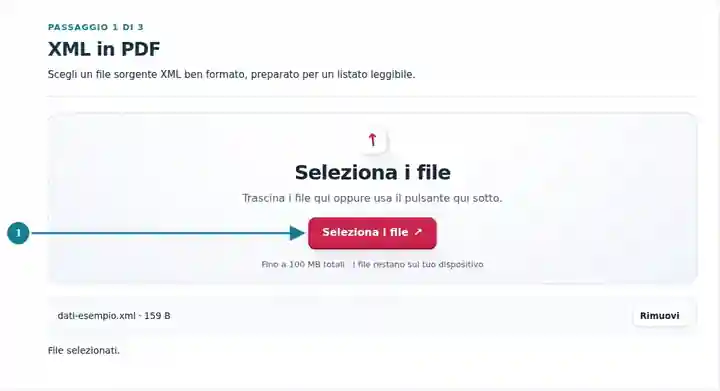
Imposta dimensioni della carta e Dimensione testo in base alla lunghezza di tag e attributi.
Seleziona la schermata per ingrandirla.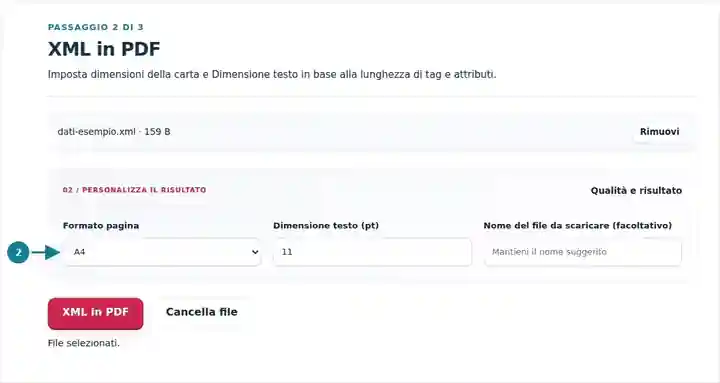
Scarica il listato PDF e controlla markup visibile, a capo e selezione del testo.
Seleziona la schermata per ingrandirla.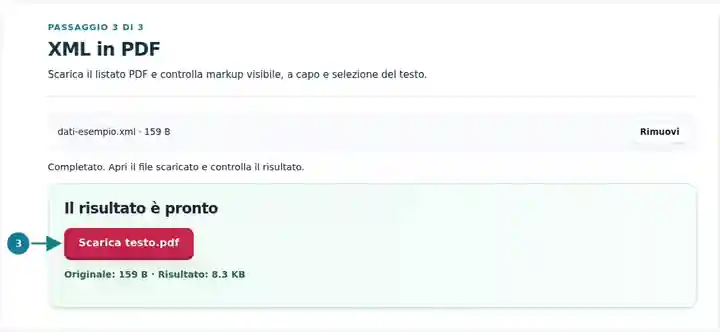
Le schermate mostrano questo toolkit con file di esempio privi di dati sensibili. Il nome del file, il numero di pagine e le impostazioni possono differire.
Un listato PDF del sorgente può accompagnare una richiesta di modifica o una revisione quando il destinatario deve leggere dati con tag ma non deve modificare il file leggibile dalla macchina. Rende comodo suddividere in pagine e annotare il sorgente visibile in un lettore separato. Non sostituisce l’XML stesso: valori mandati a capo, testo copiato e una pagina dall’aspetto corretto non dimostrano la validità dello schema. Conserva il file originale come input autorevole del sistema che lo usa.
Allega un esempio di configurazione innocuo a una revisione di integrazione. Formatta prima il sorgente e controlla i valori lunghi degli attributi nel PDF affinché gli a capo non confondano il lettore.
Esamina i tag relativi alle fatture durante un problema di integrazione. Usa l’applicazione aziendale o il foglio di stile richiesto per una visualizzazione formale della fattura; questo strumento mostra solo il markup del sorgente.
Consegna un esempio con tag insieme a una spiegazione della sua struttura. Confronta tag di apertura e chiusura, quindi conserva l’XML per esercizi di convalida e ulteriori modifiche.
| Impostazione | Cosa aspettarsi |
|---|---|
| Formati accettati | XML |
| Luogo di elaborazione | Il tuo browser |
| Selezione dei file | Un file di origine |
| Dimensione dei file di origine | Limite totale di selezione di 100 MB; ogni sorgente è inoltre limitato a un milione di caratteri |
L’input deve essere XML ben formato e restare entro il limite di caratteri indicato sopra. Indenta una copia di revisione in un editor XML quando righe di sorgente fitte sarebbero difficili da seguire.
Per esempio, <record id="00127"><status>ready</status></record> resta un listato visibile: vengono stampati nomi dei tag, identificativo tra virgolette e valore. Indenta l’XML più lungo nell’editor prima di convertirlo e controlla che un attributo su più righe resti chiaro.
| Situazione | Cosa fare |
|---|---|
| XML non ben formato viene rifiutato | Controlla la corrispondenza dei tag di apertura/chiusura, gli attributi tra virgolette e i caratteri speciali con escape. |
| Il risultato contiene tag grezzi | È il risultato previsto del listato del sorgente. Non è un motore di rendering per modelli di fatture o relazioni. |
| Un attributo lungo è difficile da seguire | Usa una larghezza di pagina maggiore oppure formatta il sorgente XML con interruzioni di riga sensate prima della conversione. |
Per controllare un file di configurazione, formatta il sorgente nell’editor e converti una copia innocua. Controlla se gli a capo rendono ambiguo un valore lungo. Conserva l’XML originale insieme al PDF; il PDF non dovrebbe diventare la configurazione autorevole leggibile dalla macchina.
Salva il sorgente XML come testo PDF leggibile suddiviso in pagine.
Impostazioni utilizzate: {"fontsize": "11", "paper": "a4"}
Confronta origine e risultato prima di affidarti a questo strumento. Il campione verifica un’operazione limitata; restano valide le limitazioni della modalità di uscita e della struttura del documento.
Verificato il . Piccolo campione sintetico elaborato con la versione 3.23.0 in Chromium 153. È un controllo locale registrato, non una garanzia per l’hosting reale o per ogni documento.
No. Stampa il markup del sorgente. Il rendering di fatture consapevole dello schema richiede il foglio di stile o l’applicazione di fatturazione appropriati.
Il browser verifica che il sorgente sia XML ben formato. Questo non convalida il suo schema aziendale né conferma che i valori con tag siano corretti.
Il listato XML viene scritto come testo, quindi i normali caratteri supportati possono essere selezionati. I tag visibili restano parte del listato del sorgente.
Prosegui con PDF in testo, Immagini in PDF, Lettore PDF.