सही संरचना की जाँच
सूची बनाने से पहले जाँचें कि XML पार्स हो सकता है। यह सिंटैक्स की जाँच है, स्कीमा या व्यावसायिक डेटा का सत्यापन नहीं।

XML स्रोत को पढ़ने योग्य, पृष्ठों में बँटे PDF टेक्स्ट में सहेजें।
फ़ाइलें यहाँ छोड़ें या नीचे का बटन इस्तेमाल करें।
अधिकतम 100 MiB कुल · फ़ाइलें आपके डिवाइस पर रहती हैं
दस्तावेज़ का पूर्वावलोकन यहाँ देखें। जोड़ी गई सामग्री के लिए यह स्थिति तय करने का मार्गदर्शन है; सहेजा परिणाम जाँचें।
सही संरचना वाले XML स्रोत को पढ़ने योग्य PDF टेक्स्ट में सहेजें। यह कॉन्फ़िगरेशन फ़ाइल जाँचने या ऐसे पाठक से स्रोत सूची साझा करने के लिए उपयोगी है जो सीधे XML पर काम नहीं करता।
कन्वर्टर XML स्रोत प्रिंट करता है। यह XSLT स्टाइलशीट लागू नहीं करता, बिल की स्कीमा नहीं समझता और टैग वाले मानों से सुसज्जित व्यावसायिक दस्तावेज़ नहीं बनाता। ग़लत संरचना वाला XML प्रसंस्करण से पहले अस्वीकार होता है।
सूची बनाने से पहले जाँचें कि XML पार्स हो सकता है। यह सिंटैक्स की जाँच है, स्कीमा या व्यावसायिक डेटा का सत्यापन नहीं।
टैग, एट्रिब्यूट और मान स्रोत टेक्स्ट के रूप में दिखाई देते रहें। कन्वर्टर बिल टेम्पलेट या XSLT स्टाइलशीट लागू नहीं करता।
मानक या अपना कागज़ चुनें और टेक्स्ट का आकार बदलें। स्रोत की लंबी पंक्तियाँ उपलब्ध पृष्ठ चौड़ाई में समाने के लिए टूटती हैं।
समर्थित स्रोत अक्षर चयन योग्य PDF टेक्स्ट के रूप में लिखें, ताकि समीक्षक सूची में टैग या मान ढूँढ सके।
पढ़ने योग्य सूची के लिए तैयार सही संरचना वाली XML स्रोत फ़ाइल चुनें।
बड़ा करने के लिए स्क्रीनशॉट चुनें।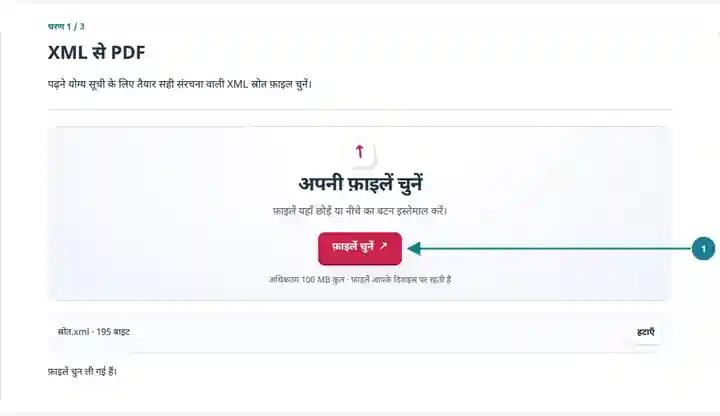
टैग और एट्रिब्यूट की लंबाई के अनुसार कागज़ आयाम तथा टेक्स्ट आकार तय करें।
बड़ा करने के लिए स्क्रीनशॉट चुनें।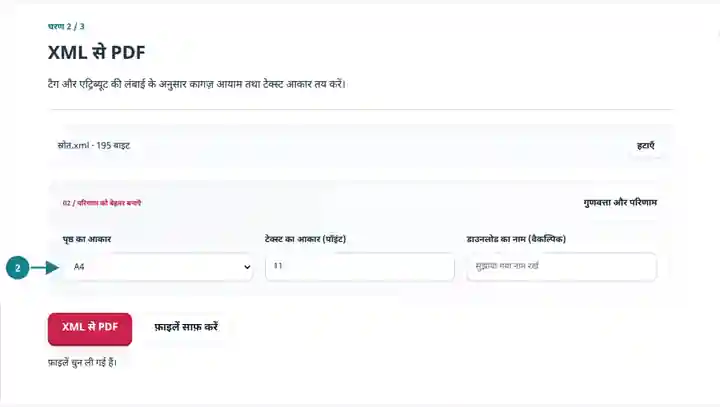
PDF सूची डाउनलोड करें और दिखाई देने वाला मार्कअप, पंक्ति विभाजन तथा टेक्स्ट चयन जाँचें।
बड़ा करने के लिए स्क्रीनशॉट चुनें।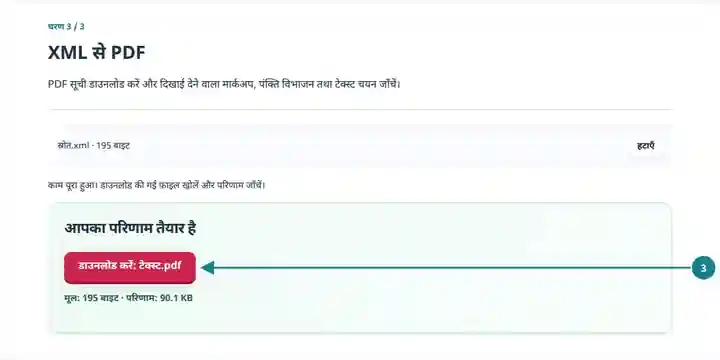
स्क्रीनशॉट इन उपकरणों को सुरक्षित नमूना फ़ाइलों के साथ दिखाते हैं। आपकी फ़ाइल का नाम, पृष्ठ संख्या और सेटिंग अलग हो सकती हैं।
जब प्राप्तकर्ता को टैग वाला डेटा पढ़ना हो लेकिन मशीन द्वारा पढ़ी जाने वाली फ़ाइल संपादित नहीं करनी चाहिए, तब PDF स्रोत सूची बदलाव अनुरोध या समीक्षा के साथ दी जा सकती है। यह दिखाई देने वाले स्रोत को पृष्ठों में बाँटना और अलग रीडर में टिप्पणी करना सुविधाजनक बनाती है। यह XML का विकल्प नहीं है: पंक्तियों में टूटे मान, कॉपी किया टेक्स्ट और सही दिखता पृष्ठ स्कीमा की वैधता स्थापित नहीं करते। मूल फ़ाइल उस प्रणाली के प्रामाणिक इनपुट के रूप में रखें जो उसका उपयोग करती है।
एकीकरण समीक्षा के साथ हानिरहित कॉन्फ़िगरेशन नमूना जोड़ें। पहले स्रोत का स्वरूप ठीक करें और PDF में लंबे एट्रिब्यूट मान जाँचें, ताकि पंक्ति विभाजन पाठक को भ्रमित न करे।
एकीकरण समस्या के दौरान बिल से संबंधित टैग जाँचें। औपचारिक बिल दृश्य के लिए आवश्यक व्यावसायिक ऐप या स्टाइलशीट उपयोग करें; यह टूल केवल स्रोत मार्कअप दिखाता है।
टैग वाले उदाहरण के साथ उसकी संरचना का स्पष्टीकरण जमा करें। शुरुआती और समापन टैग मिलाएँ, फिर सत्यापन अभ्यास तथा आगे संपादन के लिए XML रखें।
| सेटिंग | क्या अपेक्षा करें |
|---|---|
| स्वीकार्य फ़ाइल | XML |
| प्रसंस्करण का स्थान | आपका ब्राउज़र |
| फ़ाइलों का चयन | एक इनपुट फ़ाइल |
| इनपुट का आकार | कुल चयन सीमा 100 MB; इसके अतिरिक्त हर स्रोत अधिकतम दस लाख अक्षरों तक सीमित है |
इनपुट सही संरचना वाला XML होना चाहिए और ऊपर दी अक्षर सीमा के भीतर रहना चाहिए। यदि घनी स्रोत पंक्तियाँ पढ़ना कठिन हो, तो XML संपादक में समीक्षा प्रति को उचित इंडेंट दें।
उदाहरण के लिए, <record id="00127"><status>ready</status></record> दिखाई देने वाली स्रोत सूची बना रहता है: टैग नाम, उद्धरण में पहचानकर्ता और मान प्रिंट होते हैं। रूपांतरण से पहले लंबे XML को संपादक में उचित इंडेंट दें और जाँचें कि पंक्ति में टूटा एट्रिब्यूट पाठक के लिए स्पष्ट है।
| स्थिति | क्या करें |
|---|---|
| ग़लत संरचना वाला XML अस्वीकार होता है | मेल खाते शुरुआती और समापन टैग, उद्धरण वाले एट्रिब्यूट तथा एस्केप किए विशेष अक्षर जाँचें। |
| परिणाम में मूल टैग हैं | यही स्रोत सूची का इच्छित परिणाम है। यह बिल या रिपोर्ट टेम्पलेट रेंडरर नहीं है। |
| लंबा एट्रिब्यूट समझना कठिन है | पृष्ठ चौड़ाई बढ़ाएँ या रूपांतरण से पहले XML स्रोत में उचित पंक्ति विराम दें। |
कॉन्फ़िगरेशन फ़ाइल की समीक्षा के लिए संपादक में स्रोत का स्वरूप ठीक करें और हानिरहित प्रति बदलें। जाँचें कि पंक्ति विभाजन लंबे मान को अस्पष्ट तो नहीं करता। PDF के साथ मूल XML रखें; PDF को प्रामाणिक मशीन-पठनीय कॉन्फ़िगरेशन नहीं बनना चाहिए।
XML स्रोत को पढ़ने योग्य, पृष्ठों में बँटे PDF टेक्स्ट में सहेजें।
इस्तेमाल की गई सेटिंग: {"fontsize": "11", "paper": "a4"}
इस उपकरण पर निर्भर होने से पहले स्रोत और परिणाम की तुलना करें। यह नमूना सीमित कार्य की जाँच करता है; आउटपुट मोड और दस्तावेज़ संरचना की सीमाएँ लागू रहती हैं।
जाँच की तारीख: . Chromium 153 में संस्करण 3.23.0 से संसाधित छोटा कृत्रिम नमूना। यह दर्ज की गई स्थानीय जाँच है, लाइव सर्वर या हर दस्तावेज़ की गारंटी नहीं।
नहीं। यह स्रोत मार्कअप प्रिंट करता है। स्कीमा समझकर बिल रेंडर करने के लिए उचित स्टाइलशीट या बिल ऐप चाहिए।
ब्राउज़र जाँचता है कि स्रोत सही संरचना वाला XML है। इससे व्यावसायिक स्कीमा सत्यापित नहीं होती और टैग वाले मान सही होने की पुष्टि नहीं होती।
XML सूची टेक्स्ट के रूप में लिखी जाती है, इसलिए सामान्य समर्थित अक्षर चुने जा सकते हैं। दिखाई देने वाले टैग स्रोत सूची का हिस्सा बने रहते हैं।
आगे इनका उपयोग करें: PDF से टेक्स्ट, चित्र से PDF, PDF रीडर.