Comprobación de estructura XML
Comprueba que el XML pueda analizarse antes de generar el listado. Es una comprobación de sintaxis, no una validación del esquema ni de los datos de negocio.

Guarda el código XML como texto legible y paginado en un PDF.
Arrastra aquí tus archivos o usa el botón de abajo.
Hasta 100 MiB en total · Los archivos permanecen en tu dispositivo
Revisa aquí la vista previa del documento. Si añades contenido, úsala como guía para colocarlo y comprueba el archivo guardado.
Guarda código XML bien formado como texto PDF legible. Resulta útil para revisar un archivo de configuración o compartir un listado con alguien que no trabaja directamente con XML.
El conversor imprime el código XML. No aplica una hoja de estilo XSLT, no interpreta un esquema de factura ni crea un documento comercial con formato a partir de valores etiquetados. El XML mal formado se rechaza antes del procesamiento.
Comprueba que el XML pueda analizarse antes de generar el listado. Es una comprobación de sintaxis, no una validación del esquema ni de los datos de negocio.
Mantiene las etiquetas, los atributos y los valores visibles como texto de origen. El conversor no aplica plantillas de factura ni hojas de estilo XSLT.
Elige papel estándar o personalizado y ajusta el Tamaño del texto. Las líneas largas de código se adaptan al ancho disponible de la página.
Escribe los caracteres de origen compatibles como texto PDF seleccionable para que quien revise el documento pueda localizar una etiqueta o un valor.
Elige un archivo XML bien formado que quieras guardar como listado legible.
Selecciona la captura para ampliarla.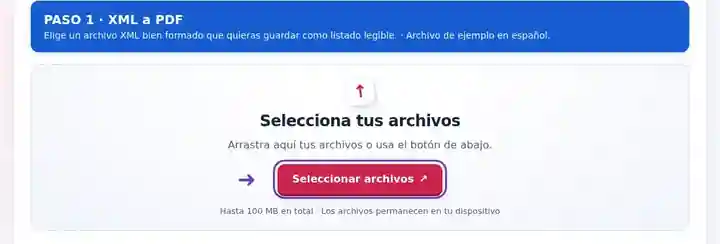
Configura las dimensiones del papel y el tamaño de texto según la longitud de las etiquetas y los atributos.
Selecciona la captura para ampliarla.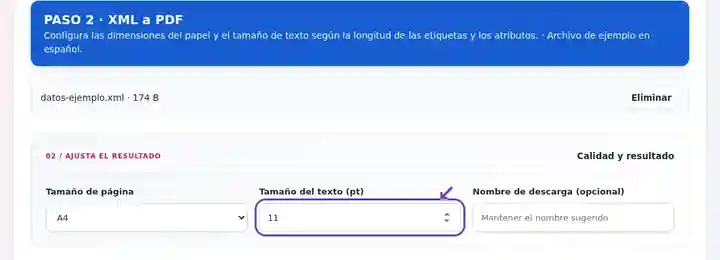
Descarga el listado PDF y comprueba las etiquetas visibles, los saltos de línea y la selección de texto.
Selecciona la captura para ampliarla.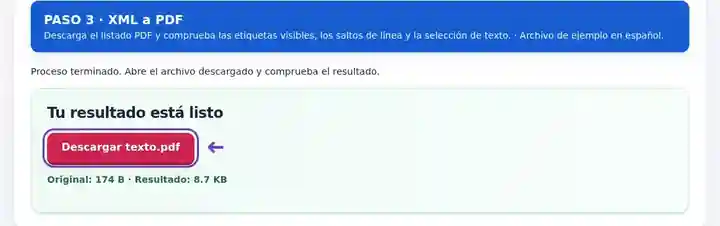
Las capturas muestran estas herramientas con archivos de ejemplo sin datos sensibles. El nombre de tu archivo, el número de páginas y los ajustes pueden ser diferentes.
Un listado PDF puede acompañar una solicitud de cambio o revisión cuando el destinatario necesita leer datos etiquetados sin editar el archivo que procesa el sistema. Facilita paginar el código visible y anotarlo en un lector independiente. No sustituye al propio XML: los valores ajustados en varias líneas, el texto copiado y una página de aspecto correcto no demuestran la validez del esquema. Conserva el original como archivo de referencia para el sistema que lo utiliza.
Adjunta un ejemplo de configuración sin datos sensibles a una revisión de integración. Da formato al código de antemano y revisa los valores de atributos largos en el PDF para que el ajuste de líneas no confunda al lector.
Examina etiquetas relacionadas con facturas durante una incidencia de integración. Utiliza la aplicación empresarial o la hoja de estilo requerida para una vista formal de la factura; esta herramienta solo muestra el marcado de origen.
Entrega un ejemplo etiquetado junto con una explicación de su estructura. Compara las etiquetas de apertura y cierre y conserva el XML para ejercicios de validación y futuras ediciones.
| Ajuste | Qué esperar |
|---|---|
| Formatos de entrada | XML |
| Lugar de procesamiento | Tu navegador |
| Selección de archivos | Un archivo de entrada |
| Tamaño de entrada | Límite total de selección de 100 MB; además, cada archivo de origen tiene un límite de un millón de caracteres |
El archivo debe ser XML bien formado y mantenerse dentro del límite de caracteres indicado arriba. Aplica sangría a una copia de revisión en un editor XML cuando las líneas densas dificulten la lectura.
Por ejemplo, <record id="00127"><status>ready</status></record> sigue siendo un listado de código visible: se imprimen los nombres de las etiquetas, el identificador entre comillas y el valor. Aplica sangría al XML largo en tu editor antes de convertir y comprueba que un atributo dividido entre líneas siga siendo inequívoco.
| Situación | Qué hacer |
|---|---|
| Se rechaza el XML mal formado | Comprueba que coincidan las etiquetas de apertura y cierre, que los atributos lleven comillas y que los caracteres especiales estén escapados. |
| El resultado contiene etiquetas sin interpretar | Ese es el resultado previsto del listado de código. No es un renderizador de plantillas de facturas o informes. |
| Un atributo largo resulta difícil de seguir | Utiliza un mayor ancho de página o añade saltos de línea adecuados al código XML antes de convertirlo. |
Para revisar un archivo de configuración, dale formato en tu editor y convierte una copia sin datos sensibles. Comprueba si el ajuste de líneas vuelve ambiguo un valor largo. Conserva el XML original junto al PDF; el PDF no debe convertirse en la configuración de referencia que utiliza el sistema.
Guarda el código XML como texto legible y paginado en un PDF.
Ajustes utilizados: {"fontsize": "11", "paper": "a4"}
Compara el origen y el resultado antes de depender de esta herramienta. La muestra comprueba una operación acotada; siguen vigentes las limitaciones del modo de salida y de la estructura del documento.
Comprobado el . Muestra sintética pequeña procesada con la versión 3.23.0 en Chromium 153. Es una comprobación local registrada, no una garantía del alojamiento real ni de todos los documentos.
No. Imprime el marcado de origen. Representar una factura según su esquema requiere la hoja de estilo o aplicación de facturación apropiada.
El navegador comprueba que el código sea XML bien formado. Esto no valida su esquema de negocio ni confirma que los valores etiquetados sean correctos.
El listado XML se escribe como texto, por lo que los caracteres ordinarios compatibles pueden seleccionarse. Las etiquetas visibles siguen formando parte del listado de origen.
Continúa con PDF a texto, Imágenes a PDF, Lector de PDF.