整形式であるかを検査
一覧を生成する前に、XMLを解析できるか確認します。これは構文検査であり、スキーマや業務データの検証ではありません。

XMLソースを、読みやすくページ分けされたPDFの文字として保存します。
ここにファイルをドロップするか、下のボタンで選択してください。
最大 100 MiB 合計 · ファイルは端末内に保持
ここで文書をプレビューできます。追加する内容の位置は目安です。保存した出力を確認してください。
整形式のXMLソースを、読みやすいPDFの文字として保存します。設定ファイルを確認したり、XMLを直接扱わない相手とソース一覧を共有したりするのに役立ちます。
変換ツールはXMLソースをそのまま印字します。XSLTスタイルシートを適用したり、請求書スキーマを解釈したり、タグ付きの値から書式付きの業務文書を作成したりはしません。整形式でないXMLは、処理前に拒否されます。
一覧を生成する前に、XMLを解析できるか確認します。これは構文検査であり、スキーマや業務データの検証ではありません。
タグ、属性、値を、ソースの文字として見えるままにします。請求書テンプレートやXSLTスタイルシートは適用しません。
標準または任意の用紙を選び、文字サイズを調整できます。ソースの長い行は、利用可能なページ幅に収まるよう折り返されます。
対応するソースの文字を、選択可能なPDFテキストとして書き込みます。確認者が一覧内のタグや値を見つけられます。
読みやすい一覧にするために用意した、整形式のXMLソースファイルを選びます。
スクリーンショットを選択すると拡大できます。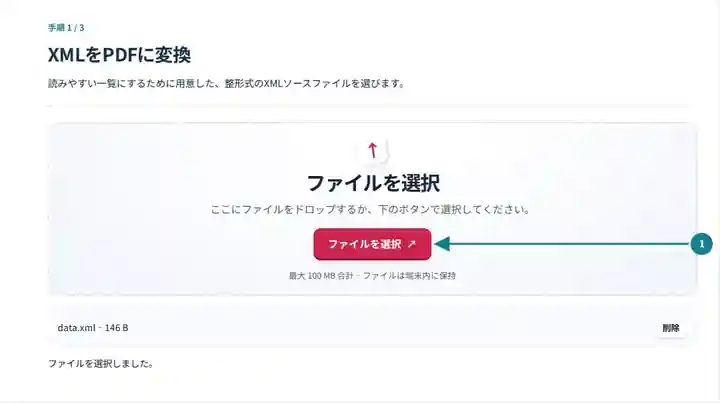
タグと属性の長さに合う用紙寸法と文字サイズを設定します。
スクリーンショットを選択すると拡大できます。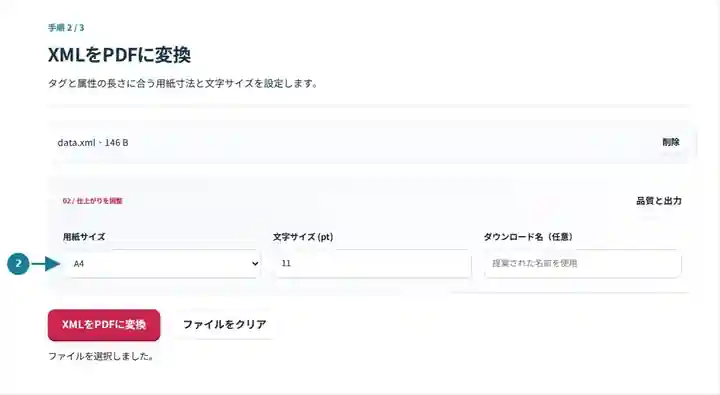
一覧のPDFをダウンロードし、表示されるマークアップ、行の折り返し、文字の選択を確認します。
スクリーンショットを選択すると拡大できます。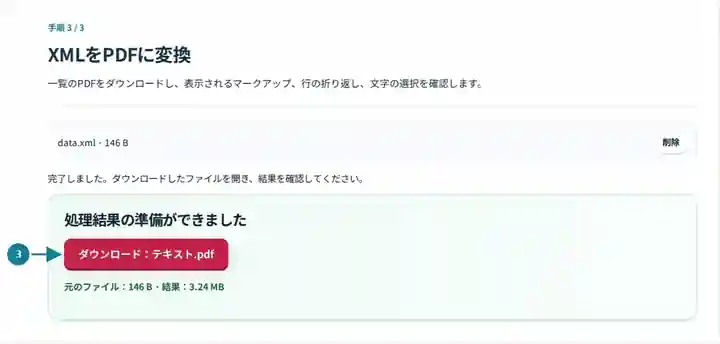
スクリーンショットは、機密情報を含まないサンプルファイルでこのツールキットを操作したものです。実際のファイル名、ページ数、設定は異なる場合があります。
相手がタグ付きデータを読む必要はあるものの、機械可読のファイルを編集すべきではない場合、変更依頼やレビューにPDFのソース一覧を添えられます。ソースを見える形でページ分けし、別のリーダーで注釈を付けやすくなります。ただしXML自体の代わりではありません。値の折り返し、コピーした文字、正しく見えるページだけで、スキーマの妥当性は確立されません。それを使うシステムの正式な入力として、元ファイルを保管してください。
機密性のない設定サンプルを、システム連携のレビューに添付できます。前もってソースを整形し、折り返しで読者が混乱しないよう、PDF内の長い属性値を確認してください。
連携の問題を調べる際、請求書に関係するタグを確認できます。正式な請求書の表示には、指定の業務アプリやスタイルシートを使ってください。このツールは、ソースのマークアップだけを表示します。
構造の説明とともに、タグ付きの例を提出できます。開始タグと終了タグを比較し、検証の演習や追加の編集に使えるようXMLを保管してください。
| 設定 | 確認する内容 |
|---|---|
| 対応する入力 | XML |
| 処理場所 | お使いのブラウザー |
| ファイルの選択 | 入力ファイルを1つ |
| 入力サイズ | 選択したファイルの合計上限は100 MBです。さらに各元ファイルは100万文字までに制限されます |
入力は整形式のXMLで、上に示した文字数制限内である必要があります。ソースの行が密で追いにくい場合は、XMLエディターで確認用コピーにインデントを付けてください。
たとえば <record id="00127"><status>ready</status></record> は、タグ名、引用符付きの識別子、値が見えるソース一覧として印刷されます。長い XML は変換前にエディターでインデントを整え、折り返された属性も誤解なく読めるか確認してください。
| 状況 | 対処方法 |
|---|---|
| 整形式でないXMLが拒否される | 開始・終了タグの対応、属性の引用符、特殊文字のエスケープを確認してください。 |
| 結果に生のタグが含まれる | それが意図したソース一覧の出力です。請求書や報告書のテンプレートを描画するツールではありません。 |
| 長い属性を追いにくい | ページ幅を広げるか、変換前にXMLソースへ適切な改行を入れて整形してください。 |
設定ファイルを確認する場合、エディターでソースを整形し、機密性のないコピーを変換します。行の折り返しで長い値が曖昧にならないか確認してください。PDFとともに元のXMLを保管します。PDFを、正式な機械可読の設定ファイルにしてはいけません。
XMLソースを、読みやすくページ分けされたPDFの文字として保存します。
使用した設定: {"fontsize": "11", "paper": "a4"}
このツールを利用する前に元ファイルと結果を比較してください。この例は限定的な操作を検証するもので、出力モードや文書構造の制限は引き続き適用されます。
確認日:。Chromium 153 上のバージョン 3.23.0 で処理した小さな人工サンプルです。記録済みのローカル検証であり、実際のサーバーやすべての文書に対する保証ではありません。
いいえ。ソースのマークアップを印字します。スキーマを理解した請求書の描画には、適切なスタイルシートや請求書アプリが必要です。
ブラウザーは、元ファイルが整形式のXMLかを確認します。業務スキーマの検証や、タグ付きの値が正しいことの確認は行いません。
XML一覧は文字として書き込まれるため、対応する通常の文字は選択できます。表示されるタグも、ソース一覧の一部として残ります。
続いて使えるツール:PDFをテキストに変換、画像をPDFに変換、PDFリーダー。