Vérification de la bonne formation
Vérifiez que le XML peut être analysé avant de générer la liste. Il s’agit d’une vérification de syntaxe, pas d’une validation de schéma ou de données métier.

Enregistrez une source XML sous forme de texte PDF lisible et paginé.
Déposez les fichiers ici ou utilisez le bouton ci-dessous.
Jusqu’à 100 MiB au total · Les fichiers restent sur votre appareil
Visualisez le document ici. Pour le contenu ajouté, cet aperçu sert de guide de placement ; vérifiez le fichier enregistré.
Enregistrez une source XML bien formée sous forme de texte PDF lisible. C’est utile pour examiner un fichier de configuration ou partager une liste de code source avec un lecteur qui ne travaille pas directement avec XML.
Le convertisseur imprime la source XML. Il n’applique pas de feuille de style XSLT, n’interprète pas de schéma de facture et ne crée pas de document professionnel mis en forme à partir des valeurs balisées. Un XML mal formé est refusé avant le traitement.
Vérifiez que le XML peut être analysé avant de générer la liste. Il s’agit d’une vérification de syntaxe, pas d’une validation de schéma ou de données métier.
Gardez les balises, les attributs et les valeurs visibles sous forme de texte source. Le convertisseur n’applique ni modèle de facture ni feuille de style XSLT.
Choisissez un papier standard ou personnalisé et ajustez Taille du texte. Les longues lignes de source reviennent à la ligne pour tenir dans la largeur de page disponible.
Écrivez les caractères sources pris en charge sous forme de texte PDF sélectionnable pour qu’un relecteur puisse repérer une balise ou une valeur dans la liste.
Choisissez un fichier source XML bien formé préparé pour une liste de code lisible.
Sélectionnez la capture d’écran pour l’agrandir.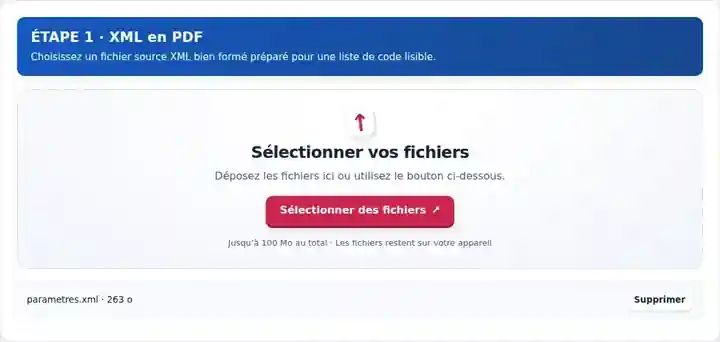
Définissez les dimensions du papier et la Taille du texte selon la longueur des balises et des attributs.
Sélectionnez la capture d’écran pour l’agrandir.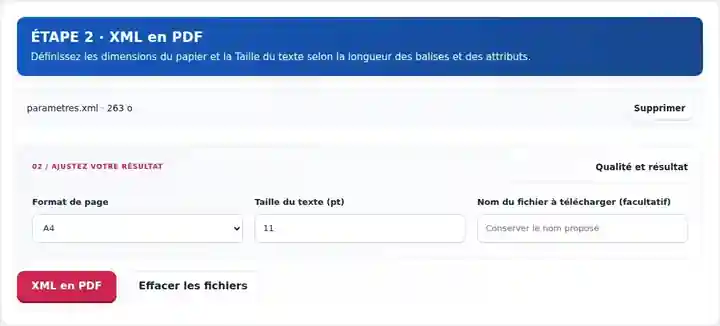
Téléchargez la liste PDF et vérifiez le balisage visible, les retours à la ligne et la sélection de texte.
Sélectionnez la capture d’écran pour l’agrandir.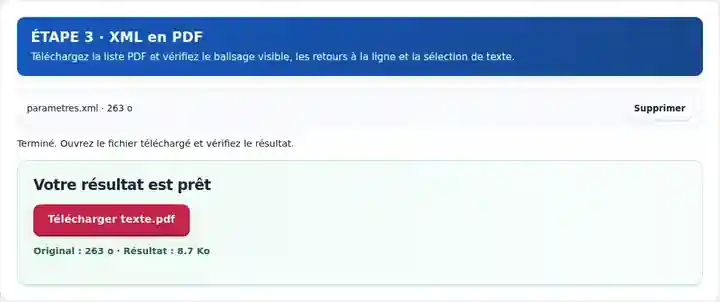
Les captures d’écran présentent cette boîte à outils avec des fichiers d’exemple sans données sensibles. Le nom de votre fichier, le nombre de pages et les réglages peuvent différer.
Une liste de code source PDF peut accompagner une demande de modification ou une revue lorsque le destinataire doit lire des données balisées sans modifier le fichier lisible par machine. Elle facilite la pagination de la source visible et son annotation dans un lecteur distinct. Elle ne remplace pas le XML lui-même : des valeurs réparties sur plusieurs lignes, du texte copié et une page d’apparence correcte n’établissent pas la validité du schéma. Conservez le fichier original comme entrée faisant autorité pour le système qui l’utilise.
Joignez un exemple de configuration sans données sensibles à une revue d’intégration. Mettez la source en forme au préalable et vérifiez les longues valeurs d’attributs dans le PDF pour que les retours à la ligne ne prêtent pas à confusion.
Examinez les balises liées aux factures lors d’un problème d’intégration. Utilisez l’application métier ou la feuille de style requise pour un affichage officiel de la facture ; cet outil montre uniquement le balisage source.
Remettez un exemple balisé avec une explication de sa structure. Comparez les balises ouvrantes et fermantes, puis conservez le XML pour les exercices de validation et les modifications ultérieures.
| Réglage | À quoi s’attendre |
|---|---|
| Fichiers acceptés | XML |
| Lieu de traitement | Votre navigateur |
| Sélection des fichiers | Un fichier d’entrée |
| Taille des fichiers d’entrée | Limite totale de sélection de 100 Mo ; chaque source est également limitée à un million de caractères |
L’entrée doit être un XML bien formé et respecter la limite de caractères indiquée ci-dessus. Indentez une copie de relecture dans un éditeur XML lorsque des lignes sources denses seraient difficiles à suivre.
Par exemple, <record id="00127"><status>ready</status></record> reste un listing visible : les noms de balises, l’identifiant entre guillemets et la valeur sont imprimés. Indentez les XML plus longs dans l’éditeur avant conversion et vérifiez qu’un attribut coupé sur plusieurs lignes reste sans ambiguïté.
| Situation | Que faire |
|---|---|
| Un XML mal formé est refusé | Vérifiez la concordance des balises ouvrantes et fermantes, les attributs entre guillemets et les caractères spéciaux échappés. |
| Le résultat contient des balises brutes | C’est le résultat prévu sous forme de liste de code source. Ce n’est pas un moteur de rendu de modèles de factures ou de rapports. |
| Un long attribut est difficile à suivre | Utilisez une page plus large ou mettez la source XML en forme avec des sauts de ligne judicieux avant la conversion. |
Pour examiner un fichier de configuration, mettez la source en forme dans votre éditeur et convertissez une copie sans données sensibles. Vérifiez si les retours à la ligne rendent une longue valeur ambiguë. Conservez le XML d’origine avec le PDF ; le PDF ne doit pas devenir la configuration lisible par machine faisant autorité.
Enregistrez une source XML sous forme de texte PDF lisible et paginé.
Réglages utilisés : {"fontsize": "11", "paper": "a4"}
Comparez la source et le résultat avant de vous fier à cet outil. Cet échantillon vérifie une opération limitée ; les restrictions du mode de sortie et de la structure du document restent applicables.
Vérifié le . Petit échantillon synthétique traité avec la version 3.23.0 dans Chromium 153. Il s’agit d’un contrôle local enregistré, pas d’une garantie de l’hébergement réel ni de tous les documents.
Non. Elle imprime le balisage source. Le rendu de facture tenant compte d’un schéma nécessite la feuille de style ou l’application de facturation appropriée.
Le navigateur vérifie que la source est un XML bien formé. Cela ne valide pas son schéma métier et ne confirme pas que ses valeurs balisées sont correctes.
La liste XML est écrite sous forme de texte ; les caractères ordinaires pris en charge peuvent donc être sélectionnés. Les balises visibles restent partie intégrante de la liste de code source.
Poursuivez avec PDF en texte, Images en PDF, Lecteur PDF.