PDF-1.4-Dokumentstruktur
Erzeuge die Ausgabe mit der älteren PDF-Struktur, die das unterstützte Profil PDF/A-1b voraussetzt. Objektströme, Verschlüsselung und interaktive Inhalte der Quelle werden nicht übernommen.

Erstelle aus ausgewählten Seiten ein reduziertes PDF/A-1b-Dokument nur aus Bildern.
Ziehen Sie Ihre Dateien hierher oder verwenden Sie die Schaltfläche unten.
Bis zu 100 MB insgesamt · Dateien bleiben auf Ihrem Gerät
Sehen Sie sich hier die Dokumentvorschau an. Verwenden Sie sie beim Hinzufügen von Inhalten als Platzierungshilfe und prüfen Sie die gespeicherte Datei.
Erstelle eine Archivkopie nur aus Bildern mit dem Profil PDF/A-1b. Das neue Dokument nutzt eine PDF-1.4-Struktur und speichert jede ausgewählte Seite als RGB-Bild mit eingebettetem sRGB-Profil. Sichtbare Transparenz wird in das Seitenbild eingerechnet.
Die Kopie erhält die gerenderte Darstellung in der gewählten Auflösung. Auswählbare Zeichen, Formularfelder, anklickbare Links, ursprüngliche Ebenen, Anhänge oder digitale Signaturen bleiben nicht erhalten. PDF/A-1b ist das konkrete Ausgabeprofil; dieses Werkzeug erzeugt keine PDF/A-1a-Barrierefreiheitskonformität.
Erzeuge die Ausgabe mit der älteren PDF-Struktur, die das unterstützte Profil PDF/A-1b voraussetzt. Objektströme, Verschlüsselung und interaktive Inhalte der Quelle werden nicht übernommen.
Rendere überlappende Farben und transparente Elemente in ein deckendes Bild mit weißem Hintergrund. Die exportierte Seite enthält keine aktiven Transparenzmasken des Originaldokuments.
Verwende dasselbe festgelegte sRGB-Profil für die Bildinterpretation und die Ausgabebedingung des Dokuments. Die Archivkopie ist nicht auf eine externe Farbprofildatei angewiesen.
Prüfe erzeugte Metadaten, Seitenressourcen und Bildströme anhand der unterstützten Ausgabestruktur. Unabhängige Veröffentlichungstests prüfen repräsentative Dateien außerdem mit dem PDF/A-1b-Profil von veraPDF.
Wähle die PDF und entscheide, welche sichtbaren Seiten in die Kopie gehören.
Wählen Sie den Screenshot aus, um ihn zu vergrößern.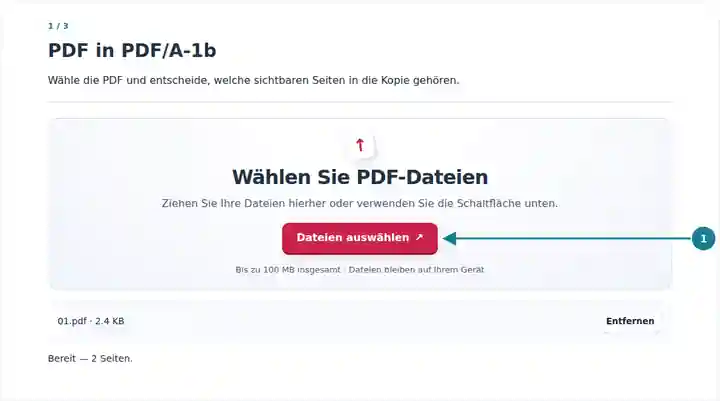
Prüfe Profil, Auflösung und die Bestätigung für reine Bildausgabe.
Wählen Sie den Screenshot aus, um ihn zu vergrößern.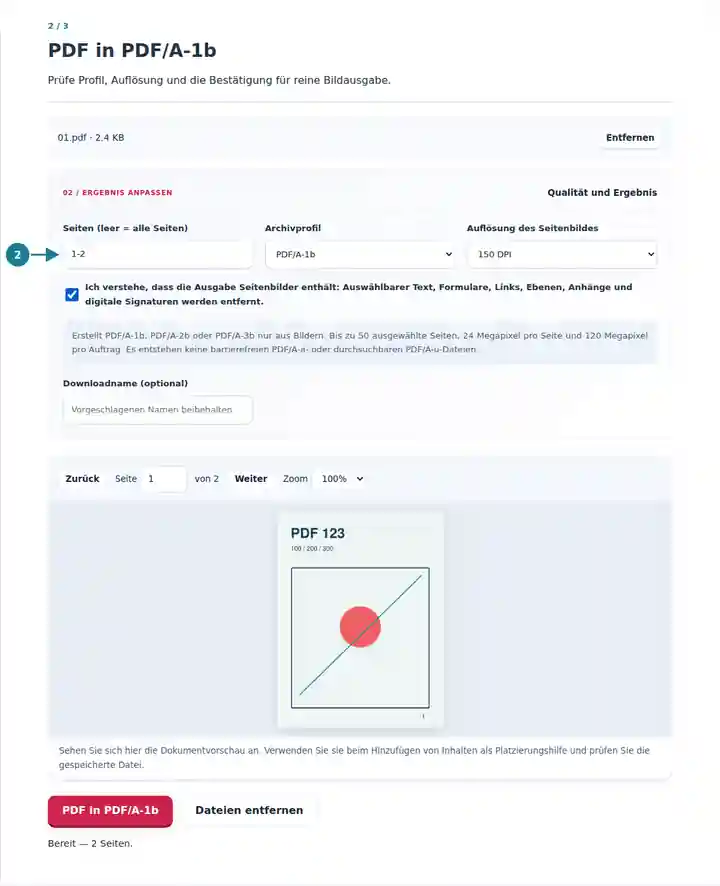
Speichere das Ergebnis und prüfe Text, Hervorhebungen und überlappende Grafiken.
Wählen Sie den Screenshot aus, um ihn zu vergrößern.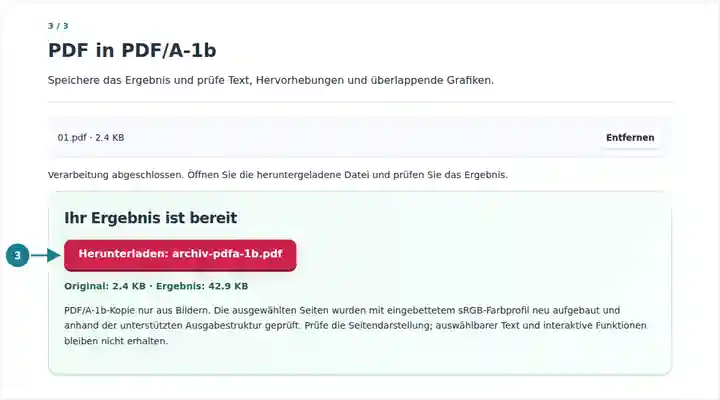
Die Screenshots zeigen diese Werkzeuge mit Beispieldateien ohne vertrauliche Daten. Ihr Dateiname, die Seitenzahl und die Einstellungen können abweichen.
Wähle dieses Profil, wenn ein empfangender Arbeitsablauf ausdrücklich PDF/A-1b verlangt und reine Bildseiten akzeptiert. Eine visuelle Ableitung kann Dokumente mit unterschiedlichen Quellfunktionen vereinfachen, bewahrt aber nicht die logische Struktur des Originals. Verlangt eine Abgabe getaggte Barrierefreiheit, durchsuchbaren Text oder eine erhaltene digitale Signatur, wähle einen darauf ausgelegten Ablauf, statt die Ausgabe der Stufe b als gleichwertig zu betrachten.
Erstelle eine visuelle Kopie für ein System, das PDF/A-1b-Seitenbilder ausdrücklich akzeptiert.
Halte den sichtbaren Zustand ausgefüllter Seiten fest, ohne interaktive Formularfelder in die Ableitung zu übernehmen.
Bewahre eine feste visuelle Anordnung ausgewählter Seiten zusammen mit dem Quellenmaterial und seinem Kontext.
| Einstellung | Was Sie erwarten können |
|---|---|
| Gewähltes Profil | Standardmäßig PDF/A-1b; PDF-1.4-Ausgabe mit Seitenbildern und eingebettetem sRGB-Profil. |
| Eingabe und Auswahl | Eine PDF bis 100 MiB und 500 Quellseiten; bis zu 50 ausgewählte Seiten. |
| Auflösung | 72, 150, 200 oder 300 DPI. Wähle höhere Detailtreue nur innerhalb der Pixelgrenzen. |
| Ressourcengrenzen | 24 Megapixel pro Seite, 120 Megapixel pro Auftrag und 160 MiB erzeugte Ausgabe. |
| Entfernte Funktionen | Auswählbarer Text, interaktive Felder, Links, Ebenen, Anhänge und ursprüngliche digitale Signaturobjekte. |
Wandle eine Seite mit einer durchscheinenden Hervorhebung über farbigem Text mit 200 DPI um. Prüfe die Überlappung und die Lesbarkeit der Wörter in der Ausgabe. Die Hervorhebung ist nun Teil eines deckenden Bildes und lässt sich später nicht unabhängig verschieben oder entfernen. Bewahre die bearbeitbare Quelle auf, falls das nötig werden könnte.
| Situation | Was Sie prüfen sollten |
|---|---|
| Kleiner Text wirkt unscharf | Versuche 200 oder 300 DPI mit einer kleineren Auswahl und vergleiche das Ergebnis in einer praktischen Lesegröße. |
| Ein Formular ist nicht mehr interaktiv | Das ist zu erwarten. Seine sichtbare Darstellung kann erhalten bleiben, das Formularfeld selbst wird beim Neuaufbau jedoch entfernt. |
| Der Empfänger verlangt PDF/A-1a | PDF/A-1b liefert nicht die verlangte Struktur der Stufe a. Der Konverter kann diese Anforderung nicht durch Ändern einer Kennzeichnung erfüllen. |
Nein. Ihre sichtbare Überlappung wird in das Seitenbild gerendert. Das Ergebnis enthält deckende Bilder statt der ursprünglichen Transparenzobjekte.
Diese erzeugte PDF/A-1b-Kopie ist unverschlüsselt. Eine nachträgliche Verschlüsselung würde die Archivkonformität der Datei verändern.
Nein. Das Neuerstellen der Seiten als Bilder kann die Dateigröße erhöhen, besonders bei einer kompakten Text-PDF. Die Auflösung steuert Details und Größe, garantiert aber kein bestimmtes Komprimierungsergebnis.