Encodage du fichier complet
Préservez chaque octet original du PDF dans les données encodées. Un décodage correct restitue le même fichier sans réécriture du PDF.

Encodez un PDF entier en texte Base64 ou URI de données PDF.
Déposez les fichiers ici ou utilisez le bouton ci-dessous.
Jusqu’à 25 MiB au total · Les fichiers restent sur votre appareil
Visualisez le document ici. Pour le contenu ajouté, cet aperçu sert de guide de placement ; vérifiez le fichier enregistré.
Représentez les octets d’un PDF par des caractères Base64 et enregistrez-les dans un fichier texte. Choisissez le Base64 brut si un autre système attend uniquement la charge utile encodée, ou une URI de données PDF s’il exige aussi le type de média et le préfixe d’encodage.
Le fichier entier est encodé, y compris ses pages et ses fonctions documentaires existantes. Cela change la représentation des octets ; cela ne traduit pas le texte, ne réduit pas la taille, ne chiffre pas le document et ne supprime pas le contenu actif.
Préservez chaque octet original du PDF dans les données encodées. Un décodage correct restitue le même fichier sans réécriture du PDF.
Téléchargez du Base64 brut ou une chaîne commençant par data:application/pdf;base64,. Choisissez la forme attendue par l’application destinataire.
Lisez et encodez le fichier sélectionné dans votre navigateur. La conversion n’envoie pas le PDF à un service d’encodage distant.
Enregistrez le résultat en .txt au lieu d’afficher une charge utile très volumineuse dans la page. Gardez-le avec la source pour un transfert contrôlé ou des tests.
Sélectionnez le document entier à encoder.
Sélectionnez la capture d’écran pour l’agrandir.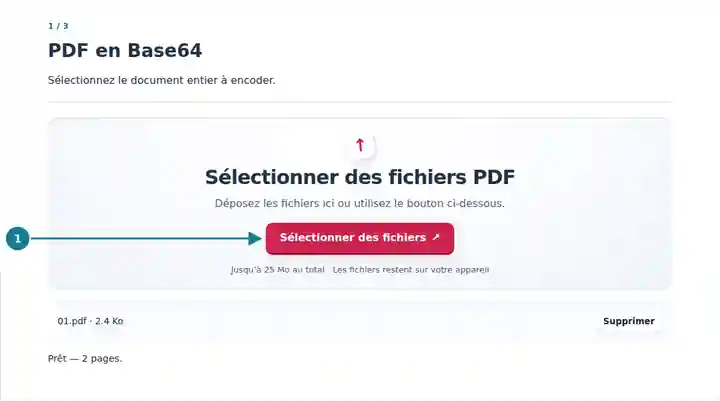
Sélectionnez le Base64 brut ou une URI de données PDF.
Sélectionnez la capture d’écran pour l’agrandir.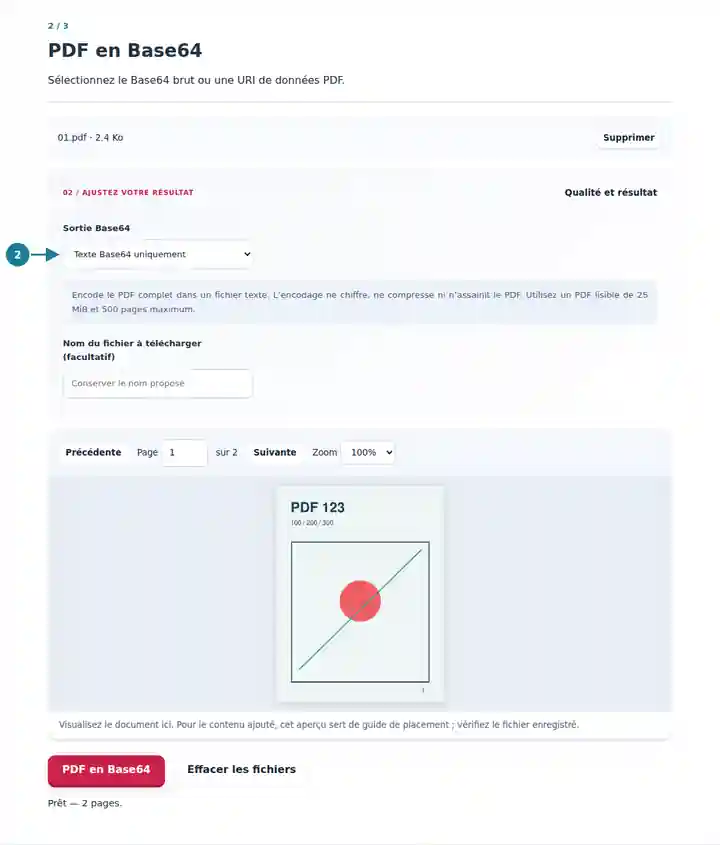
Téléchargez la charge utile textuelle pour votre application destinataire.
Sélectionnez la capture d’écran pour l’agrandir.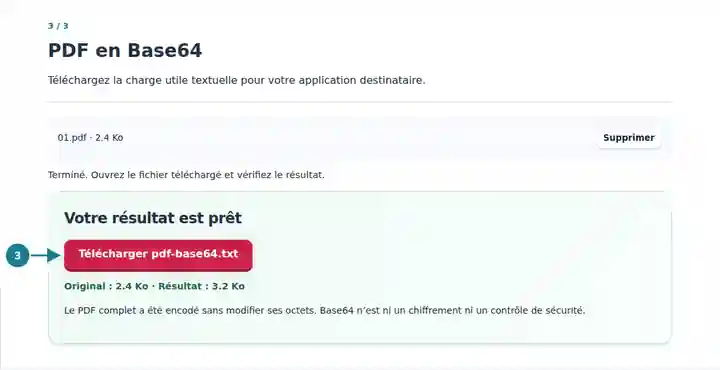
Les captures d’écran présentent cette boîte à outils avec des fichiers d’exemple sans données sensibles. Le nom de votre fichier, le nombre de pages et les réglages peuvent différer.
Certaines interfaces transportent les fichiers binaires à l’intérieur de messages textuels. Base64 fournit cette représentation, mais l’interface définit toujours les limites de charge utile, les champs requis et l’authentification. Cet outil prépare le fichier encodé ; il ne soumet pas de requête API et ne configure pas le système destinataire. Base64 augmente généralement la taille : vérifiez donc celle du PDF et la taille de message autorisée.
Préparez une petite charge utile PDF pour une interface exigeant explicitement Base64.
Créez des exemples reproductibles d’encodage et de décodage sans modifier le document original.
Déterminez si un problème de transfert vient d’un préfixe manquant, d’un texte tronqué ou d’un décodage incorrect.
| Réglage | Résultat attendu |
|---|---|
| Entrée | Un PDF non chiffré de 25 MiB maximum, avec au plus 500 pages. |
| Base64 brut | Uniquement la charge utile Base64 standard avec remplissage, suivie d’un saut de ligne dans le téléchargement texte. |
| URI de données PDF | La même charge utile précédée de data:application/pdf;base64,. |
| Portée | Le fichier source entier est encodé. Il n’y a ni sélection de pages ni assainissement du contenu. |
Si un champ d’API attend des octets Base64, utilisez l’option brute. Si une interface demande une URI de données PDF, choisissez cette option. Des données correctes peuvent tout de même échouer si leur préfixe est inattendu ou si le message est tronqué ; testez avec un petit PDF connu avant d’en transférer un plus grand.
| Situation | Points à vérifier |
|---|---|
| Le destinataire refuse les données | Vérifiez s’il attend du Base64 brut, une URI de données ou un autre format de requête autour des données. |
| Le résultat encodé est plus grand que le PDF | C’est normal avec cet encodage textuel. Utilisez un PDF plus petit si le système destinataire limite la taille des messages. |
| Un fichier chiffré ne peut pas être lu | Déverrouillez-le avec le mot de passe que vous êtes autorisé à utiliser, puis encodez le PDF obtenu. |
Encodez un PDF entier en texte Base64 ou URI de données PDF.
Réglages utilisés : {"range": "1", "dpi": "72"}
Comparez la source et le résultat avant de vous fier à cet outil. Cet échantillon vérifie une opération limitée ; les restrictions du mode de sortie et de la structure du document restent applicables.
Vérifié le . Petit échantillon synthétique traité avec la version 3.23.0 dans Chromium 153. Il s’agit d’un contrôle local enregistré, pas d’une garantie de l’hébergement réel ni de tous les documents.
Non. Toute personne disposant du texte encodé peut le décoder. Appliquez au fichier Base64 les mêmes contrôles d’accès qu’au PDF original.
Non. Les octets d’origine restent inchangés. L’encodage n’est ni une analyse de logiciels malveillants, ni un nettoyage de document, ni une validation de signature.
Cet outil encode tout le fichier. Utilisez d’abord Extraire des pages PDF pour créer un document ne contenant que les pages à encoder.