पूरी फ़ाइल की एन्कोडिंग
एन्कोड किए गए डेटा में हर मूल PDF बाइट रखें। डेटा को सही तरह डीकोड करने पर PDF को दोबारा लिखे बिना वही फ़ाइल वापस मिलती है।

पूरी PDF को Base64 टेक्स्ट या PDF डेटा URI के रूप में एन्कोड करें।
फ़ाइलें यहाँ छोड़ें या नीचे का बटन इस्तेमाल करें।
अधिकतम 25 MiB कुल · फ़ाइलें आपके डिवाइस पर रहती हैं
दस्तावेज़ का पूर्वावलोकन यहाँ देखें। जोड़ी गई सामग्री के लिए यह स्थिति तय करने का मार्गदर्शन है; सहेजा परिणाम जाँचें।
PDF के बाइट को Base64 अक्षरों में दर्शाएँ और टेक्स्ट फ़ाइल में सहेजें। अगर दूसरा सिस्टम सिर्फ़ एन्कोड किया गया डेटा चाहता है, तो सादा Base64 चुनें; अगर उसे मीडिया प्रकार और एन्कोडिंग उपसर्ग भी चाहिए, तो PDF डेटा URI चुनें।
मौजूदा पेज और दस्तावेज़ सुविधाओं सहित पूरी फ़ाइल एन्कोड होती है। इससे बाइट दर्शाने का तरीका बदलता है; टेक्स्ट का अनुवाद, फ़ाइल आकार कम करना, दस्तावेज़ एन्क्रिप्ट करना या सक्रिय सामग्री हटाना नहीं होता।
एन्कोड किए गए डेटा में हर मूल PDF बाइट रखें। डेटा को सही तरह डीकोड करने पर PDF को दोबारा लिखे बिना वही फ़ाइल वापस मिलती है।
सादा Base64 या data:application/pdf;base64, से शुरू होने वाला स्ट्रिंग डाउनलोड करें। प्राप्त करने वाले ऐप को जो रूप चाहिए, वही चुनें।
चुनी गई फ़ाइल अपने ब्राउज़र में पढ़ें और एन्कोड करें। कन्वर्ज़न PDF को किसी दूरस्थ एन्कोडिंग सेवा पर नहीं भेजता।
बहुत बड़ा डेटा पेज के अंदर दिखाने के बजाय परिणाम को .txt फ़ाइल में सहेजें। नियंत्रित ट्रांसफ़र या परीक्षण के लिए उसे स्रोत के साथ रखें।
एन्कोड करने के लिए पूरा दस्तावेज़ चुनें।
बड़ा करने के लिए स्क्रीनशॉट चुनें।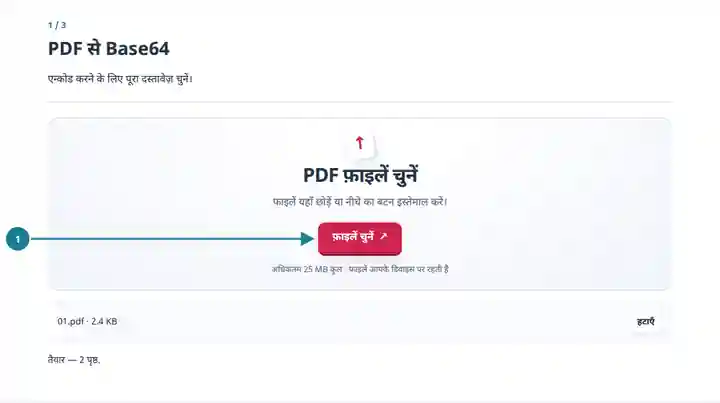
सादा Base64 या PDF डेटा URI चुनें।
बड़ा करने के लिए स्क्रीनशॉट चुनें।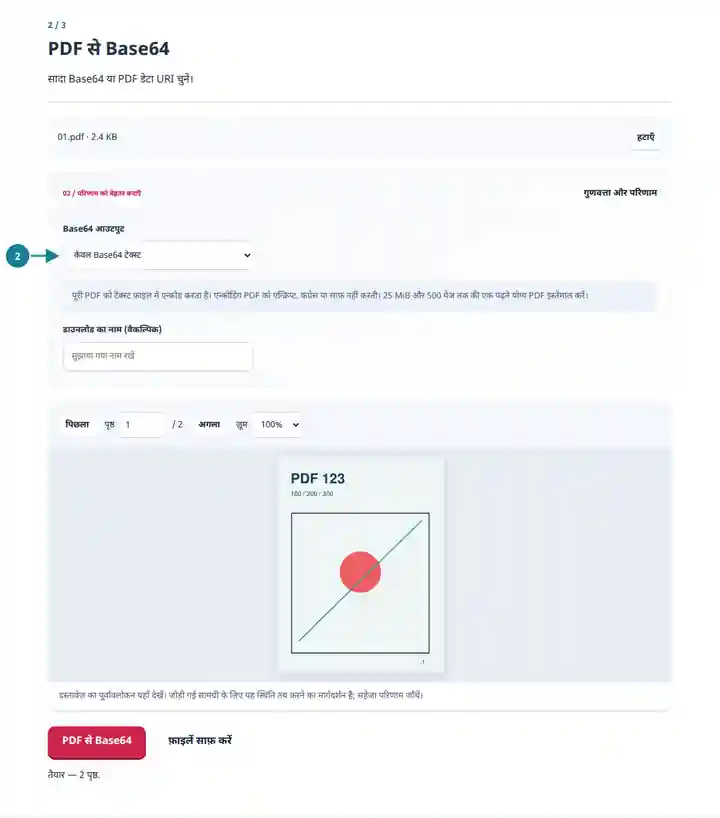
प्राप्त करने वाले ऐप के लिए टेक्स्ट डेटा डाउनलोड करें।
बड़ा करने के लिए स्क्रीनशॉट चुनें।
स्क्रीनशॉट इन उपकरणों को सुरक्षित नमूना फ़ाइलों के साथ दिखाते हैं। आपकी फ़ाइल का नाम, पृष्ठ संख्या और सेटिंग अलग हो सकती हैं।
कुछ इंटरफ़ेस बाइनरी फ़ाइलों को टेक्स्ट आधारित संदेशों के अंदर भेजते हैं। Base64 यह निरूपण देता है, लेकिन डेटा सीमाएँ, ज़रूरी फ़ील्ड और प्रमाणीकरण संबंधित इंटरफ़ेस ही तय करता है। यह टूल एन्कोड की गई फ़ाइल तैयार करता है; API अनुरोध नहीं भेजता और प्राप्त करने वाले सिस्टम को कॉन्फ़िगर नहीं करता। Base64 आम तौर पर आकार बढ़ाता है, इसलिए PDF आकार और अनुमत संदेश आकार दोनों जाँचें।
उस इंटरफ़ेस के लिए छोटा PDF डेटा तैयार करें जो स्पष्ट रूप से Base64 माँगता है।
मूल दस्तावेज़ बदले बिना दोहराए जा सकने वाले एन्कोडिंग और डीकोडिंग नमूने बनाएँ।
जाँचें कि ट्रांसफ़र की समस्या गायब उपसर्ग, कटे हुए टेक्स्ट या गलत डीकोडिंग से जुड़ी है या नहीं।
| सेटिंग | अपेक्षित परिणाम |
|---|---|
| इनपुट | 25 MiB तक का एक अनएन्क्रिप्टेड PDF, अधिकतम 500 पेज। |
| सादा Base64 | केवल सही पैडिंग वाला मानक Base64 डेटा; डाउनलोड किए गए टेक्स्ट के अंत में नई पंक्ति होती है। |
| PDF डेटा URI | वही डेटा, जिसके पहले data:application/pdf;base64, उपसर्ग होता है। |
| दायरा | पूरी स्रोत फ़ाइल एन्कोड होती है। पेज रेंज चयन या सामग्री की सफ़ाई नहीं होती। |
अगर API फ़ील्ड को Base64 बाइट चाहिए, तो सादा विकल्प इस्तेमाल करें। अगर इंटरफ़ेस PDF डेटा URI माँगे, तो वह विकल्प चुनें। सही डेटा भी अनपेक्षित उपसर्ग या कटे हुए संदेश के कारण असफल हो सकता है; बड़ी फ़ाइल भेजने से पहले छोटी परिचित PDF से परीक्षण करें।
| स्थिति | क्या जाँचें |
|---|---|
| प्राप्तकर्ता डेटा अस्वीकार कर रहा है | जाँचें कि उसे सादा Base64, डेटा URI या अनुरोध का कोई अलग बाहरी फ़ॉर्मैट चाहिए। |
| एन्कोड किया गया परिणाम PDF से बड़ा है | इस टेक्स्ट एन्कोडिंग में यह सामान्य है। प्राप्त करने वाले सिस्टम में संदेश आकार सीमा हो तो छोटी PDF इस्तेमाल करें। |
| एन्क्रिप्टेड फ़ाइल पढ़ी नहीं जा सकती | जिस पासवर्ड का इस्तेमाल करने का अधिकार है, उससे लॉक खोलें और फिर बनी PDF एन्कोड करें। |
पूरी PDF को Base64 टेक्स्ट या PDF डेटा URI के रूप में एन्कोड करें।
इस्तेमाल की गई सेटिंग: {"range": "1", "dpi": "72"}
इस उपकरण पर निर्भर होने से पहले स्रोत और परिणाम की तुलना करें। यह नमूना सीमित कार्य की जाँच करता है; आउटपुट मोड और दस्तावेज़ संरचना की सीमाएँ लागू रहती हैं।
जाँच की तारीख: . Chromium 153 में संस्करण 3.23.0 से संसाधित छोटा कृत्रिम नमूना। यह दर्ज की गई स्थानीय जाँच है, लाइव सर्वर या हर दस्तावेज़ की गारंटी नहीं।
नहीं। एन्कोड किया गया टेक्स्ट रखने वाला कोई भी व्यक्ति उसे डीकोड कर सकता है। Base64 फ़ाइल पर मूल PDF जैसे ही पहुँच नियंत्रण लगाएँ।
नहीं। मूल बाइट बदले बिना रहते हैं। एन्कोडिंग मैलवेयर स्कैन, दस्तावेज़ सफ़ाई या हस्ताक्षर सत्यापन का चरण नहीं है।
यह टूल पूरी फ़ाइल एन्कोड करता है। पहले PDF पेज निकालें टूल से ऐसा दस्तावेज़ बनाएँ जिसमें केवल वे पेज हों जिन्हें एन्कोड करना है।