ファイル全体のエンコード
符号化データ内に元のPDFの全バイトを保持します。正しくデコードすれば、PDFを書き直すことなく同じファイルを復元できます。

PDF全体をBase64テキストまたはPDFデータURIにエンコードします。
ここにファイルをドロップするか、下のボタンで選択してください。
最大 25 MiB 合計 · ファイルは端末内に保持
ここで文書をプレビューできます。追加する内容の位置は目安です。保存した出力を確認してください。
PDFのバイト列をBase64文字で表し、テキストファイルに保存します。相手のシステムが符号化データ本体だけを求める場合はBase64のみを選び、メディア種別とエンコード接頭辞も必要な場合はPDFデータURIを選んでください。
既存のページや文書機能を含め、ファイル全体をエンコードします。変わるのはバイトの表現方法です。文字の翻訳、ファイルサイズの削減、文書の暗号化、アクティブコンテンツの除去は行いません。
符号化データ内に元のPDFの全バイトを保持します。正しくデコードすれば、PDFを書き直すことなく同じファイルを復元できます。
Base64のみ、またはdata:application/pdf;base64,で始まる文字列をダウンロードできます。受信するアプリケーションが求める形式を選んでください。
選択したファイルをブラウザーで読み取り、エンコードします。PDFが外部のエンコードサービスに送信されることはありません。
巨大なデータをページ内に表示せず、結果を.txtファイルとして保存します。管理された転送やテストのため、元のファイルと一緒に保持できます。
エンコードしたい文書全体を選びます。
スクリーンショットを選択すると拡大できます。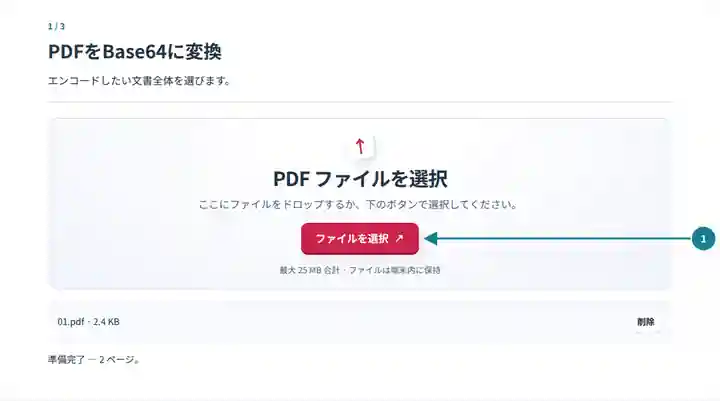
Base64のみ、またはPDFデータURIを選びます。
スクリーンショットを選択すると拡大できます。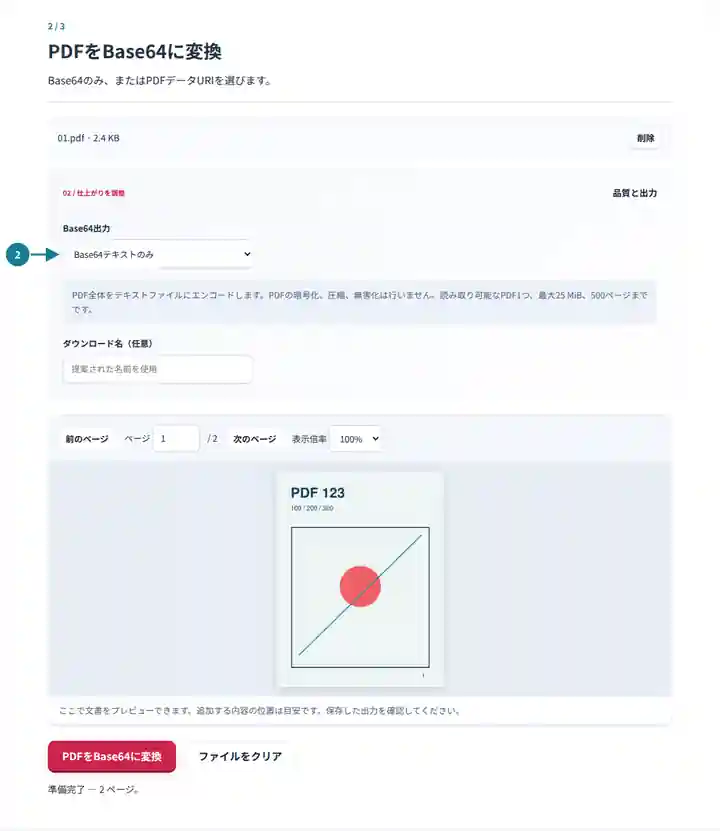
受信アプリケーション向けのテキストデータをダウンロードします。
スクリーンショットを選択すると拡大できます。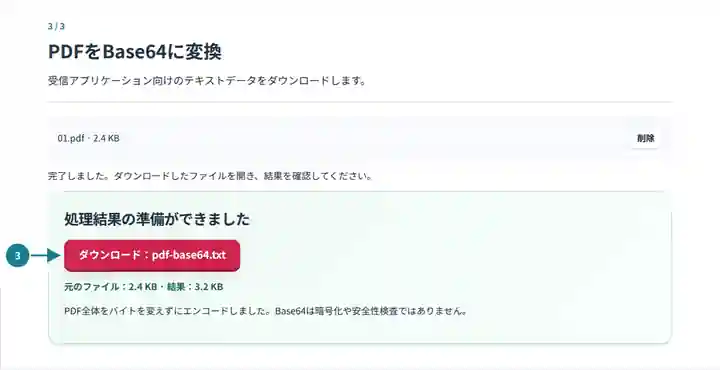
スクリーンショットは、機密情報を含まないサンプルファイルでこのツールキットを操作したものです。実際のファイル名、ページ数、設定は異なる場合があります。
一部のインターフェースは、テキスト形式のメッセージ内でバイナリファイルを運びます。Base64はその表現を提供しますが、データ量の上限、必須フィールド、認証は各インターフェースの仕様で決まります。このツールは符号化ファイルを準備するもので、APIリクエストの送信や受信システムの設定は行いません。Base64では通常サイズが増えるため、PDFのサイズと許容されるメッセージサイズの両方を確認してください。
Base64を明示的に要求するインターフェース向けに、小さなPDFデータを準備できます。
元の文書を変えずに、再現可能なエンコードとデコードのサンプルを作れます。
転送の問題が、接頭辞の欠落、文字列の途中切れ、誤ったデコードのどれに関係するかを調べられます。
| 設定 | 出力の内容 |
|---|---|
| 入力 | 暗号化されていないPDF1ファイル。最大25 MiB、500ページ以内です。 |
| Base64のみ | 正しいパディング付きの標準Base64データ本体だけを出力します。ダウンロードするテキストの末尾に改行が付きます。 |
| PDFデータURI | 同じデータ本体の先頭にdata:application/pdf;base64,を付けます。 |
| 対象範囲 | 元のファイル全体をエンコードします。ページ範囲の選択や内容の無害化は行いません。 |
APIのフィールドがBase64のバイト表現を求める場合は、Base64のみを選んでください。PDFデータURIを求める場合は、そちらを選びます。データ本体が正しくても、想定外の接頭辞やメッセージの途中切れで失敗する場合があります。大きいファイルを送る前に、既知の小さなPDFで試してください。
| 状況 | 確認する点 |
|---|---|
| 送信先がデータを拒否する | Base64のみ、データURI、または別のリクエスト形式のどれが必要か確認してください。 |
| エンコード結果がPDFより大きい | このテキスト符号化では想定どおりです。受信システムにメッセージサイズの上限がある場合は、小さいPDFを使ってください。 |
| 暗号化されたファイルを読めない | 使用を許可されたパスワードでロックを解除し、そのPDFをエンコードしてください。 |
PDF全体をBase64テキストまたはPDFデータURIにエンコードします。
使用した設定: {"range": "1", "dpi": "72"}
このツールを利用する前に元ファイルと結果を比較してください。この例は限定的な操作を検証するもので、出力モードや文書構造の制限は引き続き適用されます。
確認日:。Chromium 153 上のバージョン 3.23.0 で処理した小さな人工サンプルです。記録済みのローカル検証であり、実際のサーバーやすべての文書に対する保証ではありません。
いいえ。符号化されたテキストを持つ人なら誰でもデコードできます。Base64ファイルには元のPDFと同じアクセス制御を適用してください。
いいえ。元のバイトは変わりません。エンコードはマルウェア検査、文書の無害化、署名の検証ではありません。
このツールはファイル全体をエンコードします。先に「PDFページを抽出」を使い、対象ページだけを含む文書を作成してください。