画像のデコード
静止画のPNGまたはJPEGを復元し、A4または米国レターのPDFページ内に収めます。縦横比は保持され、画像は切り取られません。

符号化されたPDFや画像を復元するか、Base64テキストをページ画像として印刷します。
ここにファイルをドロップするか、下のボタンで選択してください。
最大 28 MiB 合計 · ファイルは端末内に保持
ここで文書をプレビューできます。追加する内容の位置は目安です。保存した出力を確認してください。
Base64文字列は、PDF全体、画像、その他のバイト列を表している場合があります。入力に合うモードを選んでください。PNG/JPEG画像をPDFにデコードする、符号化済みPDFを復元する、Base64文字そのものをページ画像として印刷する、の3種類です。
符号化テキストはUTF-8の.txtまたは.base64ファイルでアップロードします。正しいパディング付きの標準Base64と、PNG、JPEG、PDFのデータURIに対応します。URLへのアクセスや任意の符号化データの意味の自動判定は行いません。
静止画のPNGまたはJPEGを復元し、A4または米国レターのPDFページ内に収めます。縦横比は保持され、画像は切り取られません。
データ本体に読み取り可能なPDFが含まれている場合、元のバイトを復元します。既存の文書機能は作り直されず、そのまま保持されます。
符号化テキストを画像として記録したい場合、Base64文字をそのまま印刷できます。このモードでは元の内容をデコードしません。
パディング、許可されたデータURI種別、復元したファイルの形式識別情報、画像寸法を検証します。不正な入力には誤ったPDFを返さず、エラーを表示します。
Base64データを含む端末内のテキストファイルを選びます。
スクリーンショットを選択すると拡大できます。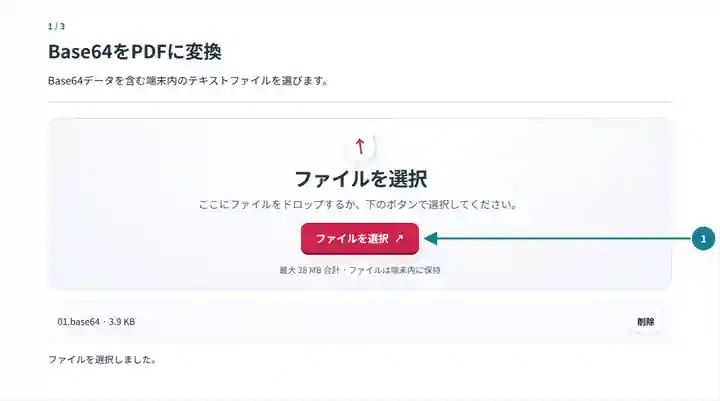
画像のデコード、元のPDFの復元、文字そのものの印刷から選びます。
スクリーンショットを選択すると拡大できます。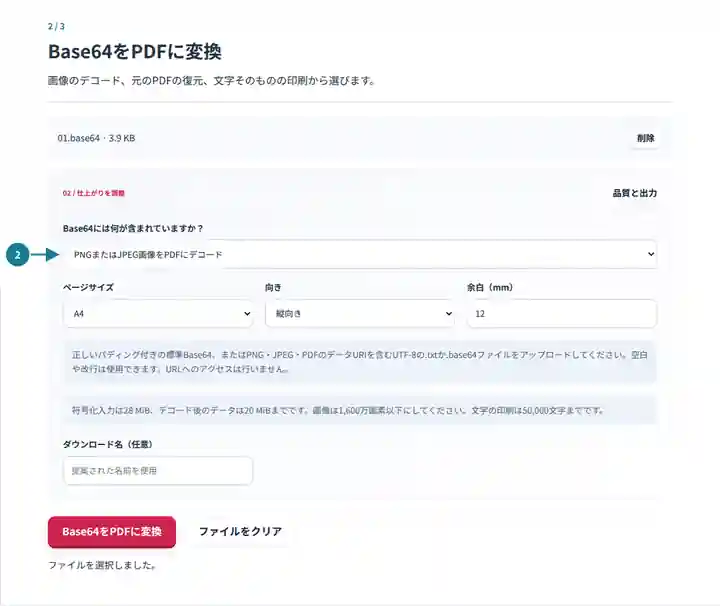
PDFをダウンロードし、内容が選んだモードと一致することを確認します。
スクリーンショットを選択すると拡大できます。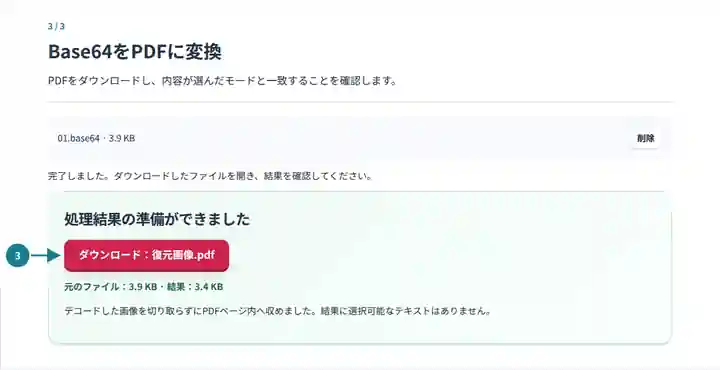
スクリーンショットは、機密情報を含まないサンプルファイルでこのツールキットを操作したものです。実際のファイル名、ページ数、設定は異なる場合があります。
画像のデコード、PDFの復元、符号化文字の印刷は、それぞれ異なる結果を生みます。連携テストの担当者は元のPDFバイトを必要とし、確認者は符号化サンプルを表示するページを必要とする場合があります。目的を明示的に選ぶことで、テキスト一覧を復元済み文書と取り違えることを防げます。
インターフェースが返したPDFを復元し、既知の元ファイルと比較できます。
Base64で符号化されたPNGやJPEGを、縦横比を保って収めたPDFページにできます。
短い符号化テキストのサンプルを、目で確認できる画像記録にできます。
| 設定 | 出力の内容 |
|---|---|
| 符号化された入力 | UTF-8の.txtまたは.base64ファイル1つ、最大28 MiB。デコード後のデータは最大20 MiBです。 |
| 画像モード | 静止画のPNGまたはJPEG。最大1,600万画素で、各辺は16,384ピクセル以内。アニメーションPNGは拒否されます。 |
| 元のPDFを復元するモード | 読み取り可能で暗号化されていない、500ページ以内のPDF。ページ配置の設定は適用されません。 |
| 文字そのものを印刷するモード | 入力は最大50,000文字。出力はページ画像で、選択可能なテキスト層はありません。 |
data:image/png;base64,で始まる文字列は、符号化されたPNGを示します。PDFにその画像を入れるには画像デコードを選んでください。文字印刷を選ぶと、接頭辞とBase64の文字そのものが印刷されます。data:application/pdf;base64,で始まるデータURIでは、元のPDFを復元するモードを選ぶと符号化文書を戻せます。
| 状況 | 確認する点 |
|---|---|
| 符号化テキストが無効 | パディングの欠落、途中切れ、未対応文字がないか確認してください。標準的な空白、タブ、改行は使用できます。 |
| 選んだモードがデコード後のデータを拒否する | 符号化PDFにはPDFモード、PNG/JPEGのバイト列には画像モードを使ってください。別形式の名前を変えても変換にはなりません。 |
| 画像が寸法の上限を超える | エンコードする前に元の画像を縮小してください。ツールはビットマップをデコードする前に寸法を確認します。 |
符号化されたPDFや画像を復元するか、Base64テキストをページ画像として印刷します。
使用した設定: {"base64Mode": "pdf"}
このツールを利用する前に元ファイルと結果を比較してください。この例は限定的な操作を検証するもので、出力モードや文書構造の制限は引き続き適用されます。
確認日:。Chromium 153 上のバージョン 3.23.0 で処理した小さな人工サンプルです。記録済みのローカル検証であり、実際のサーバーやすべての文書に対する保証ではありません。
いいえ。符号化テキストを端末内のファイルで指定してください。外部の画像や文書のURLにアクセスすることはありません。
いいえ。符号化されたPDFのバイトを変更せずに復元します。この操作でアクティブコンテンツ、署名、その他の機能を除去・検証することはありません。
いいえ。文字印刷モードは文字をページ画像に描画します。データのコピー、検索、デコードが必要な場合は、元のテキストファイルを保存してください。