Декодирование изображения
Декодируйте неподвижное изображение PNG или JPEG и впишите его в страницу PDF A4 или Letter (США). Изображение сохраняет пропорции и не обрезается.

Декодируйте PDF или изображение либо напечатайте текст Base64 как изображения страниц.
Перетащите файлы сюда или используйте кнопку ниже.
До 28 MiB всего · Файлы остаются на вашем устройстве
Просмотрите документ здесь. При добавлении содержимого используйте предварительный просмотр для размещения элементов и проверьте сохранённый результат.
Строка Base64 может представлять полный PDF, изображение или другие байты. Выберите режим под свои данные: декодировать PNG/JPEG в PDF, восстановить уже закодированный PDF или напечатать сами символы Base64 как изображения страниц.
Выберите закодированный текст в файле UTF-8 .txt или .base64. Поддерживаются стандартный Base64 с заполнением и URI данных PNG, JPEG или PDF. Инструмент не запрашивает URL и не определяет за вас смысл произвольных закодированных данных.
Декодируйте неподвижное изображение PNG или JPEG и впишите его в страницу PDF A4 или Letter (США). Изображение сохраняет пропорции и не обрезается.
Верните исходные байты, если данные уже содержат читаемый PDF. Существующие возможности документа сохраняются без изменений, а не воссоздаются заново.
Напечатайте буквальные символы Base64, когда нужна запись закодированного текста в виде изображений. Этот режим не декодирует представленное ими содержимое.
Проверьте заполнение, допустимые типы URI данных, сигнатуры декодированных файлов и размеры изображений. Некорректный ввод приводит к ошибке, а не к файлу, ошибочно названному PDF.
Выберите локальный текстовый файл с данными Base64.
Нажмите на снимок экрана, чтобы увеличить его.
Выберите декодирование изображения, восстановление исходного PDF или печать буквального текста.
Нажмите на снимок экрана, чтобы увеличить его.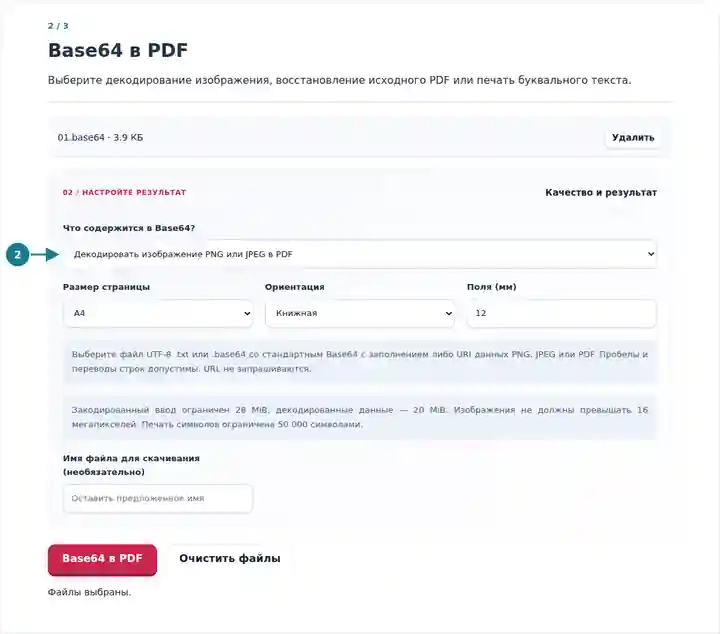
Скачайте PDF и убедитесь, что содержимое соответствует выбранному режиму.
Нажмите на снимок экрана, чтобы увеличить его.
Снимки экрана показывают этот набор инструментов с безопасными примерными файлами. Имя вашего файла, количество страниц и настройки могут отличаться.
Декодирование изображения, восстановление PDF и печать закодированных символов дают разные результаты. Тестировщику интеграции могут понадобиться исходные байты PDF, а проверяющему — страница с закодированным примером. Явный выбор цели не позволяет принять текстовый листинг за декодированный документ.
Восстановите PDF, возвращённый интерфейсом, и сравните с известным источником.
Преобразуйте PNG или JPEG, закодированный в Base64, в пропорционально вписанное изображение на странице PDF.
Создайте видимую запись небольшого закодированного примера в виде изображения.
| Настройка | Что ожидать |
|---|---|
| Закодированный источник | Один файл UTF-8 .txt или .base64 до 28 MiB; декодированные данные до 20 MiB. |
| Режим изображения | Неподвижный PNG или JPEG до 16 мегапикселей и 16 384 пикселей по каждой стороне. Анимированный PNG отклоняется. |
| Режим исходного PDF | Читаемый незашифрованный PDF не более чем с 500 страницами. Параметры макета страницы не применяются. |
| Режим буквального текста | До 50 000 исходных символов; результат содержит изображения страниц без выделяемого текстового слоя. |
Строка, начинающаяся с data:image/png;base64, обозначает закодированный PNG. Выберите декодирование изображения, чтобы поместить его в PDF. Выбор буквального текста напечатает префикс и сами буквы Base64. Для URI данных с началом data:application/pdf;base64, выберите декодирование исходного PDF, чтобы восстановить закодированный документ.
| Ситуация | Что проверить |
|---|---|
| Закодированный текст некорректен | Проверьте отсутствие заполнения, обрезанный ввод и неподдерживаемые символы. Допустимы обычные пробелы, табуляция и переводы строк. |
| Выбранный режим отклоняет декодированные данные | Используйте режим PDF для закодированного PDF и режим изображения для байтов PNG/JPEG. Переименование другого формата не преобразует его. |
| Изображение превышает ограничения размеров | Уменьшите исходное изображение перед кодированием. Инструмент проверяет размеры до декодирования растрового изображения. |
Декодируйте PDF или изображение либо напечатайте текст Base64 как изображения страниц.
Использованные настройки: {"base64Mode": "pdf"}
Сравните источник и результат, прежде чем полагаться на инструмент. Образец проверяет ограниченную операцию; ограничения режима вывода и структуры документа сохраняются.
Проверено . Небольшой синтетический образец обработан версией 3.23.0 в Chromium 153. Это записанная локальная проверка, а не гарантия работы сервера или любого документа.
Нет. Предоставьте закодированный текст в локальном файле. Конвертер не запрашивает внешние URL изображений или документов.
Нет. Закодированные байты PDF восстанавливаются без изменений. Активное содержимое, подписи и другие возможности не очищаются и не проверяются этой операцией.
Нет. Режим буквального текста отображает символы в изображениях страниц. Сохраните исходный текстовый файл для копирования, поиска или декодирования данных.