Decodifica delle immagini
Decodifica un PNG statico o un JPEG e adattalo a una pagina PDF A4 o Lettera USA. L’immagine mantiene le proporzioni e non viene ritagliata.

Decodifica un PDF o un’immagine, oppure stampa testo Base64 come immagini di pagine.
Trascina i file qui oppure usa il pulsante qui sotto.
Fino a 28 MiB totali · I file restano sul tuo dispositivo
Visualizza il documento qui. Per il contenuto aggiunto, questa anteprima serve da guida al posizionamento; controlla il file salvato.
Una stringa Base64 può rappresentare un PDF completo, un’immagine o altri byte. Scegli la modalità adatta all’ingresso: decodificare un’immagine PNG/JPEG in PDF, ripristinare un PDF già codificato oppure stampare i caratteri Base64 stessi come immagini di pagine.
Seleziona il testo codificato in un file UTF-8 .txt o .base64. Sono accettati Base64 standard con riempimento e URI dati PNG, JPEG o PDF. Lo strumento non richiede URL e non decide al posto tuo il significato di dati codificati arbitrari.
Decodifica un PNG statico o un JPEG e adattalo a una pagina PDF A4 o Lettera USA. L’immagine mantiene le proporzioni e non viene ritagliata.
Recupera i byte originali quando i dati contengono già un PDF leggibile. Le funzioni esistenti del documento restano inalterate anziché essere ricostruite.
Stampa i caratteri Base64 letterali quando ti serve una registrazione in immagini del testo codificato. Questa modalità non decodifica il contenuto sottostante.
Valida il riempimento, i tipi di URI dati consentiti, le firme dei file decodificati e le dimensioni delle immagini. Un ingresso malformato produce un errore invece di un PDF etichettato in modo errato.
Scegli il file di testo locale contenente i dati Base64.
Seleziona la schermata per ingrandirla.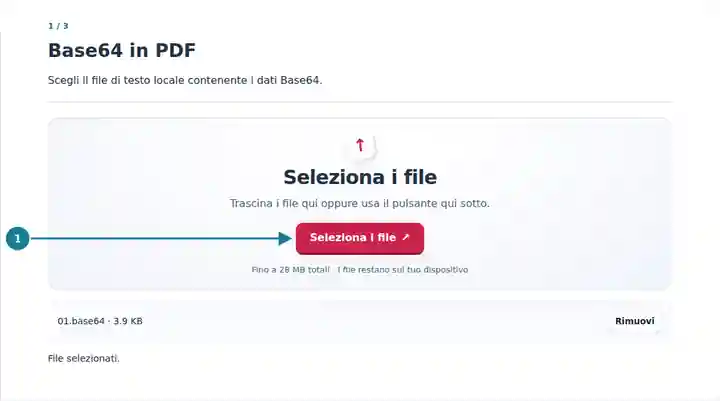
Seleziona decodifica di immagine, ripristino del PDF originale o stampa del testo letterale.
Seleziona la schermata per ingrandirla.
Scarica il PDF e conferma che il contenuto corrisponda alla modalità selezionata.
Seleziona la schermata per ingrandirla.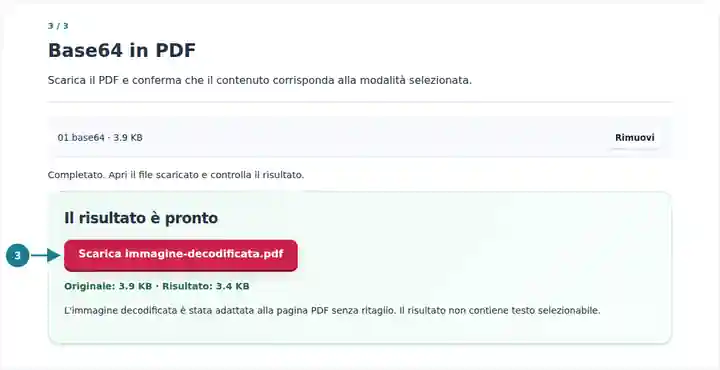
Le schermate mostrano questo toolkit con file di esempio privi di dati sensibili. Il nome del file, il numero di pagine e le impostazioni possono differire.
Decodificare un’immagine, ripristinare un PDF e stampare caratteri codificati producono risultati diversi. Chi collauda un’integrazione può aver bisogno dei byte PDF originali, mentre un revisore può volere una pagina con un esempio codificato. Scegliere esplicitamente lo scopo evita di confondere un listato di testo con un documento decodificato.
Ripristina un PDF restituito da un’interfaccia e confrontalo con un sorgente noto.
Trasforma un PNG o JPEG codificato in Base64 in una pagina PDF con adattamento proporzionale.
Crea una registrazione visibile, basata su immagini, di un breve campione di testo codificato.
| Impostazione | Cosa aspettarsi |
|---|---|
| Sorgente codificato | Un file UTF-8 .txt o .base64 fino a 28 MiB; dati decodificati fino a 20 MiB. |
| Modalità immagine | PNG statico o JPEG, fino a 16 megapixel e 16.384 pixel per lato. I PNG animati vengono rifiutati. |
| Modalità PDF originale | Un PDF leggibile e non crittografato con al massimo 500 pagine. Le impostazioni di impaginazione non si applicano. |
| Modalità testo letterale | Fino a 50.000 caratteri sorgente; il risultato contiene immagini di pagine senza un livello di testo selezionabile. |
Una stringa che inizia con data:image/png;base64, dichiara un PNG codificato. Scegli la decodifica di immagine per inserirla nel PDF. Se scegli il testo letterale, vengono stampati il prefisso e le lettere Base64. Per un URI dati che inizia con data:application/pdf;base64, scegli la decodifica del PDF originale per ripristinare il documento codificato.
| Situazione | Cosa controllare |
|---|---|
| Il testo codificato non è valido | Controlla riempimento mancante, troncamenti o caratteri non supportati. Sono consentiti spazi ordinari, tabulazioni e ritorni a capo. |
| La modalità scelta rifiuta i dati decodificati | Usa la modalità PDF per un PDF codificato e la modalità immagine per byte PNG/JPEG. Rinominare un altro formato non lo converte. |
| Un’immagine supera il limite di dimensioni | Ridimensiona l’immagine originale prima di codificarla. Lo strumento controlla le dimensioni prima di decodificare la bitmap. |
Decodifica un PDF o un’immagine, oppure stampa testo Base64 come immagini di pagine.
Impostazioni utilizzate: {"base64Mode": "pdf"}
Confronta origine e risultato prima di affidarti a questo strumento. Il campione verifica un’operazione limitata; restano valide le limitazioni della modalità di uscita e della struttura del documento.
Verificato il . Piccolo campione sintetico elaborato con la versione 3.23.0 in Chromium 153. È un controllo locale registrato, non una garanzia per l’hosting reale o per ogni documento.
No. Fornisci il testo codificato in un file locale. Il convertitore non richiede URL esterni di immagini o documenti.
No. I byte del PDF codificato vengono ripristinati senza modifiche. Contenuti attivi, firme e altre funzioni non vengono puliti o verificati da questa operazione.
No. La modalità letterale rappresenta i caratteri in immagini di pagine. Conserva il file di testo originale per copiare, cercare o decodificare i dati.