Bilddekodierung
Dekodieren Sie ein unbewegtes PNG oder JPEG und passen Sie es in eine PDF-Seite im Format A4 oder US-Letter ein. Das Bild behält seine Proportionen und wird nicht beschnitten.

Dekodieren Sie ein kodiertes PDF oder Bild oder drucken Sie Base64-Text als Seitenbilder.
Ziehen Sie Ihre Dateien hierher oder verwenden Sie die Schaltfläche unten.
Bis zu 28 MiB insgesamt · Dateien bleiben auf Ihrem Gerät
Sehen Sie sich hier die Dokumentvorschau an. Verwenden Sie sie beim Hinzufügen von Inhalten als Platzierungshilfe und prüfen Sie die gespeicherte Datei.
Eine Base64-Zeichenkette kann ein vollständiges PDF, ein Bild oder andere Bytes darstellen. Wählen Sie den passenden Modus: ein PNG/JPEG-Bild in PDF dekodieren, ein bereits kodiertes PDF wiederherstellen oder die Base64-Zeichen selbst als Seitenbilder drucken.
Wählen Sie den kodierten Text in einer UTF-8-.txt- oder .base64-Datei aus. Standardmäßiges Base64 mit Auffüllzeichen sowie PNG-, JPEG- oder PDF-Daten-URIs werden angenommen. Das Werkzeug ruft keine URL ab und bestimmt nicht für Sie die Bedeutung beliebiger kodierter Daten.
Dekodieren Sie ein unbewegtes PNG oder JPEG und passen Sie es in eine PDF-Seite im Format A4 oder US-Letter ein. Das Bild behält seine Proportionen und wird nicht beschnitten.
Stellen Sie die ursprünglichen Bytes wieder her, wenn die Nutzdaten bereits ein lesbares PDF enthalten. Bestehende Dokumentfunktionen bleiben unverändert, statt neu aufgebaut zu werden.
Drucken Sie die wörtlichen Base64-Zeichen, wenn Sie eine bildbasierte Aufzeichnung des kodierten Texts benötigen. Dieser Modus dekodiert nicht den zugrunde liegenden Inhalt.
Prüfen Sie Auffüllzeichen, zulässige Daten-URI-Typen, Dateisignaturen der dekodierten Daten und Bildabmessungen. Fehlerhafte Eingaben erzeugen eine Fehlermeldung statt eines falsch bezeichneten PDFs.
Wählen Sie die lokale Textdatei mit den Base64-Daten aus.
Wählen Sie den Screenshot aus, um ihn zu vergrößern.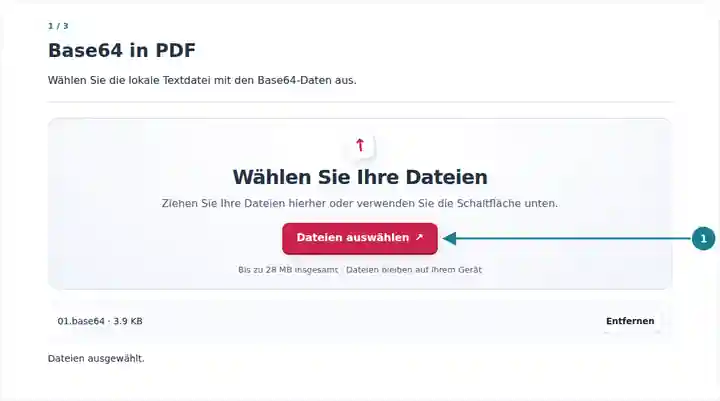
Wählen Sie Bilddekodierung, Original-PDF-Wiederherstellung oder den Druck wörtlichen Texts.
Wählen Sie den Screenshot aus, um ihn zu vergrößern.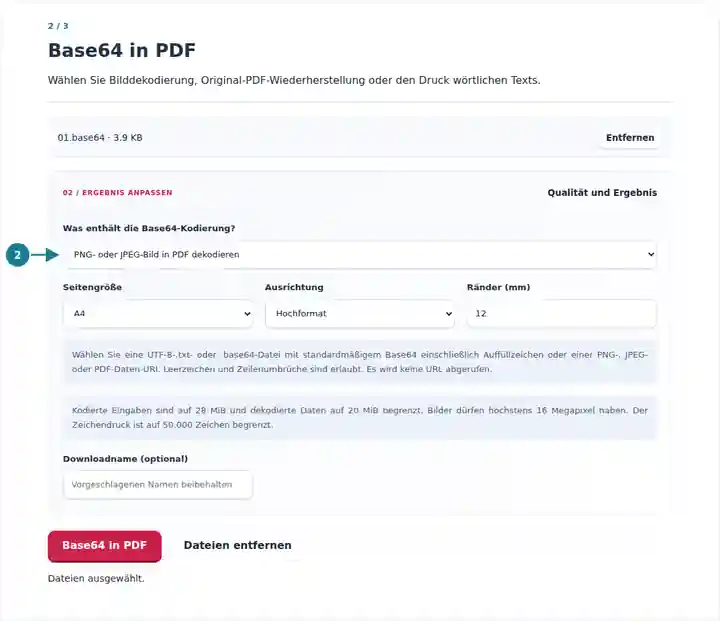
Laden Sie das PDF herunter und bestätigen Sie, dass sein Inhalt zum gewählten Modus passt.
Wählen Sie den Screenshot aus, um ihn zu vergrößern.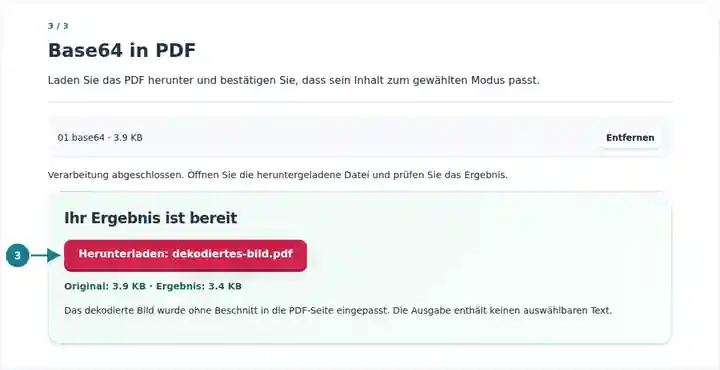
Die Screenshots zeigen diese Werkzeuge mit Beispieldateien ohne vertrauliche Daten. Ihr Dateiname, die Seitenzahl und die Einstellungen können abweichen.
Das Dekodieren eines Bildes, das Wiederherstellen eines PDFs und das Drucken kodierter Zeichen erzeugen unterschiedliche Ergebnisse. Integrationstester benötigen möglicherweise die ursprünglichen PDF-Bytes, während Prüfer eine Seite mit einem kodierten Beispiel brauchen. Durch die ausdrückliche Auswahl des Zwecks wird eine Textauflistung nicht mit einem dekodierten Dokument verwechselt.
Stellen Sie ein von einer Schnittstelle geliefertes PDF wieder her und vergleichen Sie es mit einer bekannten Quelle.
Verwandeln Sie ein Base64-kodiertes PNG oder JPEG in eine proportional eingepasste PDF-Seite.
Erstellen Sie eine sichtbare, bildbasierte Aufzeichnung eines kurzen kodierten Textbeispiels.
| Einstellung | Was Sie erwarten können |
|---|---|
| Kodierte Quelle | Eine UTF-8-.txt- oder .base64-Datei mit bis zu 28 MiB; dekodierte Daten bis zu 20 MiB. |
| Bildmodus | Unbewegtes PNG oder JPEG mit bis zu 16 Megapixeln und 16.384 Pixeln je Seite. Animiertes PNG wird abgelehnt. |
| Original-PDF-Modus | Ein lesbares, unverschlüsseltes PDF mit höchstens 500 Seiten. Einstellungen für das Seitenlayout gelten hier nicht. |
| Modus für wörtlichen Text | Bis zu 50.000 Quellzeichen; die Ausgabe enthält Seitenbilder ohne auswählbare Textebene. |
Eine Zeichenkette mit dem Anfang data:image/png;base64, deklariert ein kodiertes PNG. Wählen Sie Bilddekodierung, um dieses Bild in das PDF einzufügen. Bei wörtlichem Text werden stattdessen der Präfix und die Base64-Buchstaben gedruckt. Wählen Sie für eine Daten-URI mit dem Anfang data:application/pdf;base64, die Original-PDF-Dekodierung, um das kodierte Dokument wiederherzustellen.
| Situation | Was Sie prüfen sollten |
|---|---|
| Der kodierte Text ist ungültig | Prüfen Sie auf fehlende Auffüllzeichen, abgeschnittenen Text oder nicht unterstützte Zeichen. Normale Leerzeichen, Tabulatoren und Zeilenumbrüche sind erlaubt. |
| Der gewählte Modus lehnt die dekodierten Daten ab | Verwenden Sie den PDF-Modus für ein kodiertes PDF und den Bildmodus für PNG/JPEG-Bytes. Das Umbenennen eines anderen Formats konvertiert es nicht. |
| Ein Bild überschreitet das Abmessungslimit | Verkleinern Sie das ursprüngliche Bild vor dem Kodieren. Das Werkzeug prüft die Abmessungen vor der Bitmap-Dekodierung. |
Dekodieren Sie ein kodiertes PDF oder Bild oder drucken Sie Base64-Text als Seitenbilder.
Verwendete Einstellungen: {"base64Mode": "pdf"}
Vergleichen Sie Quelle und Ergebnis, bevor Sie sich auf dieses Werkzeug verlassen. Das Beispiel prüft einen begrenzten Vorgang; die Einschränkungen des Ausgabemodus und der Dokumentstruktur gelten weiterhin.
Geprüft am . Kleine synthetische Beispieldatei, verarbeitet mit Version 3.23.0 in Chromium 153. Dies ist eine dokumentierte lokale Prüfung, keine Garantie für den Live-Server oder jedes Dokument.
Nein. Stellen Sie den kodierten Text in einer lokalen Datei bereit. Der Konverter ruft keine externen Bild- oder Dokument-URLs ab.
Nein. Die kodierten PDF-Bytes werden unverändert wiederhergestellt. Aktive Inhalte, Signaturen und andere Funktionen werden dabei weder bereinigt noch geprüft.
Nein. Der Textmodus rendert die Zeichen in Seitenbilder. Bewahren Sie die ursprüngliche Textdatei auf, wenn Sie Nutzdaten kopieren, durchsuchen oder dekodieren möchten.