Décodage d’image
Décodez un PNG fixe ou un JPEG et ajustez-le dans une page PDF A4 ou Lettre US. L’image conserve ses proportions et n’est pas rognée.

Décodez un PDF ou une image encodés, ou imprimez le texte Base64 en images de pages.
Déposez les fichiers ici ou utilisez le bouton ci-dessous.
Jusqu’à 28 MiB au total · Les fichiers restent sur votre appareil
Visualisez le document ici. Pour le contenu ajouté, cet aperçu sert de guide de placement ; vérifiez le fichier enregistré.
Une chaîne Base64 peut représenter un PDF entier, une image ou d’autres octets. Choisissez le mode correspondant à l’entrée : décoder une image PNG/JPEG en PDF, restituer un PDF déjà encodé ou imprimer les caractères Base64 eux-mêmes en images de pages.
Sélectionnez le texte encodé dans un fichier UTF-8 .txt ou .base64. Le Base64 standard avec remplissage et les URI de données PNG, JPEG ou PDF sont acceptés. L’outil ne demande pas d’URL et ne décide pas à votre place du sens de données encodées quelconques.
Décodez un PNG fixe ou un JPEG et ajustez-le dans une page PDF A4 ou Lettre US. L’image conserve ses proportions et n’est pas rognée.
Retrouvez les octets d’origine lorsque la charge utile contient déjà un PDF lisible. Les fonctions existantes du document restent inchangées plutôt que d’être reconstruites.
Imprimez les caractères Base64 littéraux lorsque vous avez besoin d’une trace en images du texte encodé. Ce mode ne décode pas le contenu sous-jacent.
Validez le remplissage, les types d’URI de données autorisés, les signatures des fichiers décodés et les dimensions des images. Une entrée mal formée produit une erreur plutôt qu’un PDF mal étiqueté.
Choisissez le fichier texte local contenant les données Base64.
Sélectionnez la capture d’écran pour l’agrandir.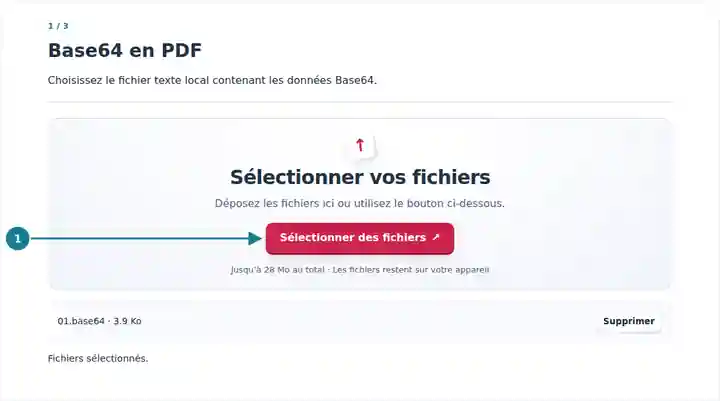
Sélectionnez le décodage d’image, la restitution du PDF original ou l’impression du texte littéral.
Sélectionnez la capture d’écran pour l’agrandir.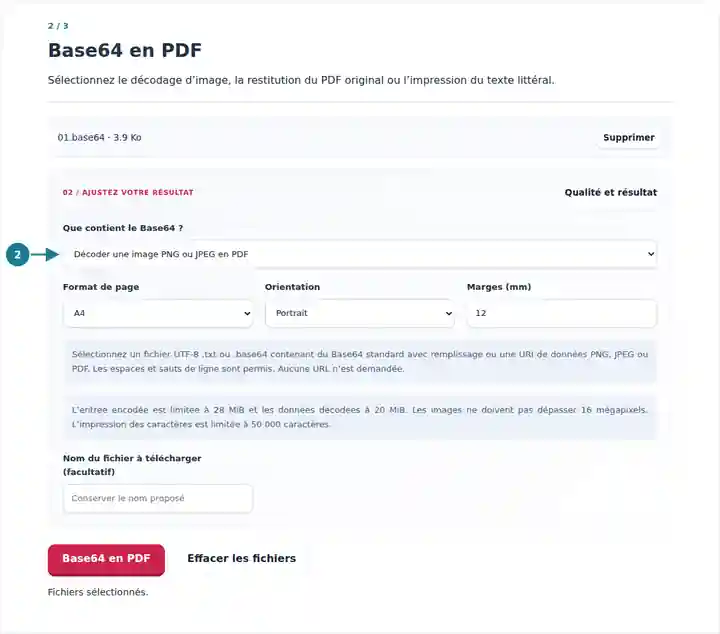
Téléchargez le PDF et confirmez que son contenu correspond au mode choisi.
Sélectionnez la capture d’écran pour l’agrandir.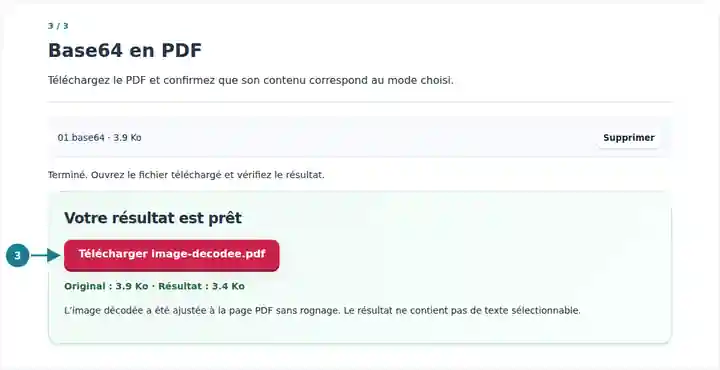
Les captures d’écran présentent cette boîte à outils avec des fichiers d’exemple sans données sensibles. Le nom de votre fichier, le nombre de pages et les réglages peuvent différer.
Décoder une image, restituer un PDF et imprimer des caractères encodés produisent des résultats différents. Un testeur d’intégration peut avoir besoin des octets PDF d’origine, tandis qu’un relecteur peut vouloir une page montrant un exemple encodé. Choisir explicitement le but évite de confondre une présentation textuelle avec un document décodé.
Restituez un PDF renvoyé par une interface et comparez-le à une source connue.
Transformez un PNG ou JPEG encodé en Base64 en une page PDF où l’image est ajustée proportionnellement.
Créez une trace visible sous forme d’image d’un court exemple de texte encodé.
| Réglage | Résultat attendu |
|---|---|
| Source encodée | Un fichier UTF-8 .txt ou .base64 de 28 MiB maximum ; données décodées de 20 MiB maximum. |
| Mode image | PNG fixe ou JPEG, jusqu’à 16 mégapixels et 16 384 pixels de chaque côté. Les PNG animés sont refusés. |
| Mode PDF original | Un PDF lisible et non chiffré de 500 pages maximum. Les réglages de mise en page ne s’appliquent pas. |
| Mode texte littéral | Jusqu’à 50 000 caractères source ; la sortie contient des images de pages sans couche de texte sélectionnable. |
Une chaîne commençant par data:image/png;base64, déclare un PNG encodé. Choisissez le décodage d’image pour placer cette image dans le PDF. Le texte littéral imprime au contraire le préfixe et les lettres Base64. Pour une URI de données commençant par data:application/pdf;base64, choisissez le décodage du PDF original afin de restituer le document encodé.
| Situation | Points à vérifier |
|---|---|
| Le texte encodé n’est pas valide | Recherchez un remplissage manquant, une troncature ou des caractères incompatibles. Les espaces ordinaires, tabulations et sauts de ligne sont permis. |
| Le mode choisi refuse les données décodées | Utilisez le mode PDF pour un PDF encodé et le mode image pour des octets PNG/JPEG. Renommer un autre format ne le convertit pas. |
| Une image dépasse les limites de dimensions | Redimensionnez l’image originale avant de l’encoder. L’outil vérifie les dimensions avant le décodage de l’image matricielle. |
Décodez un PDF ou une image encodés, ou imprimez le texte Base64 en images de pages.
Réglages utilisés : {"base64Mode": "pdf"}
Comparez la source et le résultat avant de vous fier à cet outil. Cet échantillon vérifie une opération limitée ; les restrictions du mode de sortie et de la structure du document restent applicables.
Vérifié le . Petit échantillon synthétique traité avec la version 3.23.0 dans Chromium 153. Il s’agit d’un contrôle local enregistré, pas d’une garantie de l’hébergement réel ni de tous les documents.
Non. Fournissez le texte encodé dans un fichier local. Le convertisseur ne demande pas d’URL externe d’image ou de document.
Non. Les octets du PDF encodé sont restitués sans modification. Le contenu actif, les signatures et les autres fonctions ne sont ni nettoyés ni vérifiés par cette opération.
Non. Le mode littéral rend les caractères sous forme d’images de pages. Conservez le fichier texte original pour copier, rechercher ou décoder la charge utile.