Plusieurs images TIFF
Lisez les images prises en charge d’un conteneur TIFF et placez-les dans des pages PDF. Une opération accepte jusqu’à 40 images.

Convertissez les images TIFF prises en charge en pages PDF sur votre appareil.
Déposez les fichiers ici ou utilisez le bouton ci-dessous.
Jusqu’à 100 MiB au total · Les fichiers restent sur votre appareil
Visualisez le document ici. Pour le contenu ajouté, cet aperçu sert de guide de placement ; vérifiez le fichier enregistré.
Convertissez une image TIFF en PDF avec le décodeur TIFF exécuté dans votre navigateur. Les conteneurs TIFF peuvent regrouper plusieurs images, utiles pour les archives numérisées et les ensembles de documents de type télécopie. Les images prises en charge sont écrites sous forme de pages PDF.
Le décodeur lit les images TIFF prises en charge et les intègre au PDF sous forme d’images PNG sans perte. La gestion des couleurs et la prise en charge des variantes TIFF inhabituelles dépendent de l’encodage ; les données RAW d’appareil photo et les canaux scientifiques spécialisés ne sont pas garantis. La limite d’entrée s’applique également au nombre et aux dimensions des images.
Lisez les images prises en charge d’un conteneur TIFF et placez-les dans des pages PDF. Une opération accepte jusqu’à 40 images.
Intégrez les images décodées en PNG au lieu d’ajouter une étape JPEG avec perte. Les encodages TIFF spécialisés nécessitent tout de même une vérification de compatibilité.
Choisissez des pages A4, Lettre, personnalisées ou adaptées aux images, puis ajustez l’orientation et les marges pour l’ensemble numérisé.
Décodez et assemblez le document sur votre appareil, dans les limites de 24 mégapixels par image et de 80 mégapixels au total.
Sélectionnez un conteneur TIFF après avoir confirmé le nombre d’images attendu.
Sélectionnez la capture d’écran pour l’agrandir.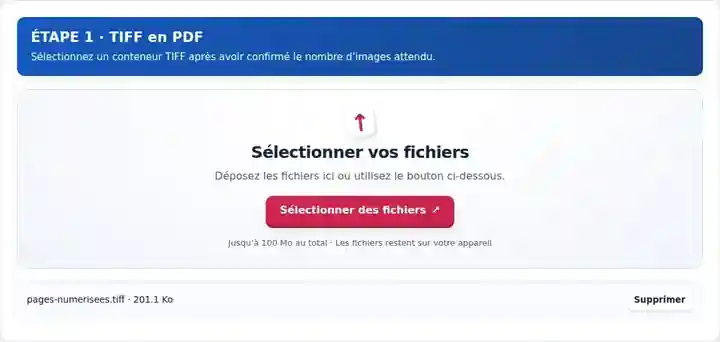
Choisissez comment chaque image décodée s’ajuste à la page PDF et définissez ses marges.
Sélectionnez la capture d’écran pour l’agrandir.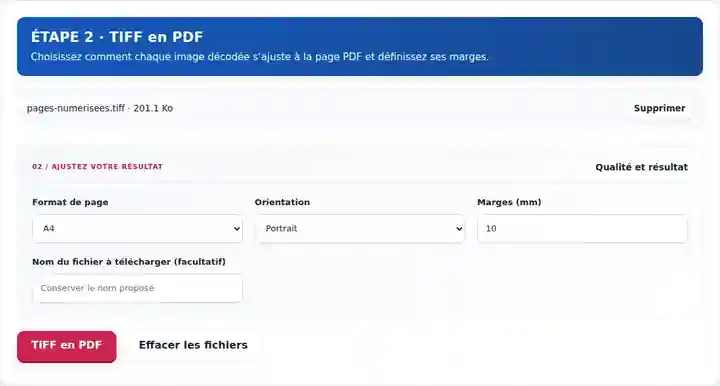
Téléchargez le PDF et vérifiez que les images numérisées prévues et les détails des pages sont présents.
Sélectionnez la capture d’écran pour l’agrandir.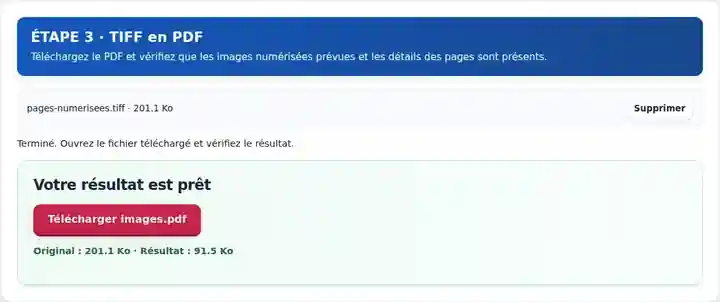
Les captures d’écran présentent cette boîte à outils avec des fichiers d’exemple sans données sensibles. Le nom de votre fichier, le nombre de pages et les réglages peuvent différer.
Une archive numérisée ou un fichier de type télécopie peut contenir plusieurs pages dans un TIFF. Certains lecteurs d’images n’affichent que sa première image, ce qui permet au lecteur de manquer facilement le reste. Le PDF offre une séquence de pages familière pour la vérification et l’impression. Établissez le nombre d’images attendu avant la conversion et comparez-le au nombre de pages téléchargées. Conservez le TIFF lorsque son encodage d’origine, son profil colorimétrique ou son statut d’archive fait partie du dossier.
Préparez une copie de relecture d’un dossier numérisé à plusieurs images sans séparer les images à la main. Comparez les couvertures, les séparateurs blancs et la dernière page au conteneur d’origine.
Examinez un ancien dossier numérisé autorisé dans une procédure documentaire approuvée. Vérifiez que les zones de signature, les dates et les montants restent lisibles ; la conversion ne vérifie pas l’authenticité du document.
Partagez un dossier de référence numérisé ordinaire avec une personne ayant besoin de naviguer entre les pages. Utilisez le document original ou une procédure d’archivage approuvée lorsque les exigences de conservation vont au-delà d’une copie de consultation.
| Réglage | À quoi s’attendre |
|---|---|
| Fichiers acceptés | TIF, TIFF |
| Lieu de traitement | Votre navigateur, sur votre appareil |
| Sélection des fichiers | Un fichier d’entrée |
| Taille des fichiers d’entrée | Jusqu’à 100 Mo, sous réserve de la mémoire de l’appareil et des limites des pages décodées |
Chaque image doit rester dans la limite de 24 mégapixels, et la surface totale des images décodées dans celle de 80 mégapixels. Le décodeur est fourni avec ce site. Une extension de nom de fichier ne suffit pas à rendre décodable une variante TIFF non prise en charge.
L’ordre des images vient du conteneur TIFF ; aucune sélection image par image n’est proposée avant conversion. Après avoir vérifié le PDF complet, utilisez Organiser un PDF ou Supprimer des pages PDF pour déplacer ou retirer un intercalaire.
| Situation | Que faire |
|---|---|
| Une seule image apparaît dans votre lecteur source | Utilisez un lecteur prenant en charge les TIFF à plusieurs images pour établir le nombre attendu. |
| Le format ne peut pas être décodé | Exportez une copie TIFF standard ou PNG avec le logiciel du scanner. |
| Vous avez besoin de rechercher et de copier le texte | Effectuez une reconnaissance de texte sur le PDF après la conversion, si elle est activée, et vérifiez la reconnaissance. |
Prenez un TIFF compatible de cinq images : une couverture, deux pages numérisées, un intercalaire vierge et une annexe. Vérifiez cette même séquence de cinq pages dans le PDF, y compris la quatrième page blanche. Ne retirez l’intercalaire qu’après avoir confirmé qu’aucune page de contenu ne manque.
Convertissez les images TIFF prises en charge en pages PDF sur votre appareil.
Réglages utilisés : {"paper": "a4", "margin": "10"}
Comparez la source et le résultat avant de vous fier à cet outil. Cet échantillon vérifie une opération limitée ; les restrictions du mode de sortie et de la structure du document restent applicables.
Vérifié le . Petit échantillon synthétique traité avec la version 3.23.0 dans Chromium 153. Il s’agit d’un contrôle local enregistré, pas d’une garantie de l’hébergement réel ni de tous les documents.
Le traitement écrit les images prises en charge qu’il lit. Vérifiez le nombre de pages d’une source à plusieurs images.
Cette conversion TIFF s’exécute sur votre appareil. Le code de traitement documentaire ne téléverse pas votre TIFF vers un serveur de conversion.
Il s’agit d’un convertisseur de format, pas d’un moteur de réparation TIFF. Essayez d’exporter une copie lisible depuis l’application qui l’a créé.
Poursuivez avec Images en PDF, PDF en TIFF, Numérisation en PDF.