Images TIFF distinctes pour chaque page
Chaque page sélectionnée devient son propre TIFF. L’outil ne crée pas de conteneur TIFF multipage unique.

Exportez chaque page PDF sous forme d’image TIFF non compressée.
Déposez les fichiers ici ou utilisez le bouton ci-dessous.
Jusqu’à 100 MiB au total · Les fichiers restent sur votre appareil
Visualisez le document ici. Pour le contenu ajouté, cet aperçu sert de guide de placement ; vérifiez le fichier enregistré.
Transformez chaque page PDF sélectionnée en une image TIFF RVB distincte et non compressée. Le TIFF est utile pour les processus d’images qui demandent un fichier matriciel aux dimensions en pixels explicites.
Ce résultat utilise du TIFF de base non compressé, et non une compression de télécopie pour l’archivage ou un conteneur TIFF multipage unique. Les images de plusieurs pages sont regroupées dans un ZIP.
Chaque page sélectionnée devient son propre TIFF. L’outil ne crée pas de conteneur TIFF multipage unique.
Le résultat utilise des données matricielles RVB non compressées. Il ne prétend pas fournir une compression de télécopie CCITT ni un profil d’archivage particulier.
Choisissez une résolution adaptée au processus d’images destinataire et au détail disponible dans le PDF source.
Exportez un sous-ensemble utile. Plusieurs images TIFF sont regroupées dans un ZIP avec une numérotation qui permet de retrouver clairement leur ordre dans la source.
Un processus de traitement d’images peut demander du TIFF parce qu’il attend une image matricielle explicite plutôt qu’un document PDF. Cet export fournit une page rendue aux dimensions en pixels connues, utilisable comme image intermédiaire à inspecter ou à modifier. Toutefois, une simple demande de « TIFF » peut cacher des exigences concernant un fichier multipage unique, des pixels noirs et blancs, une compression ou un profil de couleur. Confirmez ces détails avant le téléversement. Les images RVB distinctes et non compressées de cet outil ne doivent être utilisées que lorsque ce résultat correspond aux exigences.
Fournissez une image de page à un processus de préparation à l’impression qui demande du TIFF RVB. Vérifiez les consignes de résolution et de couleur de l’imprimeur avant de la considérer comme un fichier final prêt pour la presse.
Créez des images de pages distinctes pour un système qui accepte explicitement les fichiers TIFF individuels. Comparez le format aux règles d’intégration de ce système ; cette conversion seule n’établit pas la conformité aux exigences d’archivage.
Rendez une page PDF contenant une figure à une résolution PPP reproductible pour une comparaison visuelle. Conservez le PDF d’origine et notez la résolution choisie afin de comparer les exports ultérieurs de manière cohérente.
Choisissez les pages PDF dont vous avez besoin sous forme d’images TIFF.
Sélectionnez la capture d’écran pour l’agrandir.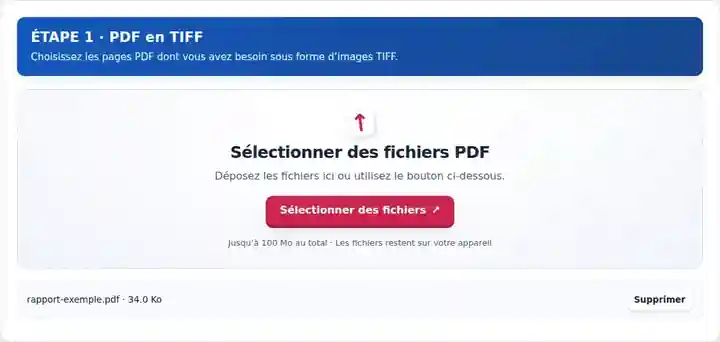
Définissez la plage de pages et la résolution de rendu.
Sélectionnez la capture d’écran pour l’agrandir.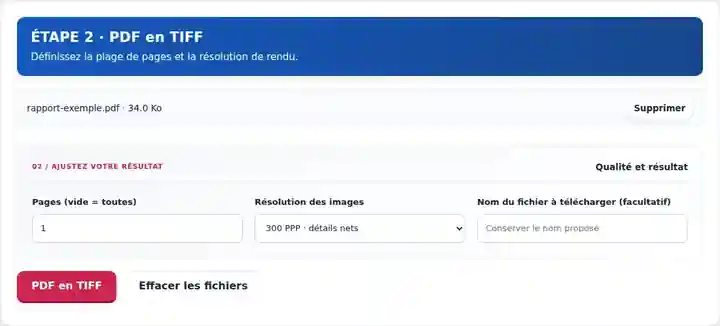
Téléchargez les pages TIFF distinctes et confirmez la compatibilité du format.
Sélectionnez la capture d’écran pour l’agrandir.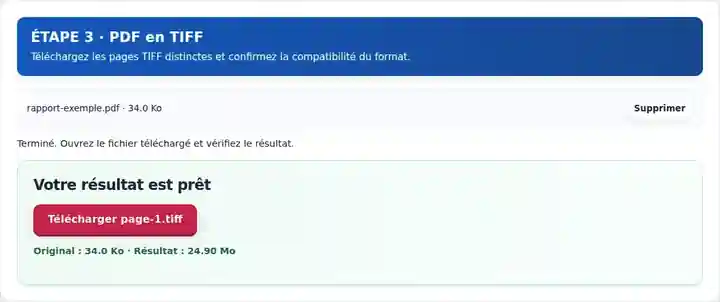
Les captures d’écran présentent cette boîte à outils avec des fichiers d’exemple sans données sensibles. Le nom de votre fichier, le nombre de pages et les réglages peuvent différer.
| Réglage | À quoi s’attendre |
|---|---|
| Formats acceptés | |
| Lieu du traitement | Votre navigateur |
| Sélection des fichiers | Un fichier source |
| Taille des fichiers sources | 100 Mo au total ; les images et les pages décodées sont également soumises à des limites de pixels |
| Sélection des pages | Jusqu’à 200 pages sélectionnées par traitement. Un champ « Pages » vide signifie toutes les pages uniquement si le PDF contient 200 pages ou moins ; utilisez des plages séparées pour un document plus long. |
| Limites des images rendues | 36 mégapixels par page et 120 mégapixels pour l’ensemble des pages sélectionnées. Réduisez les PPP ou choisissez moins de pages si la sélection est trop volumineuse. |
Un fichier se terminant par .tiff peut utiliser différentes profondeurs de couleur, méthodes de compression et structures de pages. Une règle d’import demandant un TIFF unique à deux niveaux avec compression de télécopie diffère de l’acceptation de pages RVB distinctes non compressées. Le résultat proposé ici répond à ce dernier type de processus d’images. Testez un fichier dans l’application destinataire, vérifiez ses dimensions en pixels et conservez le PDF d’origine pendant la confirmation des exigences de format.
| Situation | Que faire |
|---|---|
| Un système demande un TIFF multipage unique | Cet exportateur produit un fichier par page. Utilisez une méthode qui prend explicitement en charge le conteneur requis. |
| L’archive est trop volumineuse | Le TIFF RVB non compressé peut être volumineux. Réduisez les PPP ou convertissez uniquement la plage de pages nécessaire. |
| La destination exige du CCITT en noir et blanc | Cet encodage n’est pas produit par cet outil. Vérifiez les spécifications du destinataire avant la conversion. |
Pour une application d’imagerie, testez une page exportée contenant de petits textes et des marques colorées. Vérifiez que l’import affiche la page entière avec l’orientation prévue. Conservez le PDF d’origine si les exigences TIFF de la destination ne sont pas encore confirmées.
Exportez chaque page PDF sous forme d’image TIFF non compressée.
Réglages utilisés : {"range": "1", "dpi": "72"}
Comparez la source et le résultat avant de vous fier à cet outil. Cet échantillon vérifie une opération limitée ; les restrictions du mode de sortie et de la structure du document restent applicables.
Vérifié le . Petit échantillon synthétique traité avec la version 3.23.0 dans Chromium 153. Il s’agit d’un contrôle local enregistré, pas d’une garantie de l’hébergement réel ni de tous les documents.
Non. Chaque page PDF sélectionnée devient une image TIFF distincte. Plusieurs résultats sont regroupés dans un ZIP.
Saisissez un seul numéro de page dans le champ de plage. Une sélection d’une page produit un téléchargement direct de l’image.
Non. Cette opération restitue des pages entières. Extraire les images d’un PDF enregistre séparément les objets matriciels intégrés pris en charge.
Poursuivez avec Extraire les images d’un PDF, Images en PDF, Lecteur PDF.