Gambar Halaman TIFF Terpisah
Setiap halaman pilihan menjadi TIFF tersendiri. Alat tidak membuat satu wadah TIFF multihalaman.

Ekspor setiap halaman PDF sebagai gambar TIFF tanpa kompresi.
Seret berkas Anda ke sini atau gunakan tombol di bawah.
Hingga 100 MiB total · Berkas tetap di perangkat Anda
Lihat pratinjau dokumen di sini. Saat menambahkan isi, gunakan pratinjau sebagai panduan penempatan dan periksa berkas yang disimpan.
Render setiap halaman PDF pilihan menjadi gambar TIFF RGB terpisah tanpa kompresi. TIFF berguna untuk alur kerja gambar yang meminta berkas raster dengan dimensi piksel eksplisit.
Hasil ini menggunakan TIFF dasar tanpa kompresi, bukan kompresi faks untuk arsip atau satu wadah TIFF multihalaman. Beberapa gambar halaman dikemas dalam ZIP.
Setiap halaman pilihan menjadi TIFF tersendiri. Alat tidak membuat satu wadah TIFF multihalaman.
Hasil menggunakan data raster RGB tanpa kompresi. Hasil tidak mengklaim kompresi faks CCITT atau profil arsip tertentu.
Pilih resolusi yang sesuai dengan alur kerja gambar penerima dan detail yang tersedia dalam PDF sumber.
Ekspor bagian yang berguna. Beberapa gambar TIFF dikemas dalam ZIP bernomor agar urutan sumbernya tetap jelas.
Alur kerja pemrosesan gambar mungkin meminta TIFF karena mengharapkan gambar raster eksplisit, bukan dokumen PDF. Ekspor ini menyediakan halaman yang dirender dengan dimensi piksel yang diketahui, sesuai sebagai gambar perantara untuk diperiksa atau diedit. Namun, permintaan “TIFF” saja dapat menyembunyikan persyaratan satu berkas multihalaman, piksel hitam-putih, kompresi, atau profil warna. Pastikan detail tersebut sebelum mengunggah. Gambar RGB terpisah tanpa kompresi dari alat ini hanya perlu digunakan ketika hasil tersebut sesuai persyaratan.
Sediakan gambar halaman untuk alur kerja persiapan cetak yang meminta TIFF RGB. Periksa petunjuk resolusi dan warna dari penyedia cetak sebelum menganggapnya aset cetak final.
Buat gambar halaman terpisah untuk sistem yang secara eksplisit menerima berkas TIFF satuan. Bandingkan format dengan aturan pemasukan sistem tersebut; konversi ini saja tidak menetapkan kepatuhan pengarsipan.
Render halaman gambar PDF pada DPI yang dapat diulang untuk perbandingan visual. Pertahankan PDF asli dan catat resolusi pilihan agar ekspor berikutnya dapat dibandingkan secara konsisten.
Pilih halaman PDF yang Anda perlukan sebagai gambar TIFF.
Pilih tangkapan layar untuk memperbesarnya.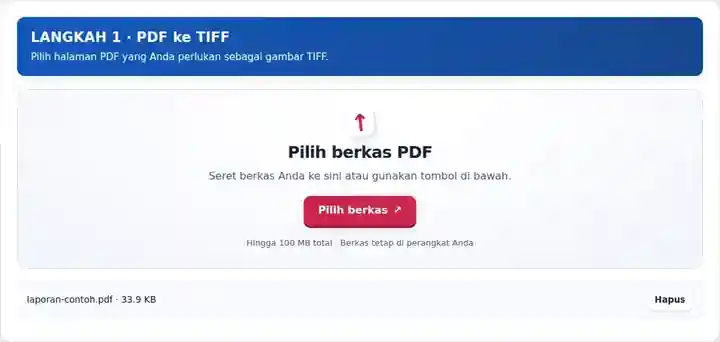
Atur rentang halaman dan resolusi render.
Pilih tangkapan layar untuk memperbesarnya.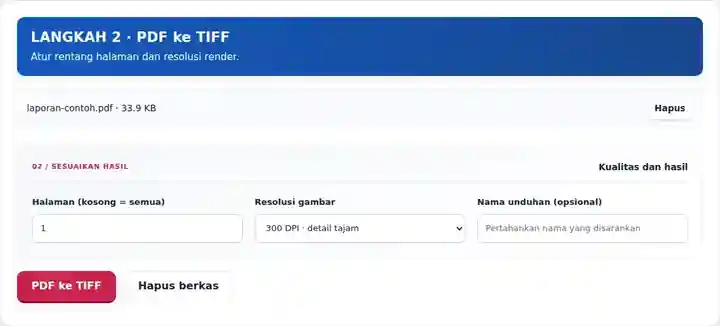
Unduh halaman TIFF terpisah dan pastikan kompatibilitas formatnya.
Pilih tangkapan layar untuk memperbesarnya.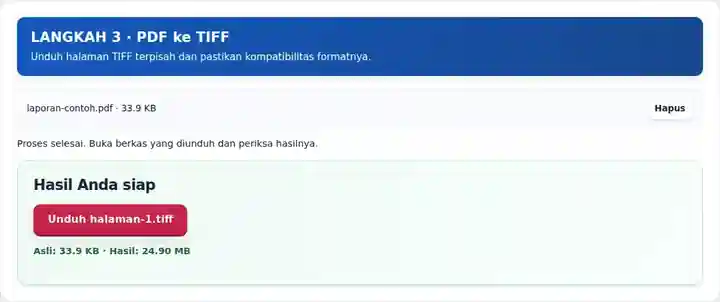
Tangkapan layar menampilkan alat ini dengan berkas contoh tanpa data sensitif. Nama berkas, jumlah halaman, dan pengaturan Anda mungkin berbeda.
| Pengaturan | Yang perlu diketahui |
|---|---|
| Masukan yang diterima | |
| Lokasi pemrosesan | Peramban Anda |
| Pemilihan berkas | Satu berkas masukan |
| Ukuran masukan | Total 100 MB; gambar dan halaman yang didekode juga memiliki batas piksel |
| Pemilihan halaman | Hingga 200 halaman pilihan per pekerjaan. Halaman kosong berarti semua halaman hanya ketika PDF memiliki 200 halaman atau kurang; gunakan rentang terpisah untuk dokumen lebih panjang. |
| Batas gambar yang dirender | 36 megapiksel per halaman dan 120 megapiksel di seluruh halaman pilihan. Turunkan DPI atau pilih lebih sedikit halaman jika pilihan terlalu besar. |
Berkas berakhiran .tiff dapat menggunakan kedalaman warna, metode kompresi, dan wadah halaman berbeda. Aturan impor yang meminta satu TIFF dua tingkat dengan kompresi faks berbeda dari penerimaan halaman RGB terpisah tanpa kompresi. Hasil di sini ditujukan untuk jenis alur kerja gambar yang kedua. Uji satu berkas dalam aplikasi penerima, periksa dimensi pikselnya, dan simpan PDF asli selama persyaratan format masih dikonfirmasi.
| Situasi | Tindakan yang perlu dilakukan |
|---|---|
| Sistem meminta satu TIFF multihalaman | Pengekspor ini menghasilkan satu berkas per halaman. Gunakan alur kerja yang secara eksplisit mendukung wadah yang diwajibkan. |
| Arsip terlalu besar | TIFF RGB tanpa kompresi dapat besar. Turunkan DPI atau konversi hanya rentang halaman yang diperlukan. |
| Tujuan mewajibkan CCITT hitam-putih | Pengodean tersebut tidak dihasilkan alat ini. Periksa spesifikasi penerima sebelum konversi. |
Untuk aplikasi pencitraan, uji satu halaman ekspor dengan teks kecil dan tanda berwarna. Verifikasi bahwa impor menampilkan seluruh halaman pada orientasi yang diharapkan. Pertahankan PDF asli jika persyaratan TIFF tujuan belum dikonfirmasi.
Ekspor setiap halaman PDF sebagai gambar TIFF tanpa kompresi.
Pengaturan yang digunakan: {"range": "1", "dpi": "72"}
Bandingkan sumber dan hasil sebelum mengandalkan alat ini. Sampel ini menguji operasi terbatas; batasan mode keluaran dan struktur dokumen tetap berlaku.
Diverifikasi pada . Sampel sintetis kecil diproses dengan versi 3.23.0 di Chromium 153. Ini pemeriksaan lokal yang tercatat, bukan jaminan untuk hosting langsung atau setiap dokumen.
Tidak. Setiap halaman PDF pilihan menjadi gambar TIFF terpisah. Beberapa hasil dikemas bersama dalam ZIP.
Masukkan satu nomor halaman dalam kolom rentang. Pilihan satu halaman menghasilkan unduhan gambar langsung.
Tidak. Operasi ini merender seluruh halaman. Ekstrak Gambar dari PDF menyimpan objek raster tersemat yang didukung secara terpisah.
Lanjutkan dengan Ekstrak Gambar dari PDF, Gambar ke PDF, Pembaca PDF.