Imágenes TIFF de página independientes
Cada página seleccionada se convierte en su propio TIFF. La herramienta no crea un contenedor TIFF multipágina único.

Exporta cada página PDF como una imagen TIFF sin comprimir.
Arrastra aquí tus archivos o usa el botón de abajo.
Hasta 100 MiB en total · Los archivos permanecen en tu dispositivo
Revisa aquí la vista previa del documento. Si añades contenido, úsala como guía para colocarlo y comprueba el archivo guardado.
Renderiza cada página PDF seleccionada en una imagen TIFF RGB sin comprimir independiente. TIFF resulta útil para procesos de imagen que solicitan un archivo rasterizado con dimensiones explícitas en píxeles.
Este resultado utiliza TIFF básico sin comprimir, no compresión de fax para archivo ni un contenedor TIFF multipágina único. Las imágenes de varias páginas se reúnen en un ZIP.
Cada página seleccionada se convierte en su propio TIFF. La herramienta no crea un contenedor TIFF multipágina único.
El resultado utiliza datos rasterizados RGB sin comprimir. No promete compresión de fax CCITT ni un perfil de archivo concreto.
Elige una resolución acorde con el proceso de imagen receptor y el detalle disponible en el PDF original.
Exporta un subconjunto útil. Varias imágenes TIFF se reúnen en un ZIP numerado para mantener claro su orden original.
Un proceso de tratamiento de imágenes puede solicitar TIFF porque espera una imagen rasterizada explícita en lugar de un documento PDF. Esta exportación proporciona una página renderizada con dimensiones conocidas en píxeles, adecuada como imagen intermedia para revisar o editar. Sin embargo, pedir únicamente «TIFF» puede ocultar requisitos de un archivo multipágina único, píxeles en blanco y negro, compresión o perfil de color. Confirma esos detalles antes de subir el resultado. Las imágenes RGB independientes sin comprimir de esta herramienta deben utilizarse solo cuando coincidan con lo solicitado.
Proporciona una imagen de página a un proceso de preparación de impresión que solicite TIFF RGB. Comprueba las instrucciones de resolución y color del proveedor antes de tratarla como material final para imprenta.
Crea imágenes de página separadas para un sistema que acepte expresamente TIFF individuales. Compara el formato con las reglas de incorporación del sistema; esta conversión por sí sola no demuestra el cumplimiento de requisitos de archivo.
Renderiza una página PDF con figuras a unos ppp repetibles para una comparación visual. Conserva el PDF original y anota la resolución elegida para comparar de forma uniforme las exportaciones posteriores.
Elige las páginas PDF que necesites como imágenes TIFF.
Selecciona la captura para ampliarla.
Configura el intervalo de páginas y la resolución de conversión.
Selecciona la captura para ampliarla.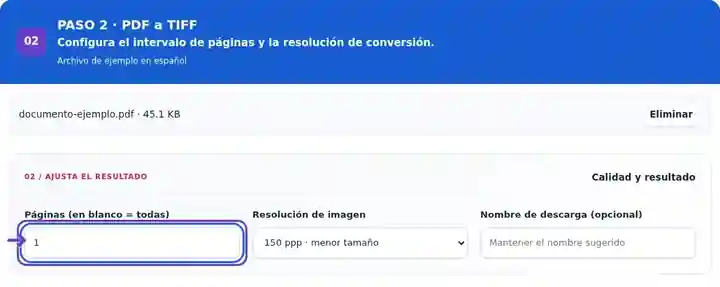
Descarga las páginas TIFF por separado y confirma la compatibilidad del formato.
Selecciona la captura para ampliarla.
Las capturas muestran estas herramientas con archivos de ejemplo sin datos sensibles. El nombre de tu archivo, el número de páginas y los ajustes pueden ser diferentes.
| Ajuste | Qué esperar |
|---|---|
| Formatos de entrada | |
| Lugar de procesamiento | Tu navegador |
| Selección de archivos | Un archivo de entrada |
| Tamaño de entrada | 100 MB en total; las imágenes decodificadas y las páginas también tienen límites de píxeles |
| Selección de páginas | Hasta 200 páginas seleccionadas por tarea. Dejar Páginas en blanco incluye todas las páginas solo si el PDF tiene 200 páginas o menos; utiliza intervalos separados para documentos más largos. |
| Límites de las imágenes renderizadas | 36 megapíxeles por página y 120 megapíxeles entre todas las páginas seleccionadas. Reduce los ppp o selecciona menos páginas si se supera el límite. |
Un archivo terminado en .tiff puede utilizar distintas profundidades de color, métodos de compresión y contenedores de páginas. Una regla de importación que solicite un TIFF binario único con compresión de fax es distinta de otra que acepte páginas RGB independientes sin comprimir. El resultado de esta herramienta sirve para este último tipo de proceso. Prueba un archivo en la aplicación receptora, comprueba sus dimensiones en píxeles y conserva el PDF original mientras confirmas los requisitos de formato.
| Situación | Qué hacer |
|---|---|
| Un sistema solicita un TIFF multipágina único | Este exportador produce un archivo por página. Utiliza un proceso que admita expresamente el contenedor requerido. |
| El archivo comprimido es demasiado grande | Un TIFF RGB sin comprimir puede ser grande. Reduce los ppp o convierte solo el intervalo de páginas necesario. |
| El destino requiere CCITT en blanco y negro | Esta herramienta no produce esa codificación. Comprueba la especificación del receptor antes de convertir. |
Para una aplicación de imágenes, prueba una página exportada con texto pequeño y marcas de color. Verifica que la importación muestre la página completa con la orientación prevista. Conserva el PDF original si todavía no se han confirmado los requisitos TIFF del destino.
Exporta cada página PDF como una imagen TIFF sin comprimir.
Ajustes utilizados: {"range": "1", "dpi": "72"}
Compara el origen y el resultado antes de depender de esta herramienta. La muestra comprueba una operación acotada; siguen vigentes las limitaciones del modo de salida y de la estructura del documento.
Comprobado el . Muestra sintética pequeña procesada con la versión 3.23.0 en Chromium 153. Es una comprobación local registrada, no una garantía del alojamiento real ni de todos los documentos.
No. Cada página PDF seleccionada se convierte en una imagen TIFF independiente. Varios resultados se empaquetan juntos en un ZIP.
Introduce un solo número de página en el campo de intervalo. Si seleccionas una página, obtendrás una imagen para descargar directamente.
No. Esta operación renderiza páginas completas. Extraer imágenes de PDF guarda por separado los objetos de imagen rasterizada incrustados que sean compatibles.
Continúa con Extraer imágenes de PDF, Imágenes a PDF, Lector de PDF.