Oddzielne obrazy stron TIFF
Każda wybrana strona staje się osobnym TIFF. Narzędzie nie buduje jednego wielostronicowego kontenera TIFF.

Eksportuj każdą stronę PDF jako nieskompresowany obraz TIFF.
Przeciągnij pliki tutaj lub użyj przycisku poniżej.
Do 100 MiB łącznie · Pliki pozostają na Twoim urządzeniu
Tutaj zobaczysz podgląd dokumentu. Dla dodawanej treści jest to wskazówka położenia; sprawdź zapisany wynik.
Wyrenderuj każdą wybraną stronę PDF jako oddzielny nieskompresowany obraz RGB TIFF. TIFF przydaje się w procesach pracy z obrazami wymagających pliku rastrowego o określonych wymiarach w pikselach.
Ten wynik używa podstawowego nieskompresowanego TIFF zamiast archiwalnej kompresji faksowej lub jednego wielostronicowego kontenera TIFF. Wiele obrazów stron jest pakowanych w ZIP.
Każda wybrana strona staje się osobnym TIFF. Narzędzie nie buduje jednego wielostronicowego kontenera TIFF.
Wynik korzysta z nieskompresowanych rastrowych danych RGB. Nie deklaruje kompresji faksowej CCITT ani konkretnego profilu archiwalnego.
Wybierz rozdzielczość odpowiadającą docelowemu procesowi pracy z obrazami i szczegółom dostępnym w źródłowym PDF.
Wyeksportuj przydatny podzbiór. Wiele obrazów TIFF jest pakowanych w ZIP z numeracją, aby kolejność źródłowa pozostała czytelna.
Proces przetwarzania obrazów może wymagać TIFF, ponieważ oczekuje określonego obrazu rastrowego zamiast dokumentu PDF. Ten eksport dostarcza wyrenderowaną stronę o znanych wymiarach w pikselach, nadającą się na obraz pośredni do sprawdzenia lub edycji. Jednak samo wymaganie „TIFF” może kryć konieczność dostarczenia jednego pliku wielostronicowego, czarno-białych pikseli, kompresji lub profilu kolorów. Potwierdź te szczegóły przed przesłaniem. Oddzielne nieskompresowane obrazy RGB tworzone przez to narzędzie należy stosować tylko wtedy, gdy taki wynik spełnia wymagania.
Dostarcz obraz strony do procesu przygotowania druku wymagającego RGB TIFF. Sprawdź instrukcje drukarni dotyczące rozdzielczości i kolorów, zanim potraktujesz go jako gotowy materiał do druku.
Utwórz oddzielne obrazy stron dla systemu, który wyraźnie akceptuje pojedyncze pliki TIFF. Porównaj format z regułami przyjmowania danych tego systemu; sama konwersja nie potwierdza zgodności z wymaganiami archiwalnymi.
Wyrenderuj stronę PDF z rysunkiem przy powtarzalnym DPI do porównania wizualnego. Zachowaj oryginalny PDF i zanotuj wybraną rozdzielczość, aby późniejsze eksporty można było porównywać w spójny sposób.
Wybierz strony PDF potrzebne jako obrazy TIFF.
Wybierz zrzut ekranu, aby go powiększyć.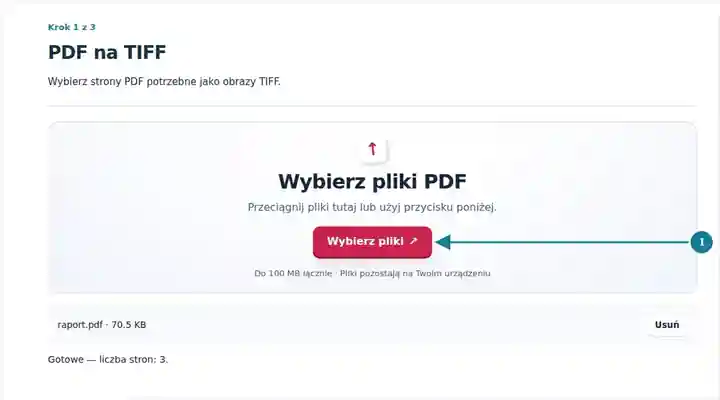
Ustaw zakres stron i rozdzielczość renderowania.
Wybierz zrzut ekranu, aby go powiększyć.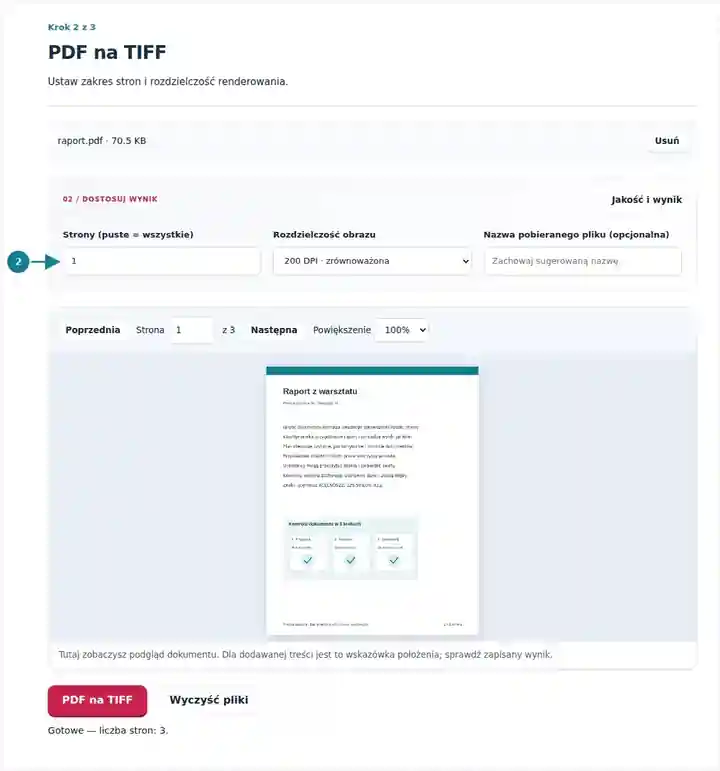
Pobierz oddzielne strony TIFF i potwierdź zgodność formatu.
Wybierz zrzut ekranu, aby go powiększyć.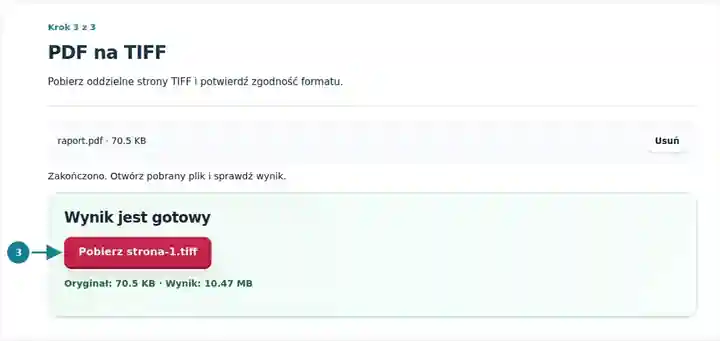
Zrzuty ekranu przedstawiają te narzędzia z nieszkodliwymi plikami przykładowymi. Nazwa Twojego pliku, liczba stron i ustawienia mogą się różnić.
| Ustawienie | Czego się spodziewać |
|---|---|
| Obsługiwany format wejściowy | |
| Miejsce przetwarzania | Twoja przeglądarka |
| Wybór plików | Jeden plik wejściowy |
| Rozmiar pliku wejściowego | Łącznie 100 MB; zdekodowane obrazy i strony podlegają również limitom liczby pikseli |
| Wybór stron | Do 200 wybranych stron na zadanie. Puste pole Strony oznacza wszystkie strony tylko wtedy, gdy PDF ma nie więcej niż 200 stron; w dłuższym dokumencie użyj oddzielnych zakresów. |
| Limity renderowanych obrazów | 36 megapikseli na stronę i 120 megapikseli łącznie dla wybranych stron. Zmniejsz DPI lub wybierz mniej stron, jeśli zaznaczenie jest zbyt duże. |
Plik z rozszerzeniem .tiff może używać różnych głębi kolorów, metod kompresji i kontenerów stron. Reguła importu wymagająca jednego dwupoziomowego TIFF z kompresją faksową różni się od akceptowania oddzielnych nieskompresowanych stron RGB. Tutejszy wynik jest przeznaczony do tego drugiego rodzaju procesu pracy z obrazami. Przetestuj jeden plik w aplikacji docelowej, sprawdź jego wymiary w pikselach i zachowaj oryginalny PDF podczas potwierdzania wymagań formatu.
| Sytuacja | Co zrobić |
|---|---|
| System wymaga jednego wielostronicowego TIFF | Ten eksporter tworzy jeden plik na stronę. Użyj procesu, który wyraźnie obsługuje wymagany kontener. |
| Archiwum jest zbyt duże | Nieskompresowany RGB TIFF może być duży. Zmniejsz DPI lub przekonwertuj tylko potrzebny zakres stron. |
| Miejsce docelowe wymaga czarno-białego CCITT | To narzędzie nie tworzy takiego kodowania. Sprawdź specyfikację odbiorcy przed konwersją. |
W aplikacji do przetwarzania obrazów przetestuj jedną wyeksportowaną stronę z małym tekstem i kolorowymi oznaczeniami. Sprawdź, czy import pokazuje całą stronę w oczekiwanej orientacji. Zachowaj oryginalny PDF, jeśli wymagania TIFF miejsca docelowego nie zostały jeszcze potwierdzone.
Eksportuj każdą stronę PDF jako nieskompresowany obraz TIFF.
Użyte ustawienia: {"range": "1", "dpi": "72"}
Porównaj źródło i wynik, zanim polegasz na tym narzędziu. Próbka sprawdza ograniczoną operację; ograniczenia trybu wyjściowego i struktury dokumentu nadal obowiązują.
Sprawdzono . Mała syntetyczna próbka przetworzona wersją 3.23.0 w Chromium 153. To zapisana kontrola lokalna, a nie gwarancja działania serwera ani każdego dokumentu.
Nie. Każda wybrana strona PDF staje się oddzielnym obrazem TIFF. Wiele wyników jest pakowanych razem w ZIP.
Wpisz jeden numer strony w polu zakresu. Wybranie jednej strony umożliwia bezpośrednie pobranie obrazu.
Nie. Ta operacja renderuje całe strony. Narzędzie Wyodrębnianie obrazów z PDF zapisuje obsługiwane osadzone obiekty rastrowe oddzielnie.
Skorzystaj również z narzędzi: Wyodrębnianie obrazów z PDF, Obraz na PDF, Czytnik PDF.