Immagini TIFF separate delle pagine
Ogni pagina selezionata diventa un TIFF distinto. Lo strumento non crea un unico contenitore TIFF multipagina.

Esporta ogni pagina PDF come immagine TIFF non compressa.
Trascina i file qui oppure usa il pulsante qui sotto.
Fino a 100 MiB totali · I file restano sul tuo dispositivo
Visualizza il documento qui. Per il contenuto aggiunto, questa anteprima serve da guida al posizionamento; controlla il file salvato.
Riproduci ogni pagina PDF selezionata come immagine TIFF RGB separata non compressa. TIFF è utile per procedure con immagini che richiedono un file raster con dimensioni in pixel esplicite.
Questo risultato usa TIFF di base non compresso, senza compressione fax per archiviazione o un unico contenitore TIFF multipagina. Più immagini di pagina vengono raccolte in uno ZIP.
Ogni pagina selezionata diventa un TIFF distinto. Lo strumento non crea un unico contenitore TIFF multipagina.
Il risultato usa dati raster RGB non compressi. Non dichiara compressione fax CCITT o un particolare profilo di archiviazione.
Scegli una risoluzione adatta alla procedura di destinazione delle immagini e al dettaglio disponibile nel PDF sorgente.
Esporta un sottoinsieme utile. Più immagini TIFF vengono raccolte in uno ZIP con file numerati, così che l’ordine sorgente resti chiaro.
Una procedura di elaborazione delle immagini può richiedere TIFF perché si aspetta un’immagine raster esplicita invece di un documento PDF. Questa esportazione fornisce una pagina riprodotta con dimensioni in pixel note, adatta come immagine intermedia da esaminare o modificare. Tuttavia, la sola richiesta di “TIFF” può celare requisiti per un unico file multipagina, pixel in bianco e nero, compressione o un profilo colore. Conferma questi dettagli prima del caricamento. Le immagini RGB separate non compresse di questo strumento vanno usate soltanto quando quel risultato corrisponde ai requisiti.
Fornisci l’immagine di una pagina a una procedura di preparazione della stampa che richiede TIFF RGB. Controlla le istruzioni su risoluzione e colore del fornitore di stampa prima di considerarla un elemento pronto per la stampa definitiva.
Crea immagini separate delle pagine per un sistema che accetta esplicitamente file TIFF singoli. Confronta il formato con le regole di acquisizione del sistema: questa sola conversione non dimostra la conformità ai requisiti di archiviazione.
Riproduci la pagina di una figura PDF a DPI ripetibili per un confronto visivo. Conserva il PDF originale e annota la risoluzione scelta, così che le esportazioni successive possano essere confrontate in modo coerente.
Scegli le pagine PDF che ti servono come immagini TIFF.
Seleziona la schermata per ingrandirla.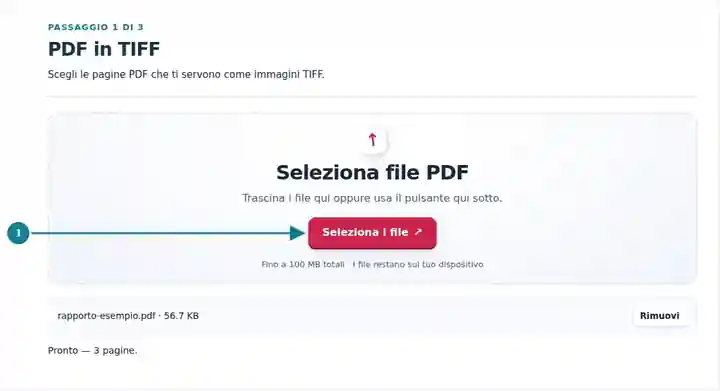
Imposta l’intervallo di pagine e la risoluzione di rendering.
Seleziona la schermata per ingrandirla.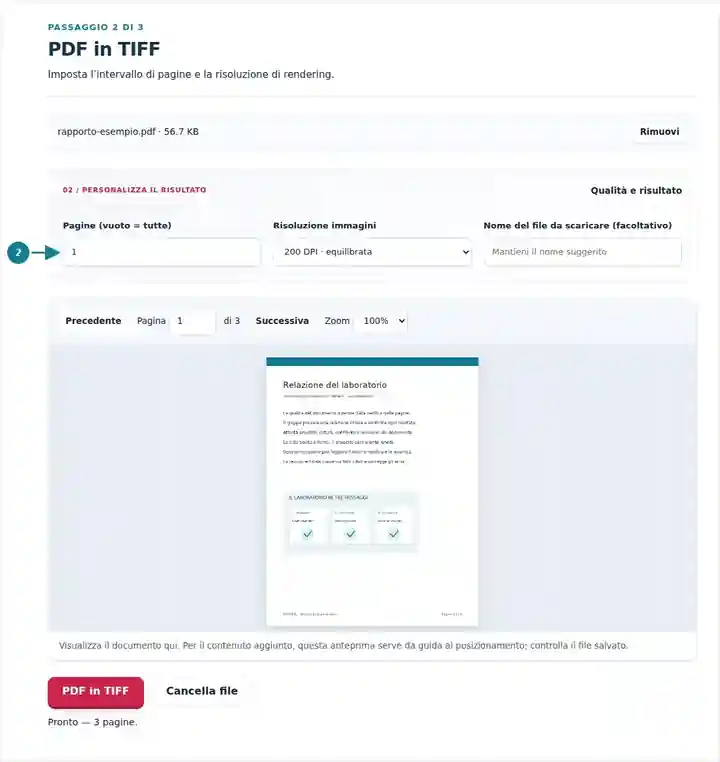
Scarica le pagine TIFF separate e conferma la compatibilità del formato.
Seleziona la schermata per ingrandirla.
Le schermate mostrano questo toolkit con file di esempio privi di dati sensibili. Il nome del file, il numero di pagine e le impostazioni possono differire.
| Impostazione | Che cosa aspettarsi |
|---|---|
| Formati di input accettati | |
| Dove avviene l’elaborazione | Nel tuo browser |
| Selezione dei file | Un file di input |
| Dimensione dell’input | 100 MB totali; anche le immagini e le pagine decodificate hanno limiti di pixel |
| Selezione delle pagine | Fino a 200 pagine selezionate per operazione. Il campo Pagine vuoto indica tutte le pagine solo quando il PDF ne ha al massimo 200; per un documento più lungo usa intervalli separati. |
| Limiti delle immagini riprodotte | 36 megapixel per pagina e 120 megapixel complessivi per le pagine selezionate. Riduci i DPI o scegli meno pagine se la selezione è troppo grande. |
Un file che termina in .tiff può usare profondità di colore, metodi di compressione e contenitori di pagine diversi. Una regola di importazione che richiede un unico TIFF bitonale con compressione fax è diversa dall’accettazione di pagine RGB separate non compresse. Il risultato qui disponibile risponde al secondo tipo di procedura per immagini. Prova un file nell’applicazione di destinazione, controllane le dimensioni in pixel e conserva il PDF originale mentre vengono confermati i requisiti di formato.
| Situazione | Che cosa fare |
|---|---|
| Un sistema richiede un TIFF multipagina unico | Questo esportatore produce un file per pagina. Usa una procedura che supporti esplicitamente il contenitore richiesto. |
| L’archivio è troppo grande | Il TIFF RGB non compresso può essere grande. Riduci i DPI o converti solo l’intervallo di pagine necessario. |
| La destinazione richiede CCITT in bianco e nero | Questo strumento non produce tale codifica. Controlla le specifiche della destinazione prima della conversione. |
Per un’applicazione di gestione delle immagini, prova una pagina esportata con testo piccolo e segni colorati. Verifica che l’importazione mostri l’intera pagina nell’orientamento previsto. Conserva il PDF originale se i requisiti TIFF della destinazione non sono ancora confermati.
Esporta ogni pagina PDF come immagine TIFF non compressa.
Impostazioni utilizzate: {"range": "1", "dpi": "72"}
Confronta origine e risultato prima di affidarti a questo strumento. Il campione verifica un’operazione limitata; restano valide le limitazioni della modalità di uscita e della struttura del documento.
Verificato il . Piccolo campione sintetico elaborato con la versione 3.23.0 in Chromium 153. È un controllo locale registrato, non una garanzia per l’hosting reale o per ogni documento.
No. Ogni pagina PDF selezionata diventa un’immagine TIFF separata. Più risultati vengono confezionati insieme in uno ZIP.
Inserisci un solo numero di pagina nel campo dell’intervallo. La selezione di una pagina produce il download diretto di un’immagine.
No. Questa operazione riproduce pagine intere. Estrai immagini da PDF salva separatamente gli oggetti raster incorporati supportati.
Prosegui con Estrai immagini da PDF, Immagini in PDF, Lettore PDF.