अलग-अलग TIFF पृष्ठ चित्र
हर चुना गया पृष्ठ अपना TIFF बनता है। टूल एक बहुपृष्ठ TIFF कंटेनर नहीं बनाता।

हर PDF पृष्ठ को बिना संपीड़न वाले TIFF चित्र में निर्यात करें।
फ़ाइलें यहाँ छोड़ें या नीचे का बटन इस्तेमाल करें।
अधिकतम 100 MiB कुल · फ़ाइलें आपके डिवाइस पर रहती हैं
दस्तावेज़ का पूर्वावलोकन यहाँ देखें। जोड़ी गई सामग्री के लिए यह स्थिति तय करने का मार्गदर्शन है; सहेजा परिणाम जाँचें।
हर चुने हुए PDF पृष्ठ को अलग, बिना संपीड़न वाले RGB TIFF चित्र में प्रस्तुत करें। TIFF उन चित्र प्रक्रियाओं में उपयोगी है जिन्हें स्पष्ट पिक्सेल आयामों वाली रास्टर फ़ाइल चाहिए।
यह आउटपुट अभिलेखीय फ़ैक्स संपीड़न या एक बहुपृष्ठ TIFF कंटेनर के बजाय बुनियादी बिना संपीड़न वाला TIFF इस्तेमाल करता है। कई पृष्ठ चित्र ZIP में एक साथ दिए जाते हैं।
हर चुना गया पृष्ठ अपना TIFF बनता है। टूल एक बहुपृष्ठ TIFF कंटेनर नहीं बनाता।
आउटपुट बिना संपीड़न वाला RGB रास्टर डेटा इस्तेमाल करता है। यह CCITT फ़ैक्स संपीड़न या किसी विशेष अभिलेखीय प्रोफ़ाइल का दावा नहीं करता।
ऐसा रिज़ॉल्यूशन चुनें जो चित्र प्राप्त करने की प्रक्रिया और स्रोत PDF में उपलब्ध विवरण के अनुरूप हो।
उपयोगी पृष्ठों का समूह निर्यात करें। कई TIFF चित्र क्रमांकित फ़ाइलों वाली ZIP में दिए जाते हैं, ताकि उनका स्रोत क्रम स्पष्ट रहे।
चित्र प्रसंस्करण की प्रक्रिया TIFF माँग सकती है, क्योंकि उसे PDF दस्तावेज़ के बजाय स्पष्ट रास्टर चित्र चाहिए। यह निर्यात ज्ञात पिक्सेल आयामों वाला प्रस्तुत पृष्ठ देता है, जो जाँचने या संपादित करने के लिए मध्यवर्ती चित्र के रूप में उपयोगी है। लेकिन केवल “TIFF” की माँग में एक बहुपृष्ठ फ़ाइल, श्वेत-श्याम पिक्सेल, संपीड़न या रंग प्रोफ़ाइल की आवश्यकताएँ भी छिपी हो सकती हैं। अपलोड से पहले वे विवरण स्पष्ट करें। इस टूल के अलग-अलग बिना संपीड़न वाले RGB चित्र केवल वहीं इस्तेमाल करें जहाँ ऐसा आउटपुट आवश्यकता से मेल खाता हो।
RGB TIFF माँगने वाली प्रिंट तैयारी प्रक्रिया को पृष्ठ चित्र दें। उसे तैयार मुद्रण सामग्री मानने से पहले प्रिंट प्रदाता के रिज़ॉल्यूशन और रंग संबंधी निर्देश जाँचें।
अलग-अलग TIFF फ़ाइलें स्पष्ट रूप से स्वीकार करने वाली प्रणाली के लिए अलग पृष्ठ चित्र बनाएँ। प्रारूप को उस प्रणाली के आयात नियमों से मिलाएँ; केवल यह रूपांतरण अभिलेखीय मानकों का अनुपालन स्थापित नहीं करता।
दृश्य तुलना के लिए PDF के आकृति वाले पृष्ठ को दोहराए जा सकने वाले DPI पर प्रस्तुत करें। मूल PDF सँभालें और चुना गया रिज़ॉल्यूशन दर्ज करें, ताकि आगे के निर्यातों की एकसमान तुलना हो सके।
वे PDF पृष्ठ चुनें जिन्हें TIFF चित्रों के रूप में चाहिए।
बड़ा करने के लिए स्क्रीनशॉट चुनें।
पृष्ठ सीमा और रेंडरिंग का रिज़ॉल्यूशन तय करें।
बड़ा करने के लिए स्क्रीनशॉट चुनें।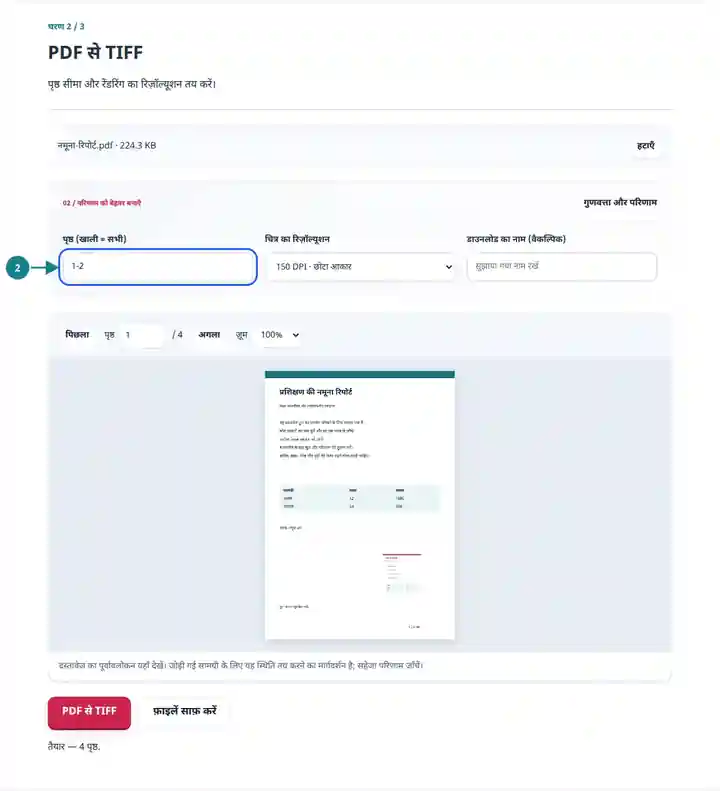
अलग-अलग TIFF पृष्ठ डाउनलोड करें और प्रारूप की संगतता सुनिश्चित करें।
बड़ा करने के लिए स्क्रीनशॉट चुनें।
स्क्रीनशॉट इन उपकरणों को सुरक्षित नमूना फ़ाइलों के साथ दिखाते हैं। आपकी फ़ाइल का नाम, पृष्ठ संख्या और सेटिंग अलग हो सकती हैं।
| सेटिंग | क्या अपेक्षा रखें |
|---|---|
| स्वीकार्य इनपुट | |
| प्रसंस्करण का स्थान | आपका ब्राउज़र |
| फ़ाइल का चयन | एक इनपुट फ़ाइल |
| इनपुट का आकार | कुल 100 MB; डिकोड किए गए चित्रों और पृष्ठों की पिक्सेल सीमाएँ भी हैं |
| पृष्ठों का चयन | प्रति काम अधिकतम 200 चुने हुए पृष्ठ। पृष्ठ फ़ील्ड खाली छोड़ने का अर्थ सभी पृष्ठ तभी है जब PDF में 200 या कम पृष्ठ हों; लंबे दस्तावेज़ के लिए अलग-अलग सीमाएँ इस्तेमाल करें। |
| प्रस्तुत चित्रों की सीमाएँ | प्रति पृष्ठ 36 मेगापिक्सेल और सभी चुने गए पृष्ठों में कुल 120 मेगापिक्सेल। चयन बहुत बड़ा हो तो DPI घटाएँ या कम पृष्ठ चुनें। |
.tiff से समाप्त होने वाली फ़ाइल अलग-अलग रंग गहराई, संपीड़न तरीकों और पृष्ठ कंटेनर का उपयोग कर सकती है। फ़ैक्स संपीड़न वाला एक द्विस्तरीय TIFF माँगने वाला आयात नियम, अलग-अलग बिना संपीड़न वाले RGB पृष्ठ स्वीकार करने से भिन्न है। यहाँ का आउटपुट दूसरे प्रकार की चित्र प्रक्रिया के लिए है। प्राप्त करने वाले एप्लिकेशन में एक फ़ाइल जाँचें, उसके पिक्सेल आयाम देखें और प्रारूप की आवश्यकताओं की पुष्टि होने तक मूल PDF सँभालें।
| स्थिति | क्या करें |
|---|---|
| प्रणाली एक बहुपृष्ठ TIFF माँगती है | यह निर्यातक हर पृष्ठ के लिए एक फ़ाइल बनाता है। आवश्यक कंटेनर का स्पष्ट समर्थन करने वाली प्रक्रिया इस्तेमाल करें। |
| संग्रह बहुत बड़ा है | बिना संपीड़न वाला RGB TIFF बड़ा हो सकता है। DPI घटाएँ या केवल आवश्यक पृष्ठ सीमा बदलें। |
| गंतव्य को श्वेत-श्याम CCITT चाहिए | यह टूल वह एन्कोडिंग नहीं बनाता। रूपांतरण से पहले प्राप्तकर्ता के विनिर्देश जाँचें। |
चित्र एप्लिकेशन के लिए छोटे टेक्स्ट और रंगीन निशानों वाला एक निर्यात पृष्ठ जाँचें। पुष्टि करें कि आयात में पूरा पृष्ठ अपेक्षित दिशा में दिखता हो। गंतव्य की TIFF आवश्यकताएँ अभी स्पष्ट न हों तो मूल PDF सँभालें।
हर PDF पृष्ठ को बिना संपीड़न वाले TIFF चित्र में निर्यात करें।
इस्तेमाल की गई सेटिंग: {"range": "1", "dpi": "72"}
इस उपकरण पर निर्भर होने से पहले स्रोत और परिणाम की तुलना करें। यह नमूना सीमित कार्य की जाँच करता है; आउटपुट मोड और दस्तावेज़ संरचना की सीमाएँ लागू रहती हैं।
जाँच की तारीख: . Chromium 153 में संस्करण 3.23.0 से संसाधित छोटा कृत्रिम नमूना। यह दर्ज की गई स्थानीय जाँच है, लाइव सर्वर या हर दस्तावेज़ की गारंटी नहीं।
नहीं। हर चुना गया PDF पृष्ठ अलग TIFF चित्र बनता है। कई आउटपुट एक साथ ZIP में पैक किए जाते हैं।
सीमा फ़ील्ड में एक पृष्ठ संख्या दर्ज करें। एक पृष्ठ चुनने पर चित्र सीधे डाउनलोड होता है।
नहीं। यह प्रक्रिया पूरे पृष्ठ प्रस्तुत करती है। PDF से चित्र निकालें समर्थित एम्बेड किए गए रास्टर ऑब्जेक्ट अलग से सहेजता है।
आगे इनका इस्तेमाल करें: PDF से चित्र निकालें, चित्र से PDF, PDF रीडर।