Отдельные изображения страниц TIFF
Каждая выбранная страница становится отдельным TIFF. Инструмент не создаёт единый многостраничный контейнер TIFF.

Экспортируйте каждую страницу PDF как несжатое изображение TIFF.
Перетащите файлы сюда или используйте кнопку ниже.
До 100 MiB всего · Файлы остаются на вашем устройстве
Просмотрите документ здесь. При добавлении содержимого используйте предварительный просмотр для размещения элементов и проверьте сохранённый результат.
Преобразуйте каждую выбранную страницу PDF в отдельное несжатое изображение RGB TIFF. TIFF полезен для работы с изображениями, когда нужен растровый файл с явно заданными размерами в пикселях.
Результат использует базовый несжатый TIFF, а не архивное факсимильное сжатие или единый многостраничный контейнер TIFF. Изображения нескольких страниц объединяются в ZIP.
Каждая выбранная страница становится отдельным TIFF. Инструмент не создаёт единый многостраничный контейнер TIFF.
Результат использует несжатые растровые данные RGB. Факсимильное сжатие CCITT или соответствие определённому архивному профилю не заявляются.
Выберите разрешение, соответствующее принимающей системе обработки изображений и деталям, доступным в исходном PDF.
Экспортируйте нужную часть документа. Несколько TIFF-изображений объединяются в ZIP с нумерацией, чтобы порядок исходных страниц оставался понятным.
Система обработки изображений может запрашивать TIFF, потому что ожидает обычное растровое изображение, а не документ PDF. Такой экспорт предоставляет изображение страницы с известными размерами в пикселях, пригодное как промежуточный результат для проверки или редактирования. Однако за одним требованием «TIFF» могут скрываться условия об одном многостраничном файле, чёрно-белых пикселях, сжатии или цветовом профиле. Уточните эти детали до загрузки. Отдельные несжатые изображения RGB этого инструмента следует использовать только там, где такой результат соответствует требованиям.
Предоставьте изображение страницы для допечатной подготовки, требующей RGB TIFF. Проверьте инструкции поставщика печати по разрешению и цвету, прежде чем считать файл готовым к печати материалом.
Создайте отдельные изображения страниц для системы, которая явно принимает самостоятельные файлы TIFF. Сравните формат с правилами приёма этой системы: само преобразование не подтверждает соответствие архивным требованиям.
Сформируйте изображение страницы PDF с рисунком при воспроизводимом DPI для визуального сравнения. Сохраните исходный PDF и запишите выбранное разрешение, чтобы последующие экспорты можно было сравнивать на одинаковых условиях.
Выберите страницы PDF, которые нужны в виде изображений TIFF.
Нажмите на снимок экрана, чтобы увеличить его.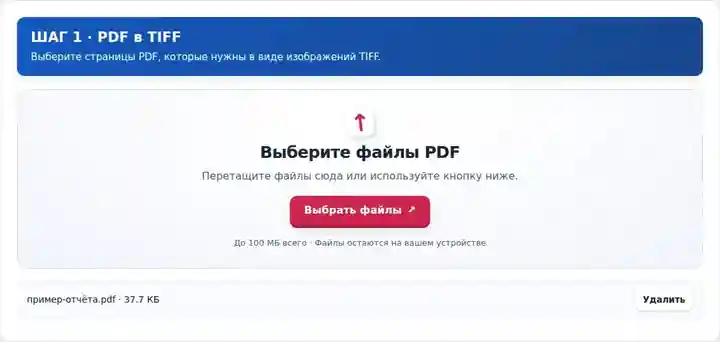
Задайте диапазон страниц и разрешение преобразования.
Нажмите на снимок экрана, чтобы увеличить его.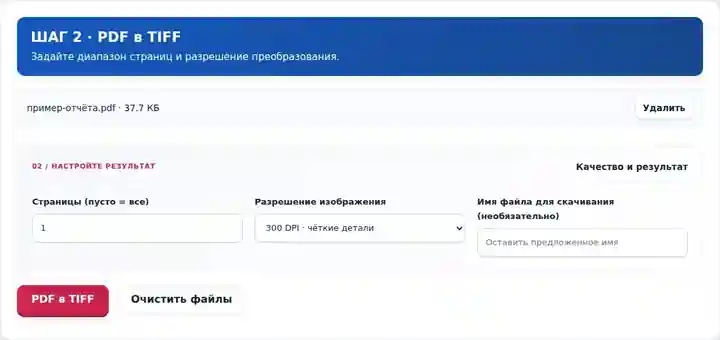
Скачайте отдельные страницы TIFF и убедитесь в совместимости формата.
Нажмите на снимок экрана, чтобы увеличить его.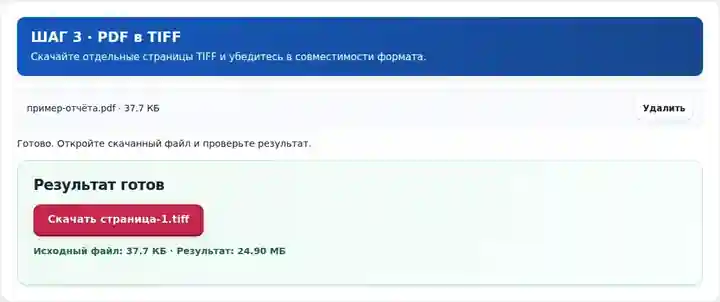
Снимки экрана показывают этот набор инструментов с безопасными примерными файлами. Имя вашего файла, количество страниц и настройки могут отличаться.
| Настройка | Чего ожидать |
|---|---|
| Поддерживаемые входные данные | |
| Место обработки | Ваш браузер |
| Выбор файлов | Один исходный файл |
| Размер исходных данных | Всего 100 МБ; для декодированных изображений и страниц также действуют ограничения по числу пикселей |
| Выбор страниц | До 200 выбранных страниц за одну операцию. Пустое поле «Страницы» означает все страницы только для PDF, содержащего не более 200 страниц; для более длинного документа используйте отдельные диапазоны. |
| Ограничения формируемых изображений | 36 мегапикселей на страницу и 120 мегапикселей суммарно для выбранных страниц. Если выбранный объём слишком велик, уменьшите DPI или выберите меньше страниц. |
Файл с окончанием .tiff может использовать разную глубину цвета, методы сжатия и способы хранения страниц. Требование импортировать один двухуровневый TIFF с факсимильным сжатием отличается от возможности принимать отдельные несжатые страницы RGB. Здесь результат предназначен для второго варианта работы с изображениями. Проверьте один файл в принимающем приложении, уточните его размеры в пикселях и сохраняйте исходный PDF, пока требования к формату не подтверждены.
| Ситуация | Что делать |
|---|---|
| Система требует один многостраничный TIFF | Этот модуль экспорта создаёт один файл на страницу. Используйте способ обработки, который явно поддерживает нужный контейнер. |
| Архив слишком большой | Несжатый RGB TIFF может занимать много места. Уменьшите DPI или преобразуйте только нужный диапазон страниц. |
| Принимающая система требует чёрно-белый CCITT | Этот инструмент не создаёт такое кодирование. Проверьте спецификацию принимающей системы перед преобразованием. |
Для приложения обработки изображений проверьте одну экспортированную страницу с мелким текстом и цветными отметками. Убедитесь, что после импорта отображается вся страница в ожидаемой ориентации. Сохраните исходный PDF, если требования принимающей системы к TIFF ещё не подтверждены.
Экспортируйте каждую страницу PDF как несжатое изображение TIFF.
Использованные настройки: {"range": "1", "dpi": "72"}
Сравните источник и результат, прежде чем полагаться на инструмент. Образец проверяет ограниченную операцию; ограничения режима вывода и структуры документа сохраняются.
Проверено . Небольшой синтетический образец обработан версией 3.23.0 в Chromium 153. Это записанная локальная проверка, а не гарантия работы сервера или любого документа.
Нет. Каждая выбранная страница PDF становится отдельным изображением TIFF. Несколько результатов упаковываются вместе в ZIP.
Введите один номер страницы в поле диапазона. При выборе одной страницы изображение скачивается отдельным файлом.
Нет. Эта операция формирует изображения целых страниц. Инструмент «Извлечь изображения из PDF» сохраняет поддерживаемые встроенные растровые объекты отдельно.
Далее: Извлечь изображения из PDF, Изображения в PDF, Просмотр PDF.