Getrennte TIFF-Seitenbilder
Jede ausgewählte Seite wird zu einem eigenen TIFF. Das Werkzeug erstellt keinen einzelnen mehrseitigen TIFF-Container.

Exportieren Sie jede PDF-Seite als unkomprimiertes TIFF-Bild.
Ziehen Sie Ihre Dateien hierher oder verwenden Sie die Schaltfläche unten.
Bis zu 100 MiB insgesamt · Dateien bleiben auf Ihrem Gerät
Sehen Sie sich hier die Dokumentvorschau an. Verwenden Sie sie beim Hinzufügen von Inhalten als Platzierungshilfe und prüfen Sie die gespeicherte Datei.
Geben Sie jede ausgewählte PDF-Seite als separates unkomprimiertes RGB-TIFF-Bild aus. TIFF ist nützlich für Bildabläufe, die eine Rasterdatei mit ausdrücklichen Pixelabmessungen verlangen.
Diese Ausgabe verwendet unkomprimiertes Basis-TIFF statt archivierter Faxkomprimierung oder eines einzelnen mehrseitigen TIFF-Containers. Mehrere Seitenbilder werden in einer ZIP-Datei gebündelt.
Jede ausgewählte Seite wird zu einem eigenen TIFF. Das Werkzeug erstellt keinen einzelnen mehrseitigen TIFF-Container.
Die Ausgabe verwendet unkomprimierte RGB-Rasterdaten. Sie beansprucht keine CCITT-Faxkomprimierung und kein bestimmtes Archivprofil.
Wählen Sie eine Auflösung, die zum empfangenden Bildablauf und zu den im Quell-PDF verfügbaren Details passt.
Exportieren Sie eine nützliche Teilmenge. Mehrere TIFF-Bilder werden nummeriert in einer ZIP-Datei gebündelt, damit ihre Quellreihenfolge klar bleibt.
Ein Bildverarbeitungsablauf kann TIFF verlangen, weil er ein ausdrückliches Rasterbild statt eines PDF-Dokuments erwartet. Dieser Export liefert eine gerenderte Seite mit bekannten Pixelabmessungen, die sich als Zwischenbild zum Prüfen oder Bearbeiten eignet. Allerdings kann die alleinige Anforderung „TIFF“ weitere Vorgaben für eine einzelne mehrseitige Datei, Schwarzweißpixel, Komprimierung oder ein Farbprofil verbergen. Bestätigen Sie diese Details vor dem Hochladen. Die getrennten unkomprimierten RGB-Bilder dieses Werkzeugs sollten nur dort verwendet werden, wo diese Ausgabe der Anforderung entspricht.
Stellen Sie einem Druckvorbereitungsablauf, der RGB-TIFF verlangt, ein Seitenbild bereit. Prüfen Sie die Auflösungs- und Farbhinweise des Druckdienstleisters, bevor Sie es als fertige Druckdatei behandeln.
Erstellen Sie getrennte Seitenbilder für ein System, das ausdrücklich einzelne TIFF-Dateien akzeptiert. Vergleichen Sie das Format mit den Importregeln dieses Systems; diese Umwandlung allein stellt keine Archivkonformität fest.
Rendern Sie eine PDF-Abbildungsseite mit reproduzierbarer DPI-Zahl für einen visuellen Vergleich. Bewahren Sie das ursprüngliche PDF auf und notieren Sie die gewählte Auflösung, damit spätere Exporte einheitlich verglichen werden können.
Wählen Sie die PDF-Seiten, die Sie als TIFF-Bilder benötigen.
Wählen Sie den Screenshot aus, um ihn zu vergrößern.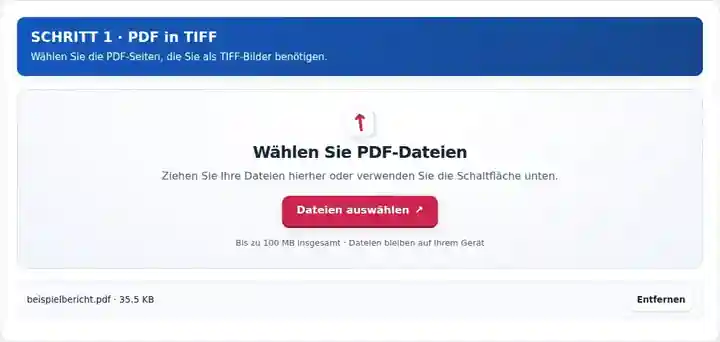
Legen Sie Seitenbereich und Renderauflösung fest.
Wählen Sie den Screenshot aus, um ihn zu vergrößern.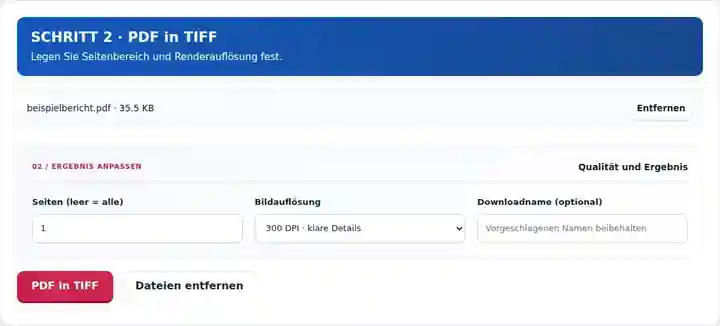
Laden Sie einzelne TIFF-Seiten herunter und bestätigen Sie die Formatkompatibilität.
Wählen Sie den Screenshot aus, um ihn zu vergrößern.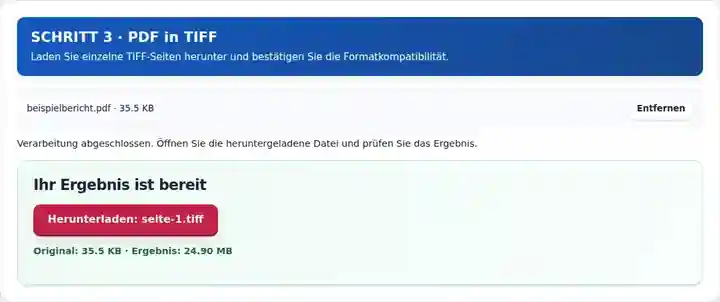
Die Screenshots zeigen diese Werkzeuge mit Beispieldateien ohne vertrauliche Daten. Ihr Dateiname, die Seitenzahl und die Einstellungen können abweichen.
| Einstellung | Was Sie erwarten können |
|---|---|
| Akzeptierte Eingabe | |
| Verarbeitungsort | Ihr Browser |
| Dateiauswahl | Eine Eingabedatei |
| Eingabegröße | Insgesamt 100 MB; für dekodierte Bilder und Seiten gelten zusätzlich Pixelgrenzen |
| Seitenauswahl | Bis zu 200 ausgewählte Seiten pro Auftrag. Ein leeres Feld Seiten bedeutet nur dann alle Seiten, wenn das PDF höchstens 200 Seiten hat; verwenden Sie für ein längeres Dokument getrennte Bereiche. |
| Grenzen für gerenderte Bilder | 36 Megapixel pro Seite und insgesamt 120 Megapixel über die ausgewählten Seiten. Verringern Sie die DPI-Zahl oder wählen Sie weniger Seiten, wenn die Auswahl zu groß ist. |
Eine Datei mit der Endung .tiff kann unterschiedliche Farbtiefen, Komprimierungsmethoden und Seitencontainer verwenden. Eine Importregel, die ein einzelnes zweifarbiges TIFF mit Faxkomprimierung verlangt, unterscheidet sich von der Annahme getrennter unkomprimierter RGB-Seiten. Die Ausgabe hier ist für die zweite Art von Bildablauf gedacht. Testen Sie eine Datei in der empfangenden Anwendung, prüfen Sie ihre Pixelabmessungen und behalten Sie das ursprüngliche PDF, während die Formatanforderungen bestätigt werden.
| Situation | Was Sie tun können |
|---|---|
| Ein System verlangt ein mehrseitiges TIFF | Dieser Export erzeugt eine Datei pro Seite. Verwenden Sie einen Ablauf, der den erforderlichen Container ausdrücklich unterstützt. |
| Das Archiv ist zu groß | Unkomprimiertes RGB-TIFF kann groß sein. Verringern Sie die DPI-Zahl oder wandeln Sie nur den benötigten Seitenbereich um. |
| Das Ziel verlangt Schwarzweiß-CCITT | Diese Kodierung wird von diesem Werkzeug nicht erzeugt. Prüfen Sie die empfangende Spezifikation vor der Umwandlung. |
Testen Sie für eine Bildanwendung eine exportierte Seite mit kleiner Schrift und farbigen Markierungen. Prüfen Sie, ob der Import die ganze Seite in der erwarteten Ausrichtung zeigt. Behalten Sie das ursprüngliche PDF, falls die TIFF-Anforderungen des Ziels noch nicht bestätigt sind.
Exportieren Sie jede PDF-Seite als unkomprimiertes TIFF-Bild.
Verwendete Einstellungen: {"range": "1", "dpi": "72"}
Vergleichen Sie Quelle und Ergebnis, bevor Sie sich auf dieses Werkzeug verlassen. Das Beispiel prüft einen begrenzten Vorgang; die Einschränkungen des Ausgabemodus und der Dokumentstruktur gelten weiterhin.
Geprüft am . Kleine synthetische Beispieldatei, verarbeitet mit Version 3.23.0 in Chromium 153. Dies ist eine dokumentierte lokale Prüfung, keine Garantie für den Live-Server oder jedes Dokument.
Nein. Jede ausgewählte PDF-Seite wird zu einem separaten TIFF-Bild. Mehrere Ausgaben werden gemeinsam in einer ZIP-Datei verpackt.
Geben Sie eine einzelne Seitennummer im Bereichsfeld ein. Eine Auswahl von einer Seite erzeugt einen direkten Bilddownload.
Nein. Dieser Vorgang rendert ganze Seiten. Bilder aus PDF extrahieren speichert unterstützte eingebettete Rasterobjekte getrennt.
Weiter mit Bilder aus PDF extrahieren, Bild in PDF, PDF-Reader.