Несколько кадров TIFF
Читайте поддерживаемые кадры из одного контейнера TIFF и размещайте их на страницах PDF. За один запуск принимается до 40 кадров изображений.

Преобразуйте поддерживаемые кадры TIFF в страницы PDF на своём устройстве.
Перетащите файлы сюда или используйте кнопку ниже.
До 100 MiB всего · Файлы остаются на вашем устройстве
Просмотрите документ здесь. При добавлении содержимого используйте предварительный просмотр для размещения элементов и проверьте сохранённый результат.
Преобразуйте изображение TIFF в PDF с помощью декодера TIFF, работающего в браузере. Контейнеры TIFF могут хранить несколько кадров, полезных для сканированных архивов и наборов документов наподобие факсов. Поддерживаемые кадры записываются как страницы PDF.
Декодер читает поддерживаемые кадры TIFF и встраивает их в PDF как изображения PNG без потерь. Обработка цвета и поддержка необычных вариантов TIFF зависят от кодировки; поддержка RAW-данных камеры и специальных научных каналов не обещается. Входные ограничения распространяются также на число и размеры кадров.
Читайте поддерживаемые кадры из одного контейнера TIFF и размещайте их на страницах PDF. За один запуск принимается до 40 кадров изображений.
Встраивайте декодированные кадры как PNG без дополнительного этапа JPEG с потерями. Для специальных кодировок TIFF всё равно нужна проверка совместимости.
Выберите страницы A4, Letter, собственного размера или по изображению, затем настройте ориентацию и поля для набора сканов.
Декодируйте и собирайте документ на своём устройстве в пределах 24 мегапикселей на кадр и 80 мегапикселей суммарно.
Выберите один контейнер TIFF, предварительно уточнив ожидаемое число кадров.
Нажмите на снимок экрана, чтобы увеличить его.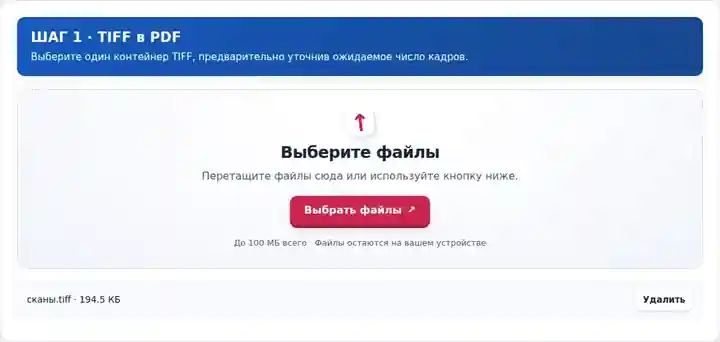
Выберите способ размещения каждого декодированного кадра на странице PDF и задайте поля.
Нажмите на снимок экрана, чтобы увеличить его.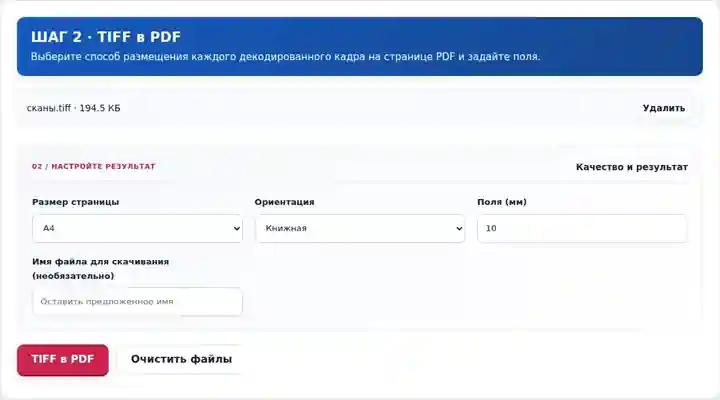
Скачайте PDF и убедитесь, что нужные кадры скана и детали страниц присутствуют.
Нажмите на снимок экрана, чтобы увеличить его.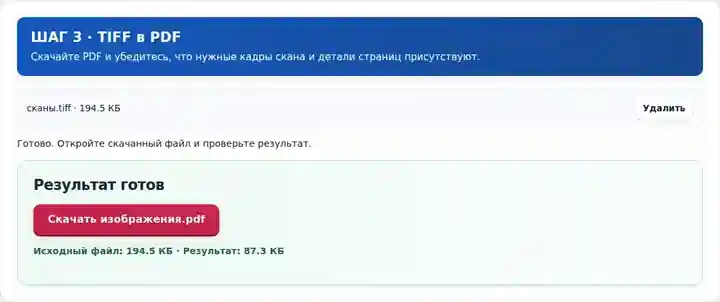
Снимки экрана показывают этот набор инструментов с безопасными примерными файлами. Имя вашего файла, количество страниц и настройки могут отличаться.
Сканированный архив или файл наподобие факса может хранить несколько страниц внутри одного TIFF. Некоторые программы просмотра показывают только первый кадр, из-за чего читатель легко пропускает остальные. PDF даёт привычную последовательность страниц для проверки и печати. Определите ожидаемое число кадров до преобразования и сравните его с числом скачанных страниц. Сохраняйте TIFF, если его исходная кодировка, цветовой профиль или архивный статус являются частью записи.
Подготовьте копию многокадровой сканированной папки для проверки без ручного разделения кадров. Сравните обложки, пустые разделители и последнюю страницу с исходным контейнером.
Просмотрите разрешённый старый сканированный пакет в утверждённом процессе работы с документами. Убедитесь, что области подписей, даты и суммы остаются читаемыми; преобразование не подтверждает подлинность документа.
Отправьте обычный сканированный справочный пакет человеку, которому нужен переход по страницам. Используйте оригинальную запись или утверждённый архивный процесс, если требования сохранности выходят за рамки копии для просмотра.
| Настройка | Что следует ожидать |
|---|---|
| Поддерживаемые входные данные | TIF, TIFF |
| Место обработки | Ваш браузер на вашем устройстве |
| Выбор файлов | Один входной файл |
| Размер входных файлов | До 100 МБ с учётом памяти устройства и ограничений декодированных страниц |
Каждый кадр должен укладываться в 24 мегапикселя, а суммарная площадь декодированных кадров — в 80 мегапикселей. Декодер поставляется вместе с этим сайтом. Одно расширение имени файла не делает неподдерживаемый вариант TIFF пригодным для декодирования.
Порядок кадров задаётся контейнером TIFF; выбрать отдельные кадры до преобразования нельзя. После проверки полного PDF используйте упорядочивание или удаление страниц, чтобы переместить либо убрать разделитель.
| Ситуация | Что делать |
|---|---|
| В исходной программе просмотра видно только одно изображение | Используйте программу с поддержкой многокадрового TIFF, чтобы установить ожидаемое число кадров. |
| Формат не декодируется | Экспортируйте стандартную копию TIFF или PNG с помощью программного обеспечения сканера. |
| Нужны поиск и копирование текста | После преобразования запустите OCR для PDF, если оно включено, и проверьте распознавание. |
Представьте поддерживаемый TIFF из пяти кадров: обложка, две страницы скана, пустой разделитель и приложение. Проверьте ту же последовательность из пяти страниц в PDF, включая пустую четвёртую. Удаляйте разделитель только после подтверждения, что содержательные страницы не потеряны.
Преобразуйте поддерживаемые кадры TIFF в страницы PDF на своём устройстве.
Использованные настройки: {"paper": "a4", "margin": "10"}
Сравните источник и результат, прежде чем полагаться на инструмент. Образец проверяет ограниченную операцию; ограничения режима вывода и структуры документа сохраняются.
Проверено . Небольшой синтетический образец обработан версией 3.23.0 в Chromium 153. Это записанная локальная проверка, а не гарантия работы сервера или любого документа.
Обработчик записывает прочитанные поддерживаемые кадры. Проверяйте число страниц многокадрового источника.
Это преобразование TIFF выполняется на вашем устройстве. Код обработки документов не загружает TIFF на сервер преобразования.
Это конвертер формата, а не средство восстановления TIFF. Попробуйте экспортировать читаемую копию из программы, создавшей файл.
Далее используйте «Изображения в PDF», «PDF в TIFF», «Сканировать в PDF».