Wiele klatek TIFF
Odczytaj obsługiwane klatki z jednego kontenera TIFF i umieść je na stronach PDF. Zadanie obsługuje do 40 klatek obrazu.

Przekonwertuj obsługiwane klatki TIFF na strony PDF na swoim urządzeniu.
Przeciągnij pliki tutaj lub użyj przycisku poniżej.
Do 100 MiB łącznie · Pliki pozostają na Twoim urządzeniu
Tutaj zobaczysz podgląd dokumentu. Dla dodawanej treści jest to wskazówka położenia; sprawdź zapisany wynik.
Przekonwertuj obraz TIFF na PDF za pomocą dekodera TIFF działającego w przeglądarce. Kontenery TIFF mogą przechowywać kilka klatek, przydatnych w zeskanowanych archiwach i zestawach dokumentów podobnych do faksów. Obsługiwane klatki są zapisywane jako strony PDF.
Dekoder odczytuje obsługiwane klatki TIFF i osadza je jako bezstratne obrazy PNG w PDF. Obsługa kolorów i nietypowych wariantów TIFF zależy od kodowania; nie jest obiecywana obsługa danych RAW z aparatu ani specjalistycznych kanałów naukowych. Limit wejściowy dotyczy także liczby i wymiarów klatek.
Odczytaj obsługiwane klatki z jednego kontenera TIFF i umieść je na stronach PDF. Zadanie obsługuje do 40 klatek obrazu.
Osadź odkodowane klatki jako obrazy PNG zamiast dodawać stratny etap JPEG. Specjalistyczne kodowania TIFF nadal wymagają sprawdzenia zgodności.
Wybierz strony A4, Letter, własne lub dopasowane do obrazu, a następnie dostosuj orientację i marginesy zestawu skanów.
Odkoduj i złóż dokument na swoim urządzeniu, w limitach 24 megapikseli na klatkę i 80 megapikseli łącznie.
Wybierz jeden kontener TIFF po potwierdzeniu oczekiwanej liczby klatek.
Wybierz zrzut ekranu, aby go powiększyć.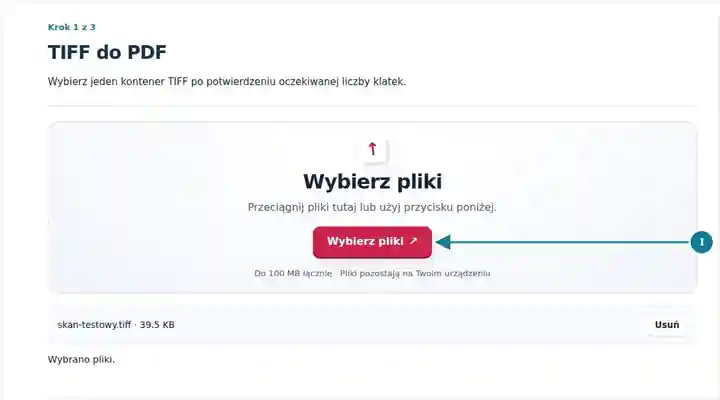
Wybierz sposób dopasowania każdej odkodowanej klatki do strony PDF i ustaw jej marginesy.
Wybierz zrzut ekranu, aby go powiększyć.
Pobierz PDF i sprawdź, czy zawiera zamierzone klatki skanu oraz szczegóły stron.
Wybierz zrzut ekranu, aby go powiększyć.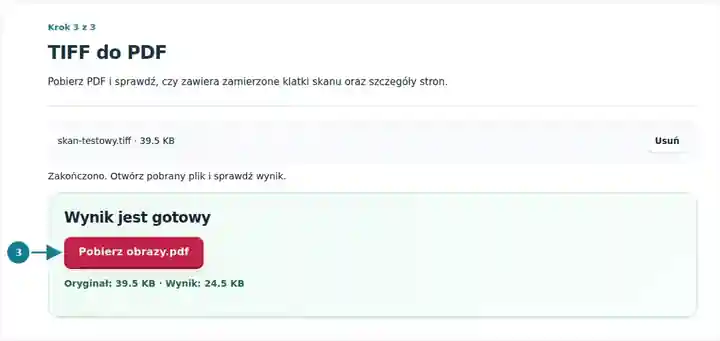
Zrzuty ekranu przedstawiają te narzędzia z nieszkodliwymi plikami przykładowymi. Nazwa Twojego pliku, liczba stron i ustawienia mogą się różnić.
Zeskanowane archiwum lub plik podobny do faksu może przechowywać kilka stron w jednym TIFF. Niektóre przeglądarki obrazów pokazują tylko pierwszą klatkę, przez co czytelnik może łatwo przeoczyć resztę. PDF zapewnia znaną sekwencję stron do przeglądu i drukowania. Ustal oczekiwaną liczbę klatek przed konwersją i porównaj ją z liczbą pobranych stron. Zachowaj TIFF, jeśli jego oryginalne kodowanie, profil kolorów lub status archiwalny są częścią dokumentacji.
Przygotuj kopię do przeglądu wieloklatkowej zeskanowanej teczki bez ręcznego rozdzielania klatek. Porównaj okładki, puste przekładki i ostatnią stronę z oryginalnym kontenerem.
Przejrzyj dozwolony starszy zeskanowany pakiet w zatwierdzonym procesie dokumentowym. Sprawdź czytelność obszarów podpisu, dat i kwot; konwersja nie weryfikuje autentyczności dokumentu.
Udostępnij zwykły zeskanowany pakiet referencyjny komuś, kto potrzebuje nawigacji stron. Użyj oryginalnej dokumentacji lub zatwierdzonego procesu archiwalnego, jeśli wymagania zachowania wykraczają poza kopię do oglądania.
| Ustawienie | Czego się spodziewać |
|---|---|
| Obsługiwane pliki wejściowe | TIF, TIFF |
| Miejsce przetwarzania | Twoja przeglądarka, na Twoim urządzeniu |
| Wybór plików | Jeden plik wejściowy |
| Rozmiar plików wejściowych | Do 100 MB, z uwzględnieniem pamięci urządzenia i limitów odkodowanych stron |
Każda klatka musi mieścić się w 24 megapikselach, a łączna powierzchnia odkodowanych klatek w 80 megapikselach. Dekoder jest dołączony do tej witryny. Samo rozszerzenie nazwy pliku nie sprawia, że nieobsługiwany wariant TIFF staje się możliwy do odkodowania.
Kolejność klatek pochodzi z kontenera TIFF; nie ma wyboru pojedynczych klatek przed konwersją. Po sprawdzeniu całego PDF użyj Porządkowania PDF lub Usuwania stron PDF, aby przenieść lub usunąć przekładkę.
| Sytuacja | Co zrobić |
|---|---|
| W przeglądarce źródła pojawia się tylko jeden obraz | Użyj przeglądarki obsługującej wieloklatkowe TIFF, aby ustalić oczekiwaną liczbę. |
| Nie można odkodować formatu | Wyeksportuj standardowy TIFF lub kopię PNG za pomocą oprogramowania skanera. |
| Potrzebujesz wyszukiwania i kopiowania | Uruchom OCR na PDF po konwersji, jeśli jest włączone, i zweryfikuj rozpoznawanie. |
Rozważ obsługiwany pięcioklatkowy TIFF zawierający okładkę, dwie zeskanowane strony, pustą przekładkę i aneks. Sprawdź tę samą pięciostronicową kolejność w PDF, w tym pustą czwartą stronę. Usuń przekładkę dopiero po potwierdzeniu, że nie utracono żadnej strony z treścią.
Przekonwertuj obsługiwane klatki TIFF na strony PDF na swoim urządzeniu.
Użyte ustawienia: {"paper": "a4", "margin": "10"}
Porównaj źródło i wynik, zanim polegasz na tym narzędziu. Próbka sprawdza ograniczoną operację; ograniczenia trybu wyjściowego i struktury dokumentu nadal obowiązują.
Sprawdzono . Mała syntetyczna próbka przetworzona wersją 3.23.0 w Chromium 153. To zapisana kontrola lokalna, a nie gwarancja działania serwera ani każdego dokumentu.
Procesor zapisuje obsługiwane klatki, które odczyta. Zweryfikuj liczbę stron wieloklatkowego źródła.
Ta konwersja TIFF działa na Twoim urządzeniu. Kod przetwarzania dokumentów nie przesyła TIFF na serwer konwersji.
To konwerter formatu, a nie silnik naprawy TIFF. Spróbuj wyeksportować czytelną kopię z aplikacji, która go utworzyła.
Kontynuuj, korzystając z narzędzi: Obrazy do PDF, PDF do TIFF, Skanowanie do PDF.