Mehrere TIFF-Einzelbilder
Lesen Sie unterstützte Einzelbilder aus einem TIFF-Container und platzieren Sie sie auf PDF-Seiten. Ein Auftrag akzeptiert bis zu 40 Einzelbilder.

Wandeln Sie unterstützte TIFF-Einzelbilder auf Ihrem Gerät in PDF-Seiten um.
Ziehen Sie Ihre Dateien hierher oder verwenden Sie die Schaltfläche unten.
Bis zu 100 MiB insgesamt · Dateien bleiben auf Ihrem Gerät
Sehen Sie sich hier die Dokumentvorschau an. Verwenden Sie sie beim Hinzufügen von Inhalten als Platzierungshilfe und prüfen Sie die gespeicherte Datei.
Wandeln Sie ein TIFF-Bild mit dem in Ihrem Browser laufenden TIFF-Decoder in ein PDF um. TIFF-Container können mehrere Einzelbilder enthalten, was für gescannte Archive und faxähnliche Dokumentsammlungen hilfreich ist. Unterstützte Einzelbilder werden als PDF-Seiten ausgegeben.
Der Decoder liest unterstützte TIFF-Einzelbilder und bettet sie als verlustfreie PNG-Bilder in das PDF ein. Farbbehandlung und Unterstützung ungewöhnlicher TIFF-Varianten hängen von der Kodierung ab; Kamera-RAW-Daten und spezielle wissenschaftliche Kanäle werden nicht zugesichert. Die Eingabegrenze gilt auch für Anzahl und Abmessungen der Einzelbilder.
Lesen Sie unterstützte Einzelbilder aus einem TIFF-Container und platzieren Sie sie auf PDF-Seiten. Ein Auftrag akzeptiert bis zu 40 Einzelbilder.
Betten Sie dekodierte Einzelbilder als PNG ein, statt einen verlustbehafteten JPEG-Schritt hinzuzufügen. Spezielle TIFF-Kodierungen benötigen weiterhin eine Kompatibilitätsprüfung.
Wählen Sie A4, Letter, eigene oder an Bilder angepasste Seiten und passen Sie anschließend Ausrichtung und Ränder für den Scansatz an.
Dekodieren und erstellen Sie das Dokument auf Ihrem Gerät innerhalb der Grenzen von 24 Megapixeln pro Einzelbild und insgesamt 80 Megapixeln.
Wählen Sie einen TIFF-Container, nachdem Sie die erwartete Anzahl seiner Einzelbilder bestätigt haben.
Wählen Sie den Screenshot aus, um ihn zu vergrößern.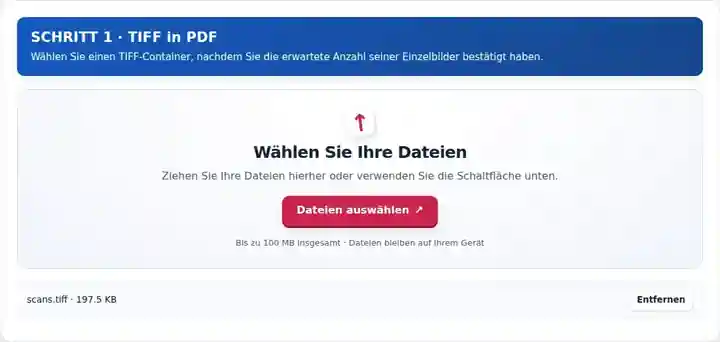
Wählen Sie, wie jedes dekodierte Einzelbild auf die PDF-Seite eingepasst wird, und legen Sie seine Ränder fest.
Wählen Sie den Screenshot aus, um ihn zu vergrößern.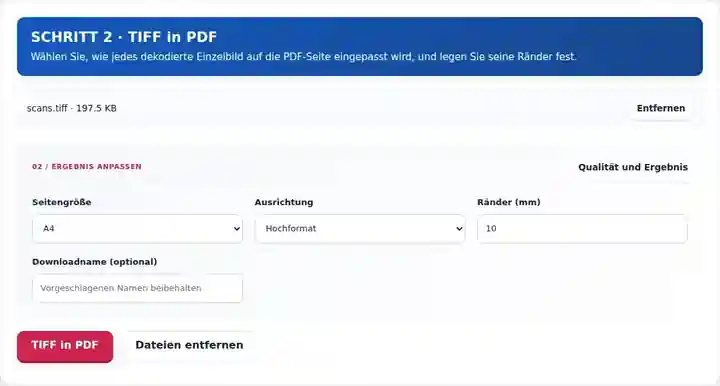
Laden Sie das PDF herunter und prüfen Sie, ob die vorgesehenen Scan-Einzelbilder und Seitendetails vorhanden sind.
Wählen Sie den Screenshot aus, um ihn zu vergrößern.
Die Screenshots zeigen diese Werkzeuge mit Beispieldateien ohne vertrauliche Daten. Ihr Dateiname, die Seitenzahl und die Einstellungen können abweichen.
Ein gescanntes Archiv oder eine faxähnliche Datei kann mehrere Seiten in einem TIFF speichern. Einige Bildanzeigen zeigen nur das erste Einzelbild, sodass Leser den Rest leicht übersehen. PDF bietet eine vertraute Seitenreihenfolge zum Prüfen und Drucken. Ermitteln Sie vor der Umwandlung die erwartete Einzelbildzahl und vergleichen Sie sie mit der Seitenzahl des Downloads. Bewahren Sie das TIFF auf, wenn ursprüngliche Kodierung, Farbprofil oder Archivstatus zum Datensatz gehören.
Erstellen Sie eine Prüfungskopie eines gescannten Ordners mit mehreren Einzelbildern, ohne diese manuell zu trennen. Vergleichen Sie Deckblätter, leere Trennseiten und die letzte Seite mit dem ursprünglichen Container.
Prüfen Sie ein erlaubtes älteres gescanntes Paket in einem genehmigten Dokumentenablauf. Vergewissern Sie sich, dass Unterschriftsbereiche, Datumsangaben und Beträge lesbar bleiben; eine Umwandlung bestätigt nicht die Echtheit des Dokuments.
Teilen Sie ein gewöhnliches gescanntes Referenzpaket mit jemandem, der Seitennavigation benötigt. Verwenden Sie den Originaldatensatz oder einen genehmigten Archivierungsablauf, wenn Erhaltungsanforderungen über eine Ansichtskopie hinausgehen.
| Einstellung | Was Sie erwarten können |
|---|---|
| Akzeptierte Eingabe | TIF, TIFF |
| Verarbeitungsort | Ihr Browser auf Ihrem Gerät |
| Dateiauswahl | Eine Eingabedatei |
| Eingabegröße | Bis zu 100 MB, abhängig von Gerätespeicher und Grenzen für dekodierte Seiten |
Jedes Einzelbild muss innerhalb von 24 Megapixeln bleiben, und die gesamte dekodierte Einzelbildfläche darf 80 Megapixel nicht überschreiten. Der Decoder ist auf dieser Website mitgeliefert. Eine Dateiendung allein macht eine nicht unterstützte TIFF-Variante nicht dekodierbar.
Die Bildreihenfolge stammt aus dem TIFF-Container; vor der Konvertierung gibt es keine Einzelauswahl. Prüfen Sie zuerst das vollständige PDF. Danach können Sie mit PDF organisieren oder PDF-Seiten löschen ein Trennblatt verschieben oder entfernen.
| Situation | Was Sie tun können |
|---|---|
| Ihre Quellanzeige zeigt nur ein Bild | Verwenden Sie eine Anzeige, die TIFFs mit mehreren Einzelbildern unterstützt, um die erwartete Anzahl festzustellen. |
| Das Format kann nicht dekodiert werden | Exportieren Sie mit der Scannersoftware eine Standard-TIFF- oder PNG-Kopie. |
| Sie benötigen Suchen und Kopieren | Führen Sie nach der Umwandlung OCR auf dem PDF aus, sofern aktiviert, und prüfen Sie die Erkennung. |
Ein unterstütztes TIFF mit fünf Bildern könnte ein Deckblatt, zwei Scanseiten, ein leeres Trennblatt und einen Anhang enthalten. Prüfen Sie diese fünfseitige Reihenfolge im PDF einschließlich der leeren vierten Seite. Entfernen Sie das Trennblatt erst, nachdem Sie bestätigt haben, dass keine Inhaltsseite fehlt.
Wandeln Sie unterstützte TIFF-Einzelbilder auf Ihrem Gerät in PDF-Seiten um.
Verwendete Einstellungen: {"paper": "a4", "margin": "10"}
Vergleichen Sie Quelle und Ergebnis, bevor Sie sich auf dieses Werkzeug verlassen. Das Beispiel prüft einen begrenzten Vorgang; die Einschränkungen des Ausgabemodus und der Dokumentstruktur gelten weiterhin.
Geprüft am . Kleine synthetische Beispieldatei, verarbeitet mit Version 3.23.0 in Chromium 153. Dies ist eine dokumentierte lokale Prüfung, keine Garantie für den Live-Server oder jedes Dokument.
Der Prozessor schreibt die unterstützten Einzelbilder, die er liest. Prüfen Sie die Seitenzahl einer Quelle mit mehreren Einzelbildern.
Diese TIFF-Umwandlung läuft auf Ihrem Gerät. Der Dokumentverarbeitungscode lädt Ihr TIFF nicht auf einen Umwandlungsserver hoch.
Dies ist ein Formatkonverter, kein TIFF-Reparaturprogramm. Versuchen Sie, aus der Anwendung, die es erstellt hat, eine lesbare Kopie zu exportieren.
Weiter mit Bild in PDF, PDF in TIFF, Scan in PDF.