Beberapa Bingkai TIFF
Baca bingkai yang didukung dari satu wadah TIFF dan tempatkan ke halaman PDF. Pekerjaan menerima hingga 40 bingkai gambar.

Konversi bingkai TIFF yang didukung menjadi halaman PDF di perangkat Anda.
Seret berkas Anda ke sini atau gunakan tombol di bawah.
Hingga 100 MiB total · Berkas tetap di perangkat Anda
Lihat pratinjau dokumen di sini. Saat menambahkan isi, gunakan pratinjau sebagai panduan penempatan dan periksa berkas yang disimpan.
Konversi gambar TIFF menjadi PDF menggunakan dekoder TIFF yang berjalan di peramban Anda. Wadah TIFF dapat memuat beberapa bingkai, yang berguna untuk arsip hasil pindai dan kumpulan dokumen bergaya faks. Bingkai yang didukung ditulis sebagai halaman PDF.
Dekoder membaca bingkai TIFF yang didukung dan menyematkannya sebagai gambar PNG tanpa kehilangan kualitas dalam PDF. Penanganan warna dan dukungan varian TIFF yang tidak biasa bergantung pada pengodean; data RAW kamera dan kanal ilmiah khusus tidak dijanjikan. Batas masukan juga berlaku untuk jumlah serta dimensi bingkai.
Baca bingkai yang didukung dari satu wadah TIFF dan tempatkan ke halaman PDF. Pekerjaan menerima hingga 40 bingkai gambar.
Sematkan bingkai yang didekode sebagai gambar PNG, alih-alih menambahkan tahap JPEG yang menurunkan kualitas. Pengodean TIFF khusus tetap memerlukan pemeriksaan kompatibilitas.
Pilih halaman A4, Letter, khusus, atau sesuai gambar, lalu sesuaikan orientasi dan margin untuk kumpulan hasil pindai.
Dekode dan susun dokumen di perangkat Anda, dalam batas 24 megapiksel per bingkai dan total 80 megapiksel.
Pilih satu wadah TIFF setelah memastikan jumlah bingkai yang diharapkan.
Pilih tangkapan layar untuk memperbesarnya.
Tentukan cara setiap bingkai yang didekode menyesuaikan halaman PDF dan atur marginnya.
Pilih tangkapan layar untuk memperbesarnya.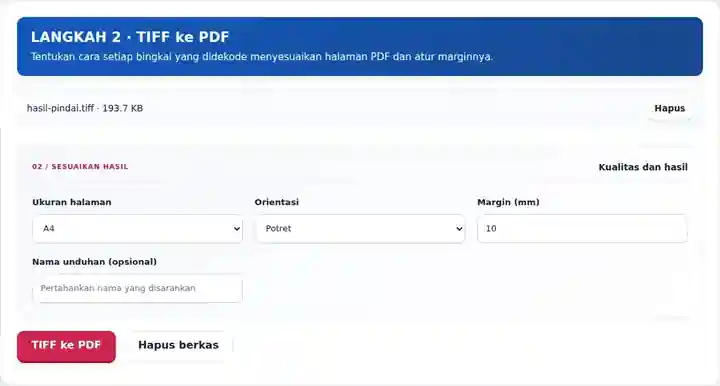
Unduh PDF dan verifikasi keberadaan bingkai hasil pindai serta detail halaman yang dimaksud.
Pilih tangkapan layar untuk memperbesarnya.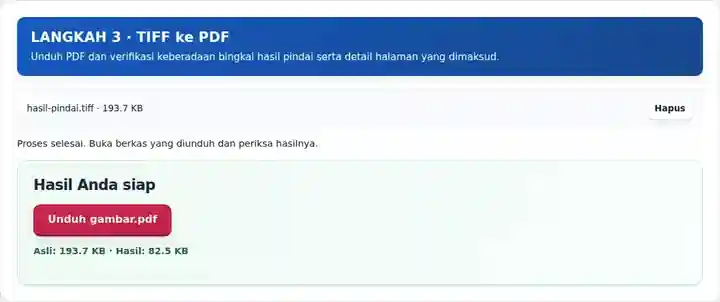
Tangkapan layar menampilkan alat ini dengan berkas contoh tanpa data sensitif. Nama berkas, jumlah halaman, dan pengaturan Anda mungkin berbeda.
Arsip hasil pindai atau berkas bergaya faks dapat memuat beberapa halaman dalam satu TIFF. Beberapa penampil gambar hanya menunjukkan bingkai pertamanya, sehingga pembaca mudah melewatkan sisanya. PDF menyediakan urutan halaman yang familier untuk peninjauan dan pencetakan. Tentukan jumlah bingkai yang diharapkan sebelum konversi dan bandingkan dengan jumlah halaman unduhan. Pertahankan TIFF ketika pengodean asli, profil warna, atau status arsipnya merupakan bagian dari catatan.
Siapkan salinan peninjauan folder hasil pindai multibingkai tanpa memisahkan bingkai secara manual. Bandingkan sampul, pemisah kosong, dan halaman terakhir dengan wadah asli.
Tinjau paket hasil pindai lama yang diizinkan dalam alur kerja dokumen yang disetujui. Verifikasi bahwa area tanda tangan, tanggal, dan jumlah tetap terbaca; konversi bukan verifikasi keaslian dokumen.
Bagikan paket referensi hasil pindai biasa kepada orang yang memerlukan navigasi halaman. Gunakan catatan asli atau alur kerja pengarsipan yang disetujui ketika persyaratan pelestarian melampaui salinan tampilan.
| Pengaturan | Yang perlu diketahui |
|---|---|
| Masukan yang diterima | TIF, TIFF |
| Lokasi pemrosesan | Peramban Anda, di perangkat Anda |
| Pemilihan berkas | Satu berkas masukan |
| Ukuran masukan | Hingga 100 MB, bergantung pada memori perangkat dan batas halaman yang didekode |
Setiap bingkai harus berada dalam 24 megapiksel, dan total area bingkai yang didekode harus berada dalam 80 megapiksel. Dekoder disertakan dalam situs ini. Ekstensi nama berkas saja tidak membuat varian TIFF yang tidak didukung dapat didekode.
Urutan bingkai berasal dari wadah TIFF; tidak ada pilihan per bingkai sebelum konversi. Setelah PDF lengkap diperiksa, gunakan Atur PDF atau Hapus Halaman PDF untuk memindahkan atau menghapus pemisah.
| Situasi | Tindakan yang perlu dilakukan |
|---|---|
| Hanya satu gambar yang muncul di penampil sumber Anda | Gunakan penampil yang mendukung TIFF multibingkai untuk menentukan jumlah yang diharapkan. |
| Format tidak dapat didekode | Ekspor salinan TIFF atau PNG standar menggunakan perangkat lunak pemindai. |
| Anda memerlukan pencarian dan penyalinan | Jalankan OCR pada PDF setelah konversi, jika diaktifkan, dan verifikasi pengenalannya. |
Misalkan TIFF yang didukung berisi lima bingkai: sampul, dua halaman pindai, pemisah kosong, dan lampiran. Periksa urutan lima halaman yang sama dalam PDF, termasuk halaman keempat yang kosong. Hapus pemisah hanya setelah memastikan tidak ada halaman berisi konten yang hilang.
Konversi bingkai TIFF yang didukung menjadi halaman PDF di perangkat Anda.
Pengaturan yang digunakan: {"paper": "a4", "margin": "10"}
Bandingkan sumber dan hasil sebelum mengandalkan alat ini. Sampel ini menguji operasi terbatas; batasan mode keluaran dan struktur dokumen tetap berlaku.
Diverifikasi pada . Sampel sintetis kecil diproses dengan versi 3.23.0 di Chromium 153. Ini pemeriksaan lokal yang tercatat, bukan jaminan untuk hosting langsung atau setiap dokumen.
Pemroses menulis bingkai yang didukung dan dibacanya. Verifikasi jumlah halaman sumber multibingkai.
Konversi TIFF ini berjalan di perangkat Anda. Kode pemrosesan dokumen tidak mengunggah TIFF Anda ke server konversi.
Ini adalah konverter format, bukan mesin perbaikan TIFF. Coba ekspor salinan yang dapat dibaca dari aplikasi yang membuatnya.
Lanjutkan dengan Gambar ke PDF, PDF ke TIFF, Pindai ke PDF.