Один раздел на исходную страницу
В HTML обозначаются выбранные исходные страницы, чтобы читатель мог вернуться к соответствующей странице PDF.

Создавайте простой HTML-документ из текстового слоя PDF.
Перетащите файлы сюда или используйте кнопку ниже.
До 100 MiB всего · Файлы остаются на вашем устройстве
Просмотрите документ здесь. При добавлении содержимого используйте предварительный просмотр для размещения элементов и проверьте сохранённый результат.
Экспортируйте выделяемый текст PDF в простой HTML-документ с отдельным разделом для каждой выбранной страницы. Результат полезен как читаемый текстовый справочный материал или основа для веб-редактирования.
Инструмент экранирует извлечённые символы и не воссоздаёт интерактивное содержимое PDF или исходный CSS. Результат является текстовым представлением, а не веб-версией PDF с точным совпадением пикселей.
В HTML обозначаются выбранные исходные страницы, чтобы читатель мог вернуться к соответствующей странице PDF.
Извлечённые символы экранируются для HTML. Текст PDF не выполняется как встроенный HTML-код.
Создайте более компактный справочный документ, выбрав только страницы, относящиеся к вашей задаче.
Скачанный файл открывается как текстовый HTML-документ. Он не воспроизводит исходные шрифты, изображения или CSS страницы.
HTML позволяет удобно просматривать извлечённый текст в браузере или передавать его веб-редактору. Этот конвертер создаёт текстовые разделы с номерами страниц, полезные как справочный материал при подготовке полноценной веб-страницы. Он не определяет смысловые заголовки, не воссоздаёт таблицы и не формирует законченную публикацию с обеспеченной доступностью. После преобразования распределите содержимое по содержательным заголовкам и абзацам, проверьте порядок чтения и отдельно добавьте разрешённые изображения. Если требуется визуальный просмотр с фиксированным макетом, вместо этого сформируйте изображения страниц.
Получите утверждённый текст брошюры для черновика веб-страницы. Замените типовые разделы страниц содержательными заголовками и убедитесь, что переносы строк не разделили предложения.
Создайте справочный материал для чтения в браузере из преимущественно текстовой инструкции PDF. Сохраняйте ссылки на исходные страницы, пока готовите проверенную статью для системы команды.
Сравните фиксированную вёрстку PDF с простым текстовым представлением в HTML. Определите, какую структуру, описания изображений и разметку таблиц нужно добавить вручную, чтобы веб-версия была пригодна для использования.
Выберите PDF с текстовым слоем для извлечения в HTML.
Нажмите на снимок экрана, чтобы увеличить его.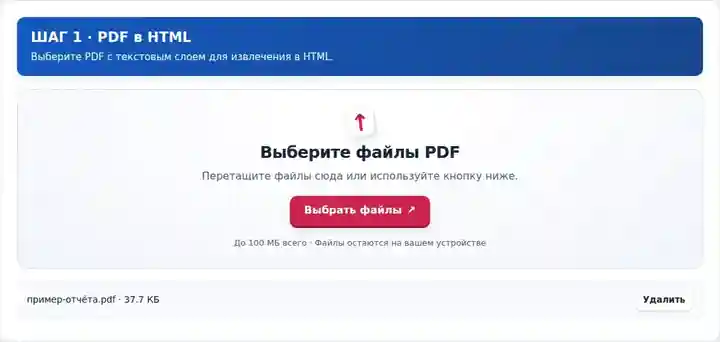
Задайте исходные страницы и при необходимости имя файла для скачивания.
Нажмите на снимок экрана, чтобы увеличить его.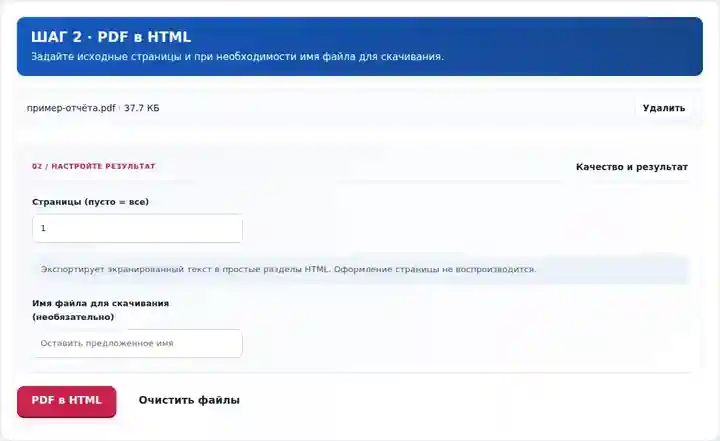
Скачайте HTML и проверьте его текстовые разделы с обозначениями страниц.
Нажмите на снимок экрана, чтобы увеличить его.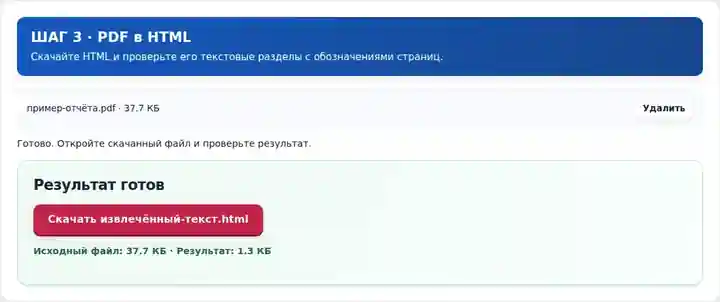
Снимки экрана показывают этот набор инструментов с безопасными примерными файлами. Имя вашего файла, количество страниц и настройки могут отличаться.
| Настройка | Чего ожидать |
|---|---|
| Поддерживаемые входные данные | |
| Место обработки | Ваш браузер |
| Выбор файлов | Один исходный файл |
| Размер исходных данных | Всего 100 МБ; для декодированных изображений и страниц также действуют ограничения по числу пикселей |
| Выбор страниц | До 200 выбранных страниц за одну операцию. Пустое поле «Страницы» означает все страницы только для PDF, содержащего не более 200 страниц; для более длинного документа используйте отдельные диапазоны. |
Для этого экспорта нужен существующий текстовый слой. Текст отсканированных страниц сможет появиться в созданном HTML только после проверенного OCR.
Граница печатной страницы редко обозначает законченный раздел веб-страницы. При редактировании экспорта размещайте абзацы под заголовками, описывающими их тему, задавайте настоящей таблице правильную разметку строк и столбцов, добавляйте поясняющий текст к важным схемам. Созданный предварительно отформатированный текст является справочной основой для редактирования, а не доказательством того, что исходный документ уже стал готовой веб-страницей. Сверьте формулировки с PDF, прежде чем удалять обозначения исходных страниц.
| Ситуация | Что делать |
|---|---|
| Оформление страницы отсутствует | Это экспорт текста PDF в HTML, а не восстановление визуального макета. |
| На отсканированной странице нет содержимого | Сначала добавьте и проверьте текстовый слой OCR. |
| Символы похожи на HTML-код | Они намеренно экранируются, чтобы извлечённое содержимое документа не выполнялось. |
Печатный заголовок «План проекта» может оказаться внутри экспортированного текста pre. Подтвердив, что это название документа, редактор может оформить его как <h1>План проекта</h1>, а последующий текст — элементами p. Выбирайте структуру по смыслу текста, а не только по границе страницы PDF.
Создавайте простой HTML-документ из текстового слоя PDF.
Использованные настройки: {"range": "1", "dpi": "72"}
Сравните источник и результат, прежде чем полагаться на инструмент. Образец проверяет ограниченную операцию; ограничения режима вывода и структуры документа сохраняются.
Проверено . Небольшой синтетический образец обработан версией 3.23.0 в Chromium 153. Это записанная локальная проверка, а не гарантия работы сервера или любого документа.
Этот экспорт включает экранированный извлечённый текст. Изображения, активные ссылки и исходное оформление страницы не восстанавливаются.
Сначала проверьте содержимое, доступность и форматирование. Добавьте подходящий веб-макет и не считайте извлечённый текст законченным сайтом.
Да. Откройте скачанный файл в текстовом или HTML-редакторе. Проверьте извлечённые символы и добавьте подходящую структуру, прежде чем использовать его в опубликованной странице.
Далее: HTML в PDF, Распознать текст в PDF (OCR), PDF в текст.