Jedna sekcja na stronę źródłową
HTML oznacza wybrane strony źródłowe, aby czytelnik mógł wrócić do odpowiedniej strony PDF.

Utwórz prosty dokument HTML z warstwy tekstowej PDF.
Przeciągnij pliki tutaj lub użyj przycisku poniżej.
Do 100 MiB łącznie · Pliki pozostają na Twoim urządzeniu
Tutaj zobaczysz podgląd dokumentu. Dla dodawanej treści jest to wskazówka położenia; sprawdź zapisany wynik.
Wyeksportuj tekst PDF możliwy do zaznaczenia do prostego dokumentu HTML z sekcją dla każdej wybranej strony. Wynik przydaje się jako czytelny materiał tekstowy do odniesienia lub punkt wyjścia do edycji internetowej.
Narzędzie zabezpiecza wyodrębnione znaki sekwencjami ucieczki i nie odtwarza interaktywnej zawartości PDF ani oryginalnego CSS. Wynik jest reprezentacją tekstową, a nie internetową wersją PDF dopasowaną piksel do piksela.
HTML oznacza wybrane strony źródłowe, aby czytelnik mógł wrócić do odpowiedniej strony PDF.
Wyodrębnione znaki są zabezpieczane dla HTML. Tekst PDF nie jest wykonywany jako osadzony kod HTML.
Utwórz mniejszy dokument referencyjny, wybierając tylko strony istotne dla Twojego zadania.
Pobrany plik otwiera się jako dokument tekstowy HTML. Nie odtwarza czcionek źródłowych, obrazów ani CSS strony.
HTML może ułatwić przeglądanie wyodrębnionych sformułowań w przeglądarce lub przekazanie ich redaktorowi strony. Ten konwerter tworzy sekcje tekstowe oznaczone numerami stron, przydatne jako odniesienie podczas budowania właściwej strony internetowej. Nie wnioskuje o semantycznych nagłówkach, nie odtwarza tabel ani nie dostarcza kompletnej dostępnej publikacji. Po konwersji uporządkuj treść w znaczące nagłówki i akapity, sprawdź kolejność czytania oraz oddzielnie dodaj obrazy, których użycie jest dozwolone. Użyj renderowania stron, jeśli wymagany jest stały podgląd wizualny.
Odzyskaj zatwierdzone sformułowania broszury do szkicu strony internetowej. Zastąp ogólne sekcje stron znaczącymi nagłówkami i sprawdź, czy podziały wierszy nie rozbiły zdań.
Utwórz materiał referencyjny czytelny w przeglądarce z procedury PDF opartej głównie na tekście. Zachowaj odwołania do stron źródłowych podczas przygotowywania sprawdzonego artykułu do systemu zespołu.
Porównaj stały układ PDF z prostą reprezentacją tekstową HTML. Ustal, które elementy struktury, opisy obrazów i znaczniki tabel trzeba dodać ręcznie, aby powstała użyteczna wersja internetowa.
Wybierz tekstowy PDF do wyodrębnienia HTML.
Wybierz zrzut ekranu, aby go powiększyć.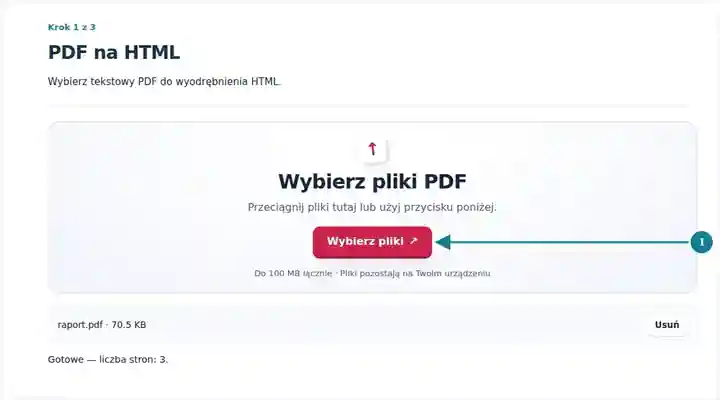
Ustaw strony źródłowe i opcjonalną nazwę pobieranego pliku.
Wybierz zrzut ekranu, aby go powiększyć.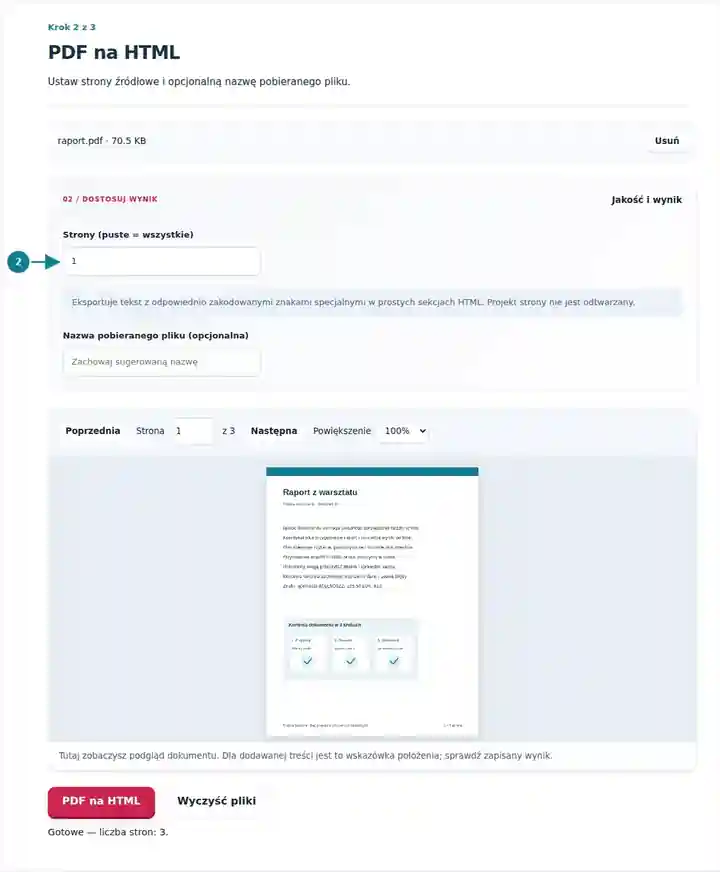
Pobierz HTML i sprawdź jego sekcje tekstowe oznaczone numerami stron.
Wybierz zrzut ekranu, aby go powiększyć.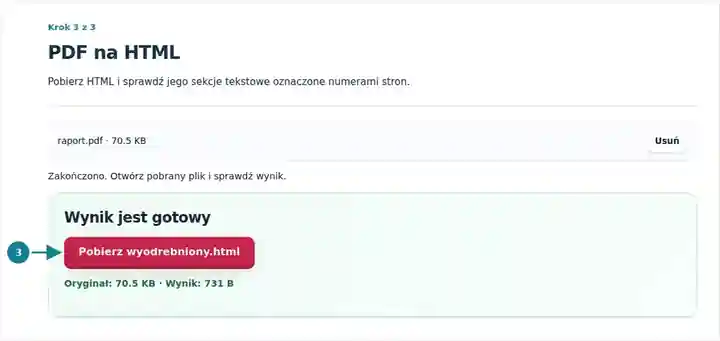
Zrzuty ekranu przedstawiają te narzędzia z nieszkodliwymi plikami przykładowymi. Nazwa Twojego pliku, liczba stron i ustawienia mogą się różnić.
| Ustawienie | Czego się spodziewać |
|---|---|
| Obsługiwany format wejściowy | |
| Miejsce przetwarzania | Twoja przeglądarka |
| Wybór plików | Jeden plik wejściowy |
| Rozmiar pliku wejściowego | Łącznie 100 MB; zdekodowane obrazy i strony podlegają również limitom liczby pikseli |
| Wybór stron | Do 200 wybranych stron na zadanie. Puste pole Strony oznacza wszystkie strony tylko wtedy, gdy PDF ma nie więcej niż 200 stron; w dłuższym dokumencie użyj oddzielnych zakresów. |
Ten eksport wymaga istniejącej warstwy tekstowej. Zeskanowane strony wymagają sprawdzonego OCR, zanim ich treść będzie mogła pojawić się w wygenerowanym HTML.
Granica drukowanej strony rzadko wyznacza kompletną sekcję internetową. Podczas edycji eksportu umieść akapity pod nagłówkami opisującymi ich temat, nadaj prawdziwej tabeli właściwe znaczniki wierszy i kolumn oraz dodaj objaśnienia tekstowe ważnych diagramów. Wygenerowany tekst preformatowany jest materiałem referencyjnym do edycji, a nie dowodem, że oryginalny dokument jest już gotową stroną internetową. Porównaj treść z PDF przed usunięciem etykiet stron źródłowych.
| Sytuacja | Co zrobić |
|---|---|
| Brakuje projektu strony | Jest to eksport tekstu z PDF do HTML, a nie odtwarzanie układu wizualnego. |
| Zeskanowana strona nie zawiera treści | Najpierw dodaj i sprawdź warstwę tekstową OCR. |
| Znaki przypominają kod HTML | Są celowo zabezpieczane sekwencjami ucieczki, aby wyodrębniona treść dokumentu nie była wykonywana. |
Wydrukowany tytuł, taki jak „Plan projektu”, może pojawić się w tekście eksportu w elemencie pre. Po potwierdzeniu, że jest to tytuł dokumentu, redaktor mógłby oznaczyć go jako <h1>Project plan</h1> i umieścić następującą prozę w elementach p. Wybieraj strukturę na podstawie znaczenia tekstu, a nie jedynie miejsca, w którym kończy się strona PDF.
Utwórz prosty dokument HTML z warstwy tekstowej PDF.
Użyte ustawienia: {"range": "1", "dpi": "72"}
Porównaj źródło i wynik, zanim polegasz na tym narzędziu. Próbka sprawdza ograniczoną operację; ograniczenia trybu wyjściowego i struktury dokumentu nadal obowiązują.
Sprawdzono . Mała syntetyczna próbka przetworzona wersją 3.23.0 w Chromium 153. To zapisana kontrola lokalna, a nie gwarancja działania serwera ani każdego dokumentu.
Ten eksport zawiera wyodrębniony tekst zabezpieczony sekwencjami ucieczki. Obrazy, aktywne linki i oryginalne style strony nie są odtwarzane.
Najpierw sprawdź jego treść, dostępność i formatowanie. Dodaj odpowiedni układ internetowy, zamiast traktować wyodrębniony tekst jako kompletną witrynę.
Tak. Otwórz pobrany plik w edytorze tekstu lub HTML. Sprawdź wyodrębnione znaki i dodaj odpowiednią strukturę przed użyciem go na opublikowanej stronie.
Skorzystaj również z narzędzi: HTML na PDF, OCR PDF, PDF na tekst.