Lokalne pliki wejściowe HTML i HTM
Wybierz zapisany plik ze swojego urządzenia. Ta operacja nie pobiera strony internetowej z adresu URL.

Wyrenderuj lokalny tekst HTML jako obrazy stron PDF; skrypty, style i wszystkie obrazy są usuwane.
Przeciągnij pliki tutaj lub użyj przycisku poniżej.
Do 500 kB łącznie · Pliki pozostają na Twoim urządzeniu
Tutaj zobaczysz podgląd dokumentu. Dla dodawanej treści jest to wskazówka położenia; sprawdź zapisany wynik.
Wyrenderuj lokalny plik HTML na stronach PDF, korzystając z oczyszczonego zestawu typowych elementów treści. Można uwzględnić nagłówki, akapity, listy i tabele bez wysyłania wybranego pliku do zewnętrznego API konwersji.
Wszystkie elementy obrazów są usuwane, w tym obrazy zdalne, lokalne i osadzone. Usuwane są również skrypty, linki, atrybuty źródłowe i style. Konwerter używa prostego układu i eksportuje obrazy stron; nie przechwytuje kompletnej działającej witryny.
Wybierz zapisany plik ze swojego urządzenia. Ta operacja nie pobiera strony internetowej z adresu URL.
Renderuj obsługiwane nagłówki, akapity, listy, tabele i kod jako prosty dokument, niezależny od oryginalnych stylów witryny.
Usuń skrypty, atrybuty źródłowe i zasoby zdalne przed zbudowaniem PDF. Interaktywne funkcje strony nie są uruchamiane.
Eksportuj wyrenderowaną treść jako obrazy stron w dokumencie A4 w orientacji pionowej. Jest to kopia do czytania, a nie przechwycenie działającej witryny.
Wybierz zapisany plik HTML lub HTM zawierający potrzebny tekst.
Wybierz zrzut ekranu, aby go powiększyć.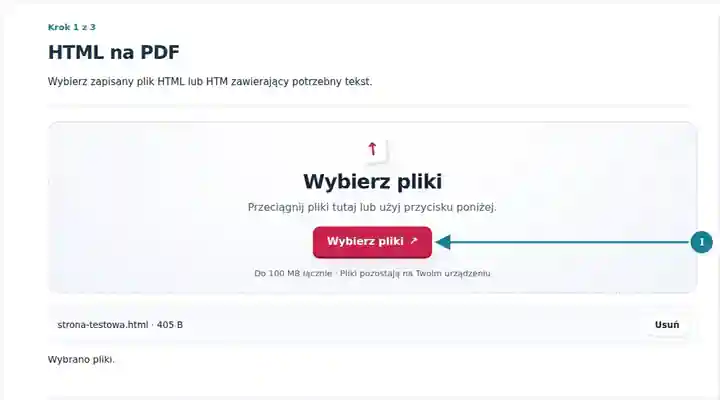
Przeczytaj informację o podstawowym renderowaniu: skrypty, niestandardowe style i wszystkie obrazy są usuwane. Ustaw opcjonalną nazwę pobieranego pliku.
Wybierz zrzut ekranu, aby go powiększyć.
Pobierz PDF i porównaj obsługiwaną treść oraz podziały stron z lokalnym źródłem.
Wybierz zrzut ekranu, aby go powiększyć.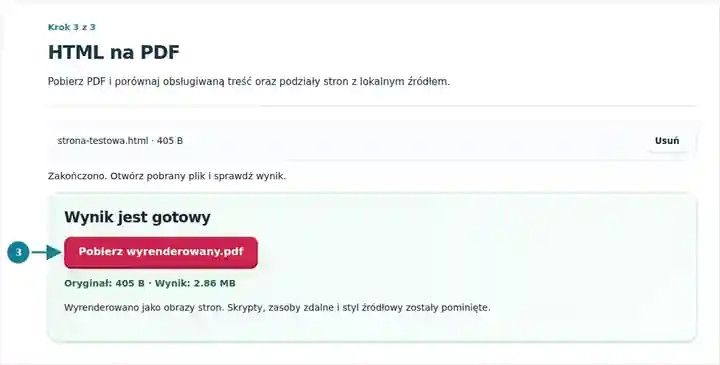
Zrzuty ekranu przedstawiają te narzędzia z nieszkodliwymi plikami przykładowymi. Nazwa Twojego pliku, liczba stron i ustawienia mogą się różnić.
Zapisane ogłoszenie lub prosty raport HTML może wymagać rozpowszechnienia jako załącznik podzielony na strony. To narzędzie skupia się na obsługiwanej treści pisanej, usuwając style i interakcje, które mogą uzależniać wyeksportowaną stronę od jej oryginalnego środowiska. Użyj go, gdy słowa i podstawowa struktura są ważniejsze od wyglądu witryny. Jeśli identyfikacja wizualna, klikalne linki, złożony układ lub dokładny projekt wydruku są niezbędne, użyj odpowiedniego eksportu do druku ze strony źródłowej.
Utwórz kopię prostego zapisanego ogłoszenia do oceny sformułowań. Upewnij się, że plik lokalny zawiera całe ogłoszenie i nie zależy od skryptu, który później wczytuje brakujący tekst.
Udostępnij zapisany lokalnie materiał tekstowy do czytania z nagłówkami i listami. Sprawdź wiersze tabel i dostarcz wymagane obrazy, korzystając z odpowiedniego, oddzielnego sposobu przygotowania źródła.
Przekonwertuj prosty wygenerowany raport HTML dla odbiorcy, który chce otrzymać załącznik. Sprawdź, czy wykresy lub ostylowane elementy mają czytelny odpowiednik tekstowy, ponieważ style witryny i zasoby zdalne są usuwane.
| Ustawienie | Czego się spodziewać |
|---|---|
| Obsługiwany format wejściowy | HTML, HTM |
| Miejsce przetwarzania | Twoja przeglądarka |
| Wybór plików | Jeden plik wejściowy |
| Rozmiar pliku wejściowego | Do 500 kB (500,000 B) tekstu źródłowego; wysokość wyrenderowanej treści nie może przekraczać 25 000 pikseli |
Zapisany plik HTML może zawierać niewiele kodu źródłowego, który rozwija się w długą tabelę. Skróć lub podziel tę treść po osiągnięciu limitu wysokości renderowania, a następnie sprawdź połączenie przekonwertowanych części.
Otwórz zapisany HTML bez polegania na jego oryginalnej witrynie i porównaj go z ogłoszeniem, które zamierzasz rozpowszechnić. Niektóre eksporty zawierają tylko szkielet strony, a właściwe sformułowania pobiera skrypt. Ponieważ to narzędzie nie uruchamia takiego skryptu, PDF może być pusty lub niekompletny. Przed konwersją uzyskaj samodzielny eksport tekstu, zamiast zakładać, że zapisany tytuł strony dowodzi zapisania również jej treści.
Porównaj wygenerowany PDF z zapisanym źródłem, a nie tylko z działającą witryną. Sprawdź listy numerowane, nagłówki tabel i ostatni akapit. Jeśli klikalne odwołania, identyfikacja wizualna lub dokładny układ druku są niezbędne, użyj obsługiwanego przez witrynę źródłową eksportu do druku i sprawdź go oddzielnie; prosty renderer w tym narzędziu usuwa takie atrybuty źródłowe.
| Sytuacja | Co zrobić |
|---|---|
| Strona wygląda inaczej niż witryna | To narzędzie celowo renderuje obsługiwaną treść bez CSS i skryptów witryny. |
| Obrazy się nie wyświetlają | Każdy element obrazu jest wykluczany niezależnie od źródła. Plik lokalny ani obraz osadzony w danych nie stanowią wyjątku. Użyj aplikacji źródłowej, która uwzględnia wymagane obrazy w eksporcie PDF. |
| Treść jest ucięta w pobliżu podziału strony | Uprość długie tabele lub sekcje, a następnie sprawdź granicę strony w wyniku. |
W przypadku archiwalnego ogłoszenia tekstowego wyeksportuj lokalny plik HTML i upewnij się, że wszystkie potrzebne sformułowania są obecne bez polegania na treści dostarczanej przez skrypty. Po konwersji sprawdź nagłówki, listy i końce tabel. Poprawny PDF nie powinien zależeć od interakcji dostępnych wyłącznie na oryginalnej stronie internetowej.
Wyrenderuj lokalny tekst HTML jako obrazy stron PDF; skrypty, style i wszystkie obrazy są usuwane.
Użyte ustawienia: {"range": "1", "dpi": "72"}
Porównaj źródło i wynik, zanim polegasz na tym narzędziu. Próbka sprawdza ograniczoną operację; ograniczenia trybu wyjściowego i struktury dokumentu nadal obowiązują.
Sprawdzono . Mała syntetyczna próbka przetworzona wersją 3.23.0 w Chromium 153. To zapisana kontrola lokalna, a nie gwarancja działania serwera ani każdego dokumentu.
To narzędzie przyjmuje zapisany lokalny plik HTML. Nie pobiera dowolnych adresów URL witryn ani nie odtwarza ich pełnego układu.
Style źródłowe są usuwane. Renderer używa prostego wyglądu lokalnego, dlatego przygotuj oddzielny eksport do druku, jeśli konieczne jest zachowanie oryginalnego projektu witryny.
Ten renderer HTML tworzy obrazy stron. Możliwość zaznaczania tekstu w przeglądarce w źródłowym HTML nie jest przenoszona do wygenerowanego PDF.
Skorzystaj również z narzędzi: PDF na HTML, Obraz na PDF, Czytnik PDF.