Lokale HTML- und HTM-Eingabe
Wählen Sie eine gespeicherte Datei auf Ihrem Gerät. Dieser Vorgang ruft keine Webseite über eine URL ab.

Rendern Sie lokalen HTML-Text als PDF-Seitenbilder; Skripte, Stile und alle Bilder werden entfernt.
Ziehen Sie Ihre Dateien hierher oder verwenden Sie die Schaltfläche unten.
Bis zu 500 kB insgesamt · Dateien bleiben auf Ihrem Gerät
Sehen Sie sich hier die Dokumentvorschau an. Verwenden Sie sie beim Hinzufügen von Inhalten als Platzierungshilfe und prüfen Sie die gespeicherte Datei.
Geben Sie eine lokale HTML-Datei als PDF-Seiten mit einer bereinigten Auswahl gewöhnlicher Inhaltselemente aus. Überschriften, Absätze, Listen und Tabellen können übernommen werden, ohne die ausgewählte Datei an eine externe Umwandlungs-API zu senden.
Sämtliche Bildelemente werden entfernt, einschließlich externer, lokaler und eingebetteter Bilder. Auch Skripte, Links, Quellattribute und Formatierungen werden entfernt. Der Konverter verwendet ein einfaches Layout und exportiert Seitenbilder; er erfasst keine vollständige Live-Website.
Wählen Sie eine gespeicherte Datei auf Ihrem Gerät. Dieser Vorgang ruft keine Webseite über eine URL ab.
Geben Sie unterstützte Überschriften, Absätze, Listen, Tabellen und Code in einem einfachen Dokument aus, unabhängig von der ursprünglichen Website-Gestaltung.
Entfernen Sie Skripte, Quellattribute und externe Ressourcen vor der PDF-Erstellung. Interaktives Seitenverhalten wird nicht ausgeführt.
Exportieren Sie die gerenderten Inhalte als Bildseiten in einem A4-Hochformatdokument. Es ist eine Lesekopie statt einer Aufnahme einer Live-Website.
Wählen Sie die gespeicherte HTML- oder HTM-Datei mit dem benötigten Text.
Wählen Sie den Screenshot aus, um ihn zu vergrößern.
Lesen Sie den Hinweis zur einfachen Darstellung: Skripte, eigene Stile und alle Bilder werden entfernt. Geben Sie optional einen Downloadnamen an.
Wählen Sie den Screenshot aus, um ihn zu vergrößern.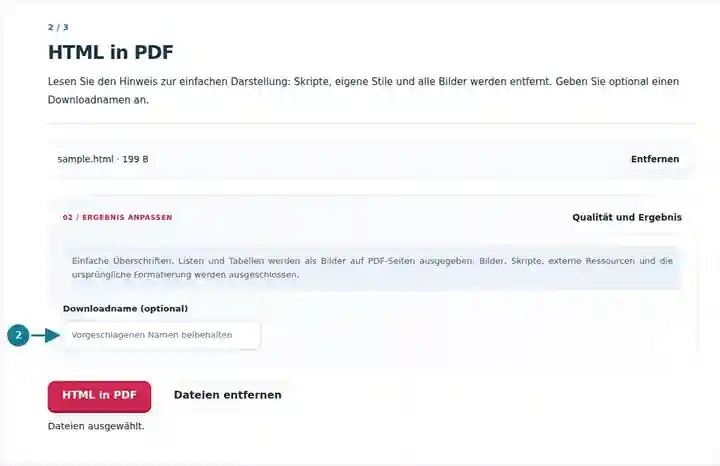
Laden Sie das PDF herunter und vergleichen Sie unterstützte Inhalte sowie Seitenumbrüche mit der lokalen Quelle.
Wählen Sie den Screenshot aus, um ihn zu vergrößern.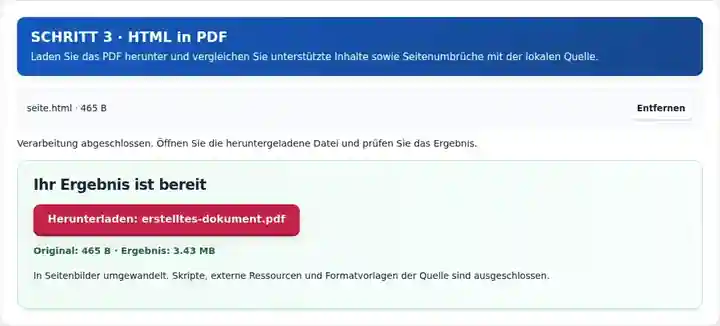
Die Screenshots zeigen diese Werkzeuge mit Beispieldateien ohne vertrauliche Daten. Ihr Dateiname, die Seitenzahl und die Einstellungen können abweichen.
Eine gespeicherte Bekanntmachung oder ein einfacher HTML-Bericht muss möglicherweise als seitenbasierter Anhang verteilt werden. Dieses Werkzeug konzentriert sich auf unterstützte schriftliche Inhalte und entfernt Gestaltung sowie Interaktionen, die eine exportierte Webseite von ihrer ursprünglichen Umgebung abhängig machen können. Verwenden Sie es, wenn Wörter und Grundstruktur wichtiger sind als das Erscheinungsbild der Website. Wenn Markenauftritt, anklickbare Links, komplexes Layout oder exakte Druckgestaltung wesentlich sind, verwenden Sie einen geeigneten Druckexport der Quellseite.
Erstellen Sie eine Textprüfungskopie einer einfachen gespeicherten Bekanntmachung. Bestätigen Sie, dass die lokale Datei die vollständige Bekanntmachung enthält, statt von einem Skript abhängig zu sein, das fehlenden Text später lädt.
Verteilen Sie ein lokal gespeichertes textbasiertes Leseblatt mit Überschriften und Listen. Prüfen Sie Tabellenzeilen und stellen Sie erforderliche Bilder über einen geeigneten separaten Quellablauf bereit.
Wandeln Sie einen einfachen erzeugten HTML-Bericht für einen Empfänger um, der einen Anhang möchte. Prüfen Sie, ob Diagramme oder gestaltete Elemente eine lesbare textliche Entsprechung haben, da Website-Gestaltung und externe Ressourcen entfernt werden.
| Einstellung | Was Sie erwarten können |
|---|---|
| Akzeptierte Eingabe | HTML, HTM |
| Verarbeitungsort | Ihr Browser |
| Dateiauswahl | Eine Eingabedatei |
| Eingabegröße | Bis zu 500 kB (500,000 B) Quelltext; gerenderte Inhalte dürfen eine Höhe von 25.000 Pixeln nicht überschreiten |
Eine gespeicherte HTML-Datei kann wenig Quelltext enthalten, der sich zu einer langen Tabelle erweitert. Kürzen oder teilen Sie diese Inhalte, wenn die Renderhöhengrenze erreicht wird, und prüfen Sie anschließend den Übergang zwischen den umgewandelten Teilen.
Öffnen Sie das gespeicherte HTML unabhängig von seiner ursprünglichen Website und vergleichen Sie es mit der Bekanntmachung, die Sie verteilen möchten. Einige Exporte enthalten nur eine Seitenhülle, während ein Skript den eigentlichen Wortlaut abruft. Da dieses Werkzeug das Skript nicht ausführt, kann das PDF leer oder unvollständig sein. Beschaffen Sie vor der Umwandlung einen in sich vollständigen Textexport, statt anzunehmen, dass ein gespeicherter Seitentitel beweist, auch der Hauptinhalt sei gespeichert worden.
Vergleichen Sie das erzeugte PDF mit der gespeicherten Quelle, nicht nur mit der Live-Website. Prüfen Sie nummerierte Listen, Tabellenüberschriften und den letzten Absatz. Wenn anklickbare Verweise, Markenauftritt oder präzises Drucklayout wesentlich sind, verwenden Sie den unterstützten Druckexport der Quellwebsite und prüfen Sie ihn getrennt; die einfache Darstellung hier entfernt diese Quellattribute.
| Situation | Was Sie tun können |
|---|---|
| Die Seite sieht anders aus als die Website | Dieses Werkzeug stellt unterstützte Inhalte bewusst ohne CSS oder Skripte der Website dar. |
| Bilder werden nicht angezeigt | Jedes Bildelement wird unabhängig von seiner Quelle ausgeschlossen. Lokale Dateien und als Daten eingebettete Bilder sind keine Ausnahme. Verwenden Sie eine Quellanwendung, die die benötigten Bilder beim PDF-Export einschließt. |
| Inhalte werden nahe einem Seitenumbruch abgeschnitten | Vereinfachen Sie lange Tabellen oder Abschnitte und prüfen Sie anschließend den Seitenumbruch in der Ausgabe. |
Exportieren Sie für eine archivierte Textbekanntmachung eine lokale HTML-Datei und bestätigen Sie, dass der gesamte benötigte Wortlaut unabhängig von skriptgesteuerten Inhalten vorhanden ist. Prüfen Sie nach der Umwandlung Überschriften, Listen und etwaige Tabellenenden. Ein sauberes PDF sollte nicht von Interaktionen abhängen, die nur auf der ursprünglichen Webseite verfügbar waren.
Rendern Sie lokalen HTML-Text als PDF-Seitenbilder; Skripte, Stile und alle Bilder werden entfernt.
Verwendete Einstellungen: {"range": "1", "dpi": "72"}
Vergleichen Sie Quelle und Ergebnis, bevor Sie sich auf dieses Werkzeug verlassen. Das Beispiel prüft einen begrenzten Vorgang; die Einschränkungen des Ausgabemodus und der Dokumentstruktur gelten weiterhin.
Geprüft am . Kleine synthetische Beispieldatei, verarbeitet mit Version 3.23.0 in Chromium 153. Dies ist eine dokumentierte lokale Prüfung, keine Garantie für den Live-Server oder jedes Dokument.
Dieses Werkzeug akzeptiert eine lokal gespeicherte HTML-Datei. Es ruft keine beliebigen Website-URLs ab und bildet deren vollständiges Layout nicht nach.
Die Quellgestaltung wird entfernt. Die Darstellung verwendet ein einfaches lokales Erscheinungsbild; erstellen Sie daher einen separaten Druckexport, wenn das ursprüngliche Website-Design erhalten bleiben muss.
Diese HTML-Darstellung erzeugt Seitenbilder. Die Textauswahl des Browsers im Quell-HTML wird nicht in das erzeugte PDF übernommen.
Weiter mit PDF in HTML, Bild in PDF, PDF-Reader.